

Windows Service merupakan komponen inti sistem operasi Windows yang berjalan di latar belakang. Memahami dan mengelolanya dengan tepat dapat meningkatkan kinerja komputer, terutama untuk pekerjaan teknis, produktivitas, dan gaming. Artikel ini membahas pengertian, cara optimasi, serta alat bantu untuk mengatur layanan Windows secara efektif.
Windows Service adalah aplikasi latar belakang yang dijalankan oleh sistem operasi. Service ini tidak memerlukan sesi pengguna aktif dan beroperasi tanpa antarmuka langsung. Fungsi utamanya adalah mendukung aplikasi dan fitur sistem. Banyak komponen Windows bergantung padanya. Jika sebuah service bermasalah, fitur terkait dapat gagal berjalan.
Secara default, Windows menjalankan banyak service untuk menjamin kelancaran fungsi. Namun, tidak semua service diperlukan setiap pengguna. Oleh karena itu, melakukan optimasi Windows service menjadi langkah strategis untuk menghemat sumber daya.
Apakah Menjalankan Semua Service Merupakan Hal yang Baik?
Setiap service yang aktif mengonsumsi sumber daya komputer seperti CPU, memori, dan disk. Semakin banyak service berjalan, beban sistem akan semakin tinggi. Pada komputer dengan spesifikasi terbatas, hal ini dapat menyebabkan kelambatan yang signifikan. Terutama saat menjalankan aplikasi berat seperti game atau software desain.
Oleh karena itu, menonaktifkan service yang tidak diperlukan adalah langkah bijak. Pendekatan ini membantu mengalokasikan sumber daya lebih efisien. Sehingga, performa sistem secara keseluruhan dapat meningkat.
Langkah Strategis Optimasi Windows Service
Optimasi dilakukan dengan hanya mengaktifkan service yang relevan dengan kebutuhan pengguna. Sebagai contoh, Anda dapat mematikan service “Xbox Game Bar” jika tidak bermain game. Service “Bluetooth Support” juga tidak perlu aktif jika perangkat tidak memiliki modul Bluetooth. Prinsipnya sederhana: nonaktifkan apa yang tidak digunakan.
Namun, perlu kehati-hatian tinggi. Mematikan service sistem kritikal dapat menyebabkan ketidakstabilan. Selalu pastikan Anda memahami fungsi sebuah service sebelum mengubahnya. Akibatnya, sistem bisa menjadi tidak stabil.
Cara Mengakses dan Mengelola Windows Service Manager
Windows Service Manager adalah alat bawaan untuk mengelola service. Untuk membukanya, ketik “services.msc di kolom pencarian Start Menu atau jalankan dialog Run (Win + R). Kemudian, pilih aplikasi “Services” yang muncul.
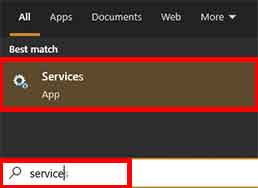
Pada jendela utama, Anda akan melihat daftar semua service beserta status dan deskripsinya. Klik dua kali pada service tertentu untuk membuka properti. Di sini, Anda dapat mengubah tipe startup (Automatic, Manual, Disabled) serta mengontrol statusnya (Start, Stop, Pause, Restart).
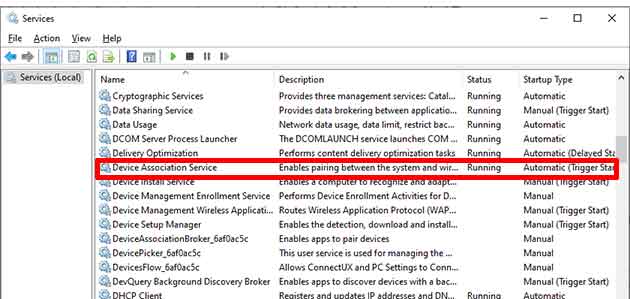
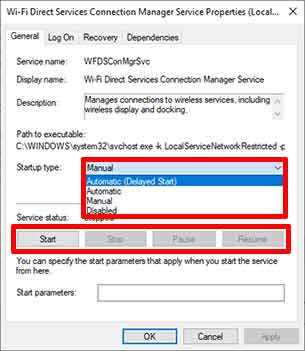
Sebelum menonaktifkan service, sangat disarankan untuk membuat restore point sistem terlebih dahulu. Langkah ini memungkinkan Anda mengembalikan sistem ke keadaan semula jika terjadi masalah.
Utilitas Pendukung untuk Optimasi Service
Bagi pengguna yang kurang memahami fungsi tiap service, menggunakan utilitas pihak ketiga adalah solusi aman. Salah satu alat yang direkomendasikan adalah Easy Service Optimizer. Aplikasi portable ini menyediakan template optimasi yang telah dikonfigurasi sebelumnya.
Anda dapat mengunduhnya langsung dari situs pengembang resmi: Easy Service Optimizer (Sordum.org). Untuk informasi resmi tentang arsitektur service Windows, Anda dapat merujuk ke dokumentasi Microsoft.
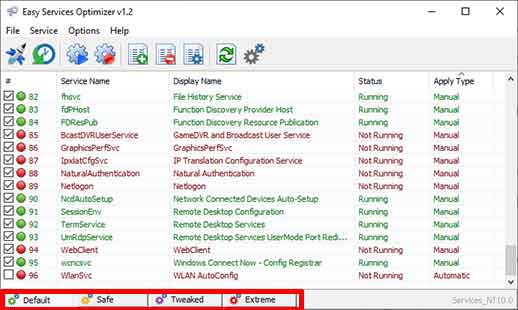
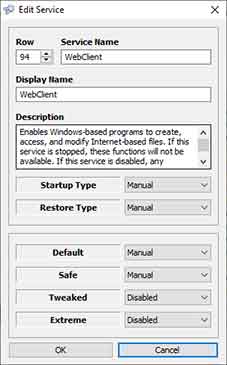
Aplikasi ini menawarkan empat profil optimasi utama:
- Default: Mempertahankan konfigurasi service saat ini.
- Safe: Menonaktifkan service non-esensial dengan risiko minimal.
- Tweaked: Optimasi lebih agresif untuk performa lebih baik.
- Extreme: Menonaktifkan sebagian besar service untuk kinerja maksimal (hanya untuk pengguna ahli).
Anda dapat memilih profil sesuai kebutuhan. Selain itu, tersedia juga opsi kustomisasi individual untuk setiap service. Cukup klik dua kali pada daftar service untuk mengubah statusnya.
Dengan mengelola Windows Service secara tepat, Anda dapat menyesuaikan kinerja sistem dengan beban kerja. Hasilnya, komputer menjadi lebih responsif untuk aktivitas seperti gaming, rendering, atau multitasking berat. Selalu lakukan perubahan dengan penuh pertimbangan dan mulailah dari profil optimasi yang paling aman.
