

Widget di Windows 11 adalah fitur yang menampilkan informasi sekilas seperti cuaca, berita, dan kalender. Meskipun berguna, banyak pengguna memilih untuk menghapus widget Windows 11 guna mengurangi gangguan atau meningkatkan performa sistem, terutama untuk gaming. Artikel ini membahas metode menghapus ikon widget dari taskbar serta menonaktifkannya secara permanen melalui Group Policy atau Registry.
Apa Itu Widget di Windows 11?
Widget di Windows 11 merupakan panel yang menampilkan konten dinamis dari berbagai sumber seperti Microsoft Start, cuaca, olahraga, saham, dan kalender. Fitur ini berevolusi dari “News and interests” di Windows 10 yang kurang mendapat sambutan positif. Dengan widget, pengguna dapat melihat informasi penting tanpa perlu membuka aplikasi terpisah. Namun, bagi sebagian profesional dan gamer, widget justru dianggap sebagai elemen yang mengganggu fokus dan berpotensi membebani sumber daya sistem.
Secara teknis, widget berjalan sebagai proses latar belakang yang terintegrasi dengan taskbar. Meskipun konsumsi sumber dayanya relatif kecil, pengguna yang menginginkan performa maksimal untuk gaming atau aplikasi berat sering memilih untuk menonaktifkannya. Selain itu, masalah privasi juga menjadi pertimbangan karena widget mengumpulkan data berdasarkan aktivitas pengguna.
Menonaktifkan widget dapat membebaskan sumber daya sistem untuk gaming yang lebih lancar dan mengurangi gangguan visual.
Metode 1: Menyembunyikan Ikon Widget dari Taskbar
Cara tercepat untuk membersihkan taskbar adalah dengan menyembunyikan ikon widget. Langkah ini tidak menonaktifkan widget sepenuhnya; Anda masih dapat mengaksesnya melalui pintasan Win + W. Berikut langkah-langkahnya:
- Buka Pengaturan dengan pintasan Win + I.
- Pilih menu Personalisasi di panel kiri, lalu gulir ke bawah dan klik Taskbar.
- Pada bagian Item taskbar, temukan opsi Widget. Geser tombol ke kiri untuk menonaktifkannya.
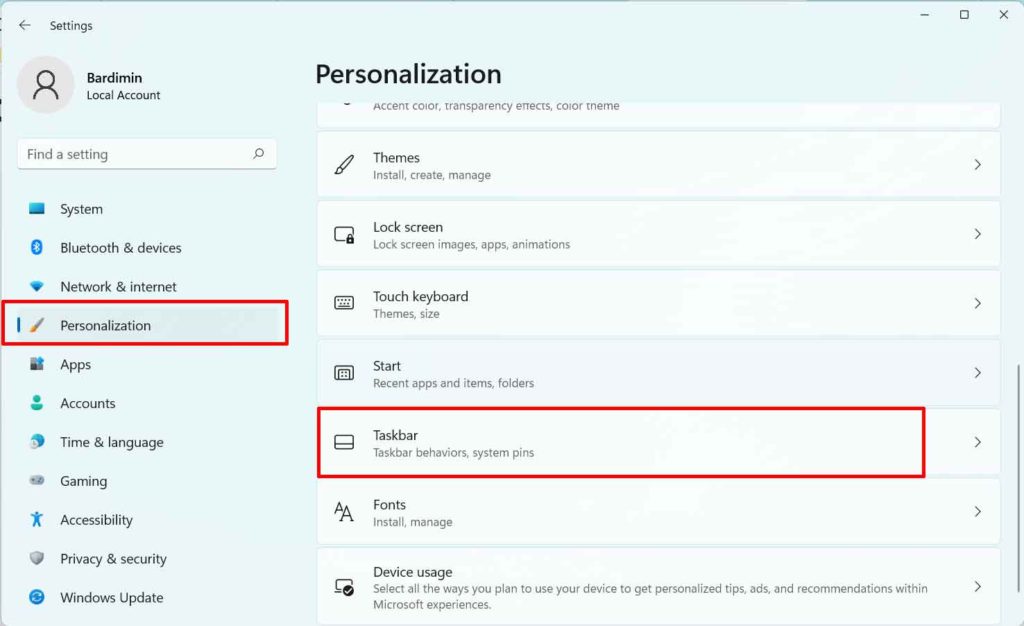
Catatan: Menyembunyikan ikon hanya menghilangkan tombol widget dari taskbar. Widget masih berjalan di latar belakang dan dapat diakses dengan pintasan keyboard.
Metode 2: Menonaktifkan Widget Sepenuhnya dengan Group Policy
Untuk pengguna Windows 11 Pro, Enterprise, atau Education, Anda dapat memanfaatkan Group Policy Editor untuk mematikan widget secara total. Metode ini mencegah widget berjalan sama sekali, baik dari taskbar maupun pintasan. Langkah-langkahnya:
- Tekan Win + R, ketik
gpedit.msc, lalu tekan Enter untuk membuka Local Group Policy Editor. - Navigasi ke folder: Konfigurasi Komputer > Template Administratif > Komponen Windows > Widgets.
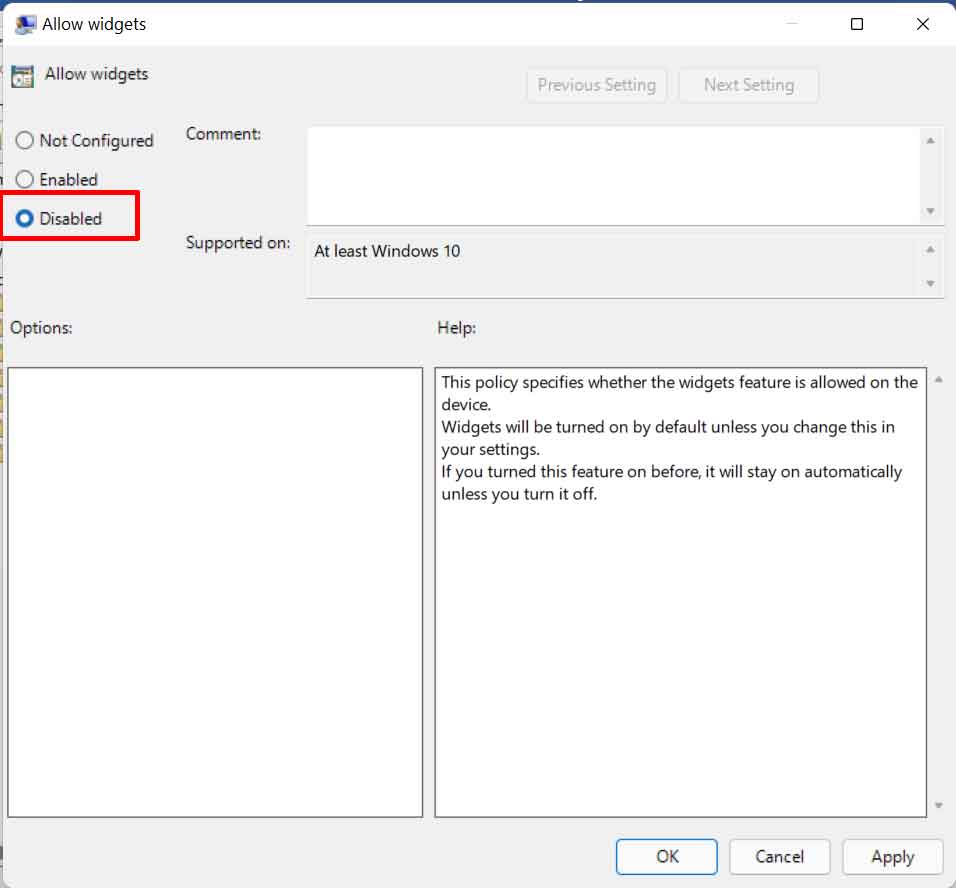
- Klik ganda pada kebijakan Izinkan widget (Allow widgets).
- Pilih Dinonaktifkan (Disabled), lalu klik OK.
- Tutup Group Policy Editor dan restart PC Anda agar perubahan diterapkan.
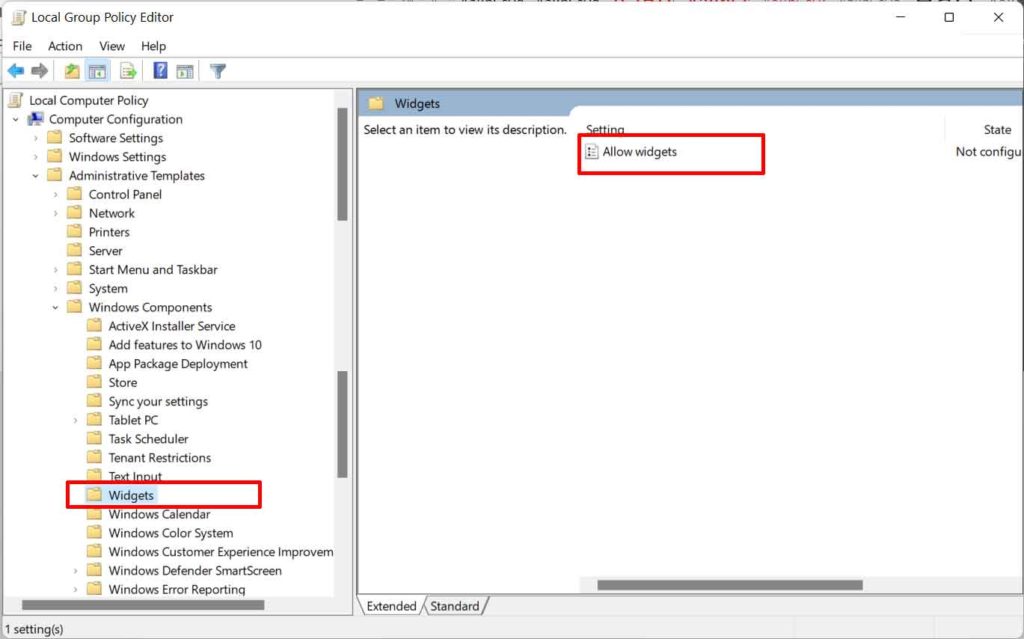
Setelah restart, widget akan benar-benar nonaktif. Anda tidak akan melihat ikonnya di taskbar, dan pintasan Win + W tidak akan membuka panel widget. Metode ini direkomendasikan bagi profesional yang menginginkan lingkungan kerja bersih dan bebas gangguan.
Untuk informasi lebih lanjut tentang Group Policy, kunjungi dokumentasi resmi Microsoft: Group Policy Overview.
Metode 3: Menonaktifkan Widget melalui Registry Editor (Untuk Windows 11 Home)
Pengguna Windows 11 Home tidak memiliki akses ke Group Policy Editor. Sebagai gantinya, Anda dapat memodifikasi Registry untuk mencapai hasil serupa. Peringatan: Mengedit registry berisiko jika tidak hati-hati. Pastikan Anda mencadangkan registry terlebih dahulu.
- Tekan Win + R, ketik
regedit, lalu Enter untuk membuka Registry Editor. - Navigasi ke jalur berikut:
HKEY_LOCAL_MACHINE\SOFTWARE\Policies\Microsoft\Windows - Jika belum ada folder Widgets, buatlah dengan cara klik kanan pada folder Windows > New > Key, dan beri nama Widgets.
- Di dalam folder Widgets, klik kanan di panel kanan, pilih New > DWORD (32-bit) Value. Beri nama AllowWidgets.
- Klik ganda pada AllowWidgets, ubah Value data menjadi
0, lalu klik OK. - Tutup Registry Editor dan restart PC Anda.
Perhatian: Kesalahan dalam mengedit registry dapat menyebabkan sistem tidak stabil. Selalu buat cadangan (ekspor) registry sebelum melakukan perubahan. Ikuti panduan resmi Microsoft: Cadangkan Registry.
Dampak Menonaktifkan Widget terhadap Performa Gaming
Bagi para gamer, setiap sumber daya yang terpakai dapat memengaruhi frame rate dan kestabilan game. Widget yang berjalan di latar belakang menggunakan CPU dan memori meskipun dalam jumlah kecil. Pada sistem dengan spesifikasi terbatas, menonaktifkan widget dapat memberikan sedikit peningkatan performa. Selain itu, taskbar yang lebih bersih juga mengurangi gangguan visual saat bermain game dalam mode layar penuh.
“Saya merasakan peningkatan 2-3 FPS setelah menonaktifkan widget di Windows 11, terutama pada game yang haus CPU.” — TechGamerID
Namun, perlu dicatat bahwa dampaknya tidak signifikan pada PC kelas atas. Meski demikian, bagi pengguna yang menginginkan optimasi maksimal, langkah ini tetap layak dilakukan.
Cara Mengaktifkan Kembali Widget
Jika suatu saat Anda ingin mengembalikan widget, prosesnya mudah:
- Jika hanya menyembunyikan ikon: Kembali ke Pengaturan > Personalisasi > Taskbar, lalu aktifkan sakelar Widget.
- Jika menggunakan Group Policy: Buka kembali gpedit.msc, navigasi ke folder yang sama, dan ubah kebijakan Izinkan widget menjadi Tidak Dikonfigurasi atau Diaktifkan.
- Jika menggunakan Registry: Hapus nilai AllowWidgets atau ubah menjadi
1, lalu restart PC.
Kesimpulan
Widget Windows 11 menawarkan kemudahan akses informasi, tetapi tidak semua pengguna membutuhkannya. Profesional yang menginginkan fokus tinggi dan gamer yang mengejar performa optimal dapat memilih untuk menghapus widget Windows 11. Tersedia tiga metode: menyembunyikan ikon, menonaktifkan melalui Group Policy, atau melalui Registry untuk pengguna Windows Home. Pilih metode yang sesuai dengan edisi Windows dan kebutuhan Anda. Dengan mengikuti panduan ini, Anda dapat mengoptimalkan sistem tanpa mengurangi stabilitas.
