

Apakah Anda pernah mengalami kesulitan saat mencoba mengakses file di Network Drive, dan tiba-tiba muncul pesan kesalahan “Location is not available” atau sistem terasa lambat? Ini adalah tanda-tanda umum masalah timeout pada Network Drive di Windows, di mana koneksi ke drive jaringan memerlukan waktu yang terlalu lama sebelum akhirnya gagal.
Masalah ini tidak hanya mengganggu kenyamanan kerja, tetapi juga dapat berdampak besar pada produktivitas. Bayangkan jika Anda kehilangan 10-15 menit setiap kali harus menunggu dan mencoba menyambung kembali.
Bagi tim yang bekerja dengan file di shared drive, masalah timeout bisa menjadi hambatan serius dalam kolaborasi. Transfer file yang terputus dapat merusak data, sementara akses yang lambat menghambat proses kerja. Dalam lingkungan profesional, setiap menit yang hilang berarti penurunan efisiensi
Untungnya, masalah ini dapat diatasi dengan beberapa penyesuaian teknis. Bardimin akan memberikan panduan langkah demi langkah untuk mengurangi timeout Network Drive, mengembalikan kestabilan koneksi, dan menjaga produktivitas kerja Anda.
Penyebab Umum Timeout pada Network Drive
Timeout pada Network Drive bisa terjadi karena beberapa faktor yang mempengaruhi koneksi dan pengaturan sistem. Berikut adalah beberapa penyebab yang sering muncul:
Koneksi Jaringan yang Tidak Stabil
Salah satu penyebab utama timeout adalah koneksi jaringan yang tidak stabil. Jika sinyal jaringan lemah atau sering terputus, akses ke drive jaringan akan terganggu. Hal ini bisa disebabkan oleh berbagai hal, seperti gangguan dari perangkat lain, jarak yang terlalu jauh dari router, atau masalah dengan penyedia layanan internet (ISP). Kualitas kabel jaringan yang digunakan juga berpengaruh terhadap kestabilan koneksi.
Pengaturan Sistem yang Tidak Optimal
Pengaturan sistem yang kurang tepat dapat mengakibatkan kesulitan dalam mengakses Network Drive. Misalnya, pengaturan proxy yang salah atau konfigurasi firewall yang terlalu ketat dapat menghalangi koneksi ke drive jaringan.
Selain itu, driver adaptor jaringan yang usang atau tidak terinstal dengan baik juga dapat menimbulkan masalah ini. Memastikan semua pengaturan sistem sudah dioptimalkan adalah langkah penting untuk mencegah timeout.
Faktor Eksternal seperti Perangkat Keras dan Perangkat Lunak
Masalah pada perangkat keras, seperti kerusakan pada router atau switch, juga dapat menyebabkan timeout pada Network Drive. Selain itu, perangkat lunak yang tidak kompatibel atau adanya bug dalam aplikasi yang digunakan untuk mengakses drive jaringan dapat menyebabkan keterlambatan respons. Penting untuk memeriksa semua perangkat keras dan perangkat lunak yang terlibat dalam proses koneksi untuk memastikan semuanya berfungsi dengan baik.
Cara Mengurangi Waktu Timeout pada Network Drive – Penjelasan Lengkap
A. Memperbaiki Koneksi Jaringan
Koneksi jaringan yang tidak stabil sering menjadi penyebab utama timeout pada Network Drive. Oleh karena itu, penting untuk memeriksa dan memperbaiki jaringan agar koneksi tetap optimal.
Langkah-langkah untuk Memeriksa dan Memperbaiki Koneksi Jaringan:
1. Tes Koneksi Dasar
Perintah ping -t menguji stabilitas koneksi layer 3 (IP). Parameter -t memungkinkan ping berkelanjutan hingga dihentikan manual.
Reply from 192.168.1.50: bytes=32 time=2ms TTL=64    <== Optimal connection
Reply from 192.168.1.50: bytes=32 time=152ms TTL=64    <== High latency
Request timed out. <== Packet lossInterpretasi:
- Time <50ms: Ideal
- Time 50-100ms: Dapat ditoleransi
- Time >100ms: Bermasalah
- Packet loss >2%: Kritis
2. Gunakan Alat Diagnosa Lanjutan
Pathping menggabungkan fungsi traceroute dan ping statistik selama 25 detik per hop.
pathping 192.168.1.1003. Verifikasi Port SMB
Windows menggunakan port 445 untuk protokol SMB (Server Message Block) versi 2/3.
telnet 192.168.1.100 445- Koneksi gagal? Firewall memblokir
- Timeout? Service SMB tidak berjalan
B. Mengubah Pengaturan Registry untuk Optimasi Network Drive
Selain memperbaiki jaringan, mengoptimalkan pengaturan Windows Registry dapat membantu mengurangi timeout pada Network Drive. Registry menyimpan berbagai konfigurasi sistem, termasuk parameter koneksi ke drive jaringan.
Sebelum mengubah Registry, pastikan untuk membuat cadangan terlebih dahulu agar dapat dikembalikan jika terjadi kesalahan.
Panduan Langkah Demi Langkah untuk Mengubah Pengaturan Registry di Windows:
1. Buka Registry Editor
Untuk membuka Registry Editor, tekan tombol Win + R, lalu ketik regedit dan tekan Enter. Setelah itu, klik Yes pada jendela UAC yang muncul.
2. Navigasi ke Key yang Relevan
Masukkan path berikut di address bar Registry Editor:
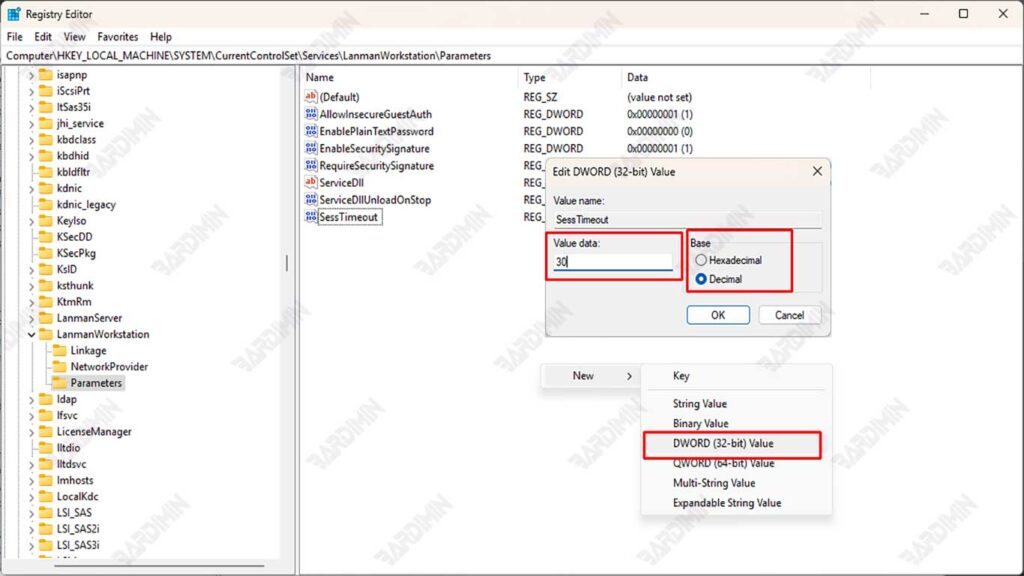
Computer\HKEY_LOCAL_MACHINE\SYSTEM\CurrentControlSet\Services\LanmanWorkstation\ParametersCatatan: Jika folder Parameters tidak ada, klik kanan pada LanmanWorkstation → New > Key dan beri nama Parameters.
3. Buat/Modifikasi Nilai DWORD
Cari entri SessTimeout di jendela sebelah kanan. Jika tidak ada, buat nilai baru dengan cara:
- Klik kanan area kosong, kemudian pilih New > DWORD (32-bit) Value.
- Beri nama: SessionTimeout
- Klik dua kali pada SessTimeout, lalu ubah Value data menjadi: 30
- Rekomendasi: 30 (detik) untuk lingkungan stabil, 45 untuk jaringan kompleks.
- Default Windows: 60 (detik).
- Pada Base, pilih Decimal dan klik OK.
4. Tambahkan Parameter Pendukung (Opsional)
Sebagai parameter pendukung, Anda juga bisa menambahkan nilai KeepConn dan DormantFileLimit. Jika tidak ada, Anda bisa membuatnya seperti pada langkah 3.
KeepConn:
- Fungsi: Mempertahankan koneksi idle.
- Nilai: 10 (jumlah koneksi).
DormantFileLimit:
- Fungsi: Batas file yang bisa idle.
- Nilai: 1024 (decimal).
5. Restart Service & Sistem
Reboot komputer untuk memastikan perubahan berlaku.
Nilai yang Tidak Disarankan
| Parameter | Nilai Minimal | Maksimal | Efek Jika Salah |
| SessionTimeout | 15 | 120 | Timeout terlalu cepat/lambat |
| KeepConn | 5 | 50 | Beban server tinggi |
| DormantFileLimit | 256 | 4096 | Memory overload |
Memantau dan Menguji Perubahan
Setelah melakukan perubahan untuk mengurangi waktu timeout pada Network Drive, penting untuk memantau kinerja dan menguji stabilitas koneksi. Berikut adalah cara untuk melakukannya serta alat yang dapat digunakan:
Cara Memantau Kinerja Network Drive Setelah Melakukan Perubahan
1. Penggunaan Alat Monitoring Jaringan
Menggunakan alat monitoring jaringan dapat membantu Anda memantau kinerja Network Drive secara real-time. Alat ini dapat memberikan informasi tentang status koneksi, latensi, dan throughput yang diperlukan untuk mengevaluasi apakah perubahan yang dilakukan telah berhasil.
2. Mencatat Performa Sebelum dan Sesudah Perubahan
Penting untuk mencatat metrik performa sebelum dan setelah melakukan perubahan. Dengan membandingkan data ini, Anda dapat menentukan apakah ada peningkatan dalam kecepatan akses atau pengurangan waktu timeout.
3. Menggunakan Log Sistem
Memeriksa log sistem di Windows dapat memberikan wawasan tentang kesalahan atau masalah yang terjadi saat mengakses Network Drive. Anda bisa menggunakan Event Viewer untuk melihat log yang berkaitan dengan koneksi jaringan.
Alat yang Dapat Digunakan untuk Menguji Kecepatan dan Stabilitas Koneksi
1. Fluke LAN Tester
Fluke LAN Tester adalah alat diagnostik yang sangat baik untuk mengidentifikasi masalah jaringan dan memastikan kinerja optimal. Alat ini dapat mengukur kecepatan transmisi, tingkat pengiriman paket, serta mendeteksi masalah seperti kerusakan kabel atau konektor yang tidak terhubung dengan benar.
2. LAN Speed Test
LAN Speed Test adalah utilitas sederhana namun kuat untuk mengukur kecepatan transfer file antara dua komputer di jaringan lokal. Alat ini memungkinkan Anda untuk menguji kecepatan jaringan dengan memilih folder berbagi di jaringan dan memberikan hasil yang jelas mengenai performa koneksi.
3. TamoSoft Throughput Test
TamoSoft Throughput Test adalah utilitas yang memungkinkan pengujian performa jaringan baik pada koneksi nirkabel maupun kabel. Alat ini mengirimkan aliran data TCP dan UDP secara terus-menerus dan menghitung metrik penting seperti throughput upstream dan downstream, kehilangan paket, serta waktu perjalanan pulang.
4. SolarWinds Network Performance Monitor
SolarWinds NPM adalah alat pemantauan jaringan yang komprehensif, menawarkan pemantauan holistik terhadap seluruh jaringan dengan dasbor yang mudah digunakan. Alat ini dapat membantu mendeteksi masalah latensi tinggi dan memberikan analisis mendalam tentang performa jaringan.
