

Dalam kehidupan sehari-hari, terutama setelah menginstal ulang sistem operasi atau menghapus akun pengguna yang bermasalah, Anda mungkin mendapati diri Anda tidak bisa mengakses file, folder, atau bahkan seluruh disk. Masalah ini sering muncul karena fitur Ownership di Windows, yang membatasi akses pengguna lain demi keamanan.
Windows secara otomatis menetapkan pemilik untuk setiap file dan folder berdasarkan akun pengguna yang membuat atau mengelolanya. Jika akun tersebut dihapus, atau jika file dipindahkan ke perangkat lain, hak kepemilikan bisa berubah atau tidak dikenali oleh sistem. Hal ini dapat menyebabkan munculnya pesan kesalahan seperti “Access Denied”, “You need permission to perform this action”, atau bahkan tidak bisa membuka file sama sekali.
Masalah ini tentu bisa mengganggu pekerjaan, terutama jika file yang terkunci berisi dokumen penting atau data yang tidak bisa dipulihkan. Oleh karena itu, penting untuk memahami cara mengubah kepemilikan (ownership) file dan folder di Windows 11.
Apa Itu Ownership di Windows?
Ownership adalah fitur keamanan di Windows yang menentukan siapa yang memiliki hak akses penuh terhadap file, folder, atau disk dalam sistem. Fitur ini bertujuan untuk melindungi data pengguna, sehingga hanya pemilik asli atau akun dengan izin tertentu yang dapat mengakses dan mengubah file.
Saat sebuah file atau folder dibuat, Windows secara otomatis menetapkan akun pengguna yang membuatnya sebagai pemilik (owner). Pemilik ini memiliki hak penuh untuk:
- Membaca, mengedit, atau menghapus file
- Mengubah izin akses untuk pengguna lain
- Menentukan siapa yang bisa mengakses file tersebut
Namun, fitur ini juga bisa menjadi masalah, terutama dalam situasi berikut:
- Setelah install ulang Windows, akun baru tidak memiliki izin ke file dari akun lama.
- Saat memindahkan data dari satu perangkat ke perangkat lain, sistem mungkin tidak mengenali pemilik file yang lama.
- Ketika sebuah file berasal dari administrator lain atau jaringan, akses bisa dibatasi.
- File atau folder tertentu yang dimiliki oleh System atau TrustedInstaller untuk mencegah modifikasi yang dapat merusak sistem.
Jika Anda kehilangan akses ke file yang sebelumnya bisa dibuka, kemungkinan besar masalahnya terletak pada Ownership. Untungnya, Windows memungkinkan Anda untuk mengubah kepemilikan file dan folder, sehingga Anda bisa mendapatkan kembali kendali atas data tersebut.
Di bagian selanjutnya, kita akan membahas cara mengecek dan mengubah ownership di Windows 11, baik melalui pengaturan GUI, Command Prompt (CMD), maupun PowerShell.
Cara Mengubah Ownership di Windows 11
1. Mengubah Ownership Secara Manual di Windows
Mengubah kepemilikan (ownership) file atau folder secara manual adalah cara paling mudah dan langsung untuk mendapatkan kembali akses ke file yang terkunci. Metode ini menggunakan Graphical User Interface (GUI) Windows, sehingga cocok untuk pengguna yang tidak terbiasa dengan command line.
Langkah-langkah Mengubah Ownership di Windows:
- Klik kanan file atau folder yang ingin diambil alih kepemilikannya, lalu pilih Properties.
- Buka tab Security, lalu klik tombol Advanced.
- Di bagian atas jendela Advanced Security Settings, cari Owner dan klik tombol Change.
- Jendela Select User or Group akan muncul. Klik Advanced → Find Now, lalu pilih akun pengguna yang ingin dijadikan pemilik. Anda juga bisa mengetikkan nama pengguna secara manual, lalu klik OK.
- Setelah memilih akun, klik OK hingga kembali ke jendela Advanced Security Settings.
- (Opsional) Jika ingin menerapkan perubahan ke semua file dan subfolder di dalam folder tersebut, centang opsi Replace all child object permission entries with inheritable permission entries from this object.
- Klik Apply, lalu OK untuk menyimpan perubahan.
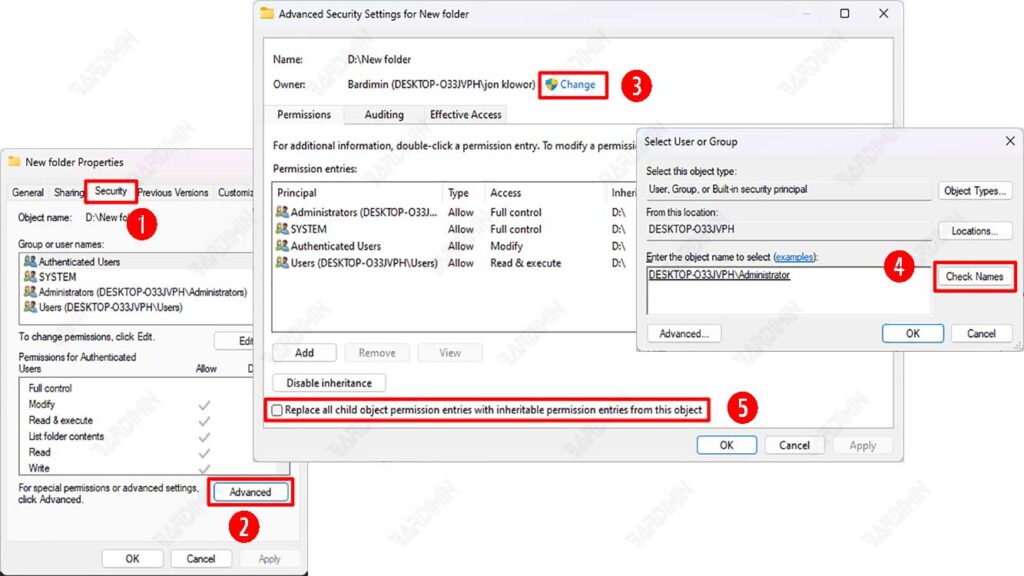
Pastikan akun pengguna yang dipilih benar, agar Anda tetap bisa mengakses file tersebut.
Jika mengubah kepemilikan folder sistem atau Windows, berhati-hatilah karena dapat menyebabkan masalah pada sistem operasi.
Beberapa file yang dimiliki oleh System atau TrustedInstaller mungkin tetap memerlukan izin tambahan meskipun sudah diambil alih.
Jika metode ini tidak berhasil atau tidak cukup fleksibel untuk kebutuhan Anda, Anda bisa menggunakan Command Prompt (CMD) atau PowerShell, yang akan dijelaskan pada bagian selanjutnya.
2. Menggunakan Command Prompt (CMD) untuk Mengubah Ownership
Jika Anda lebih nyaman menggunakan command line, maka Command Prompt (CMD) adalah cara cepat dan efisien untuk mengubah kepemilikan file atau folder. Metode ini sangat berguna terutama jika Anda ingin mengubah kepemilikan dalam jumlah besar atau mengakses file yang tidak bisa diubah melalui metode GUI.
Langkah-langkah Mengubah Ownership Menggunakan CMD:
- Buka Command Prompt sebagai Administrator (Run as Administrator).
- Gunakan perintah berikut untuk mengambil alih kepemilikan file atau folder:
takeown /f “C:\Path\To\Folder” /r /d y- takeown : Mengubah kepemilikan file atau folder.
- /f “C:\Path\To\Folder” : Menentukan lokasi file/folder yang ingin diubah.
- /r : Menerapkan perubahan ke semua subfolder dan file di dalamnya (recursive).
- /d y : Mengonfirmasi perubahan secara otomatis tanpa meminta input pengguna.
- Setelah mengubah kepemilikan, jalankan perintah berikut untuk memberikan hak akses penuh kepada akun Administrator:
icacls “C:\Path\To\Folder” /grant Administrators:F /t- icacls : Perintah untuk mengelola izin file/folder.
- /grant Administrators:F : Memberikan akses penuh (Full Control) kepada akun Administrator.
- /t : Menerapkan perubahan ke semua file dan subfolder.
3. Menggunakan Windows PowerShell untuk Mengubah Ownership
Selain CMD, Anda juga bisa menggunakan Windows PowerShell, yang lebih fleksibel dan sering digunakan dalam automasi administrasi sistem.
Langkah-langkah Mengubah Ownership Menggunakan PowerShell:
- Buka PowerShell sebagai Administrator (Run as Administrator).
- Jalankan perintah berikut untuk mengambil alih kepemilikan file atau folder:
takeown /f “C:\Path\To\File”Perintah ini mirip dengan CMD, tetapi bisa digunakan dalam skrip otomatisasi lebih kompleks.
- Setelah menjadi pemilik file, gunakan perintah berikut untuk memberikan akses penuh kepada Administrator:
icacls “C:\Path\To\File” /grant Administrators:FSama seperti di CMD, perintah ini memberi akses penuh kepada akun Administrator.
Kelebihan PowerShell Dibanding CMD:
- Bisa digunakan dalam skrip otomatisasi dan mendukung lebih banyak parameter.
- Bisa dikombinasikan dengan cmdlets PowerShell lainnya untuk mengelola izin dan kepemilikan file secara lebih canggih.
- Bisa digunakan untuk mengubah kepemilikan file di komputer lain dalam jaringan.
Contoh Skrip PowerShell untuk Mengubah Kepemilikan Banyak File Sekaligus:
Jika Anda ingin mengambil kepemilikan dari semua file di dalam folder tertentu:
Get-ChildItem “C:\Path\To\Folder” -Recurse | ForEach-Object { takeown /f $_.FullName }- Get-ChildItem -Recurse : Mengambil semua file dan subfolder di dalam folder.
- ForEach-Object { takeown /f $_.FullName } : Mengambil kepemilikan masing-masing file satu per satu.
Kesimpulan
Mengubah kepemilikan file dan folder di Windows 11 adalah cara yang efektif untuk mengatasi masalah akses yang terhalang. Fitur kepemilikan di Windows bertujuan untuk menjaga privasi dan keamanan data pengguna. Namun, dalam beberapa keadaan, seperti setelah menginstal ulang sistem atau menghapus akun pengguna, fitur ini bisa menghalangi akses ke file penting. Dengan memahami cara kerja kepemilikan dan mengikuti panduan ini, Anda dapat dengan mudah mendapatkan kembali akses ke file atau folder yang sebelumnya terkunci.
