

Memahami cara Excel VBA 365 mengotomatisasi tugas melalui pembuatan dan pengeditan macro sangat penting untuk meningkatkan produktivitas, terutama bagi pengguna yang sering menangani data besar atau tugas berulang. Macro merekam aktivitas di lembar kerja yang dapat dijalankan kembali, menghemat waktu dan tenaga.
Dengan Visual Basic for Applications (VBA), Excel menjadi platform untuk menciptakan solusi otomatis untuk berbagai masalah kompleks. Macro dapat digunakan untuk mengotomatisasi pengolahan data, menghasilkan laporan instan, dan mengintegrasikan Excel dengan aplikasi lain.
Otomatisasi ini sangat bermanfaat dalam pekerjaan yang memerlukan efisiensi tinggi, seperti analisis data dan akuntansi. Selain mengurangi kesalahan manusia, macro memungkinkan pengguna fokus pada aspek pekerjaan yang lebih strategis. Oleh karena itu, mempelajari cara membuat dan mengedit macro di Excel VBA 365 adalah keterampilan berharga bagi profesional di berbagai bidang.
Cara Membuat Macro di Excel VBA 365
1. Mengaktifkan Lingkungan Developer
Langkah pertama untuk membuat macro adalah memastikan tab Developer sudah aktif di Excel. Tab ini menyediakan berbagai alat untuk membuat dan mengelola macro.
- Untuk mengaktifkan tab Developer, klik File di bagian atas, lalu pilih Options.
- Di jendela Excel Options, pilih Customize Ribbon di sisi kiri.
- Centang opsi Developer di panel kanan, kemudian klik OK. Tab Developer kini akan muncul di ribbon Excel.
Setelah diaktifkan, Anda bisa mulai membuat macro dengan berbagai cara, termasuk merekam macro dan mengakses Visual Basic Editor (VBE).
2. Merekam Macro
Salah satu cara termudah untuk membuat macro adalah dengan menggunakan fitur perekaman. Fitur ini memungkinkan Anda merekam serangkaian tindakan yang dilakukan di Excel.
- Untuk memulai, klik tombol Record Macro di tab Developer.
- Jendela dialog akan muncul, meminta Anda untuk memberikan nama pada macro yang akan dibuat. Misalnya, Anda bisa memberi nama `Test_Macro`. Pastikan nama tersebut mengikuti aturan penamaan macro.
- Pilih lokasi penyimpanan macro: di workbook saat ini atau di Personal Macro Workbook (agar dapat diakses di semua workbook).
3. Penamaan Macro
Saat memberikan nama untuk macro, ada beberapa aturan penting yang perlu diperhatikan:
- Nama macro harus diawali dengan huruf atau tanda underscore (`_`).
- Nama tidak boleh mengandung spasi di antara karakter.
- Nama macro tidak boleh sama dengan nama lain yang sudah ada di workbook yang sama.
4. Mengubah Macro
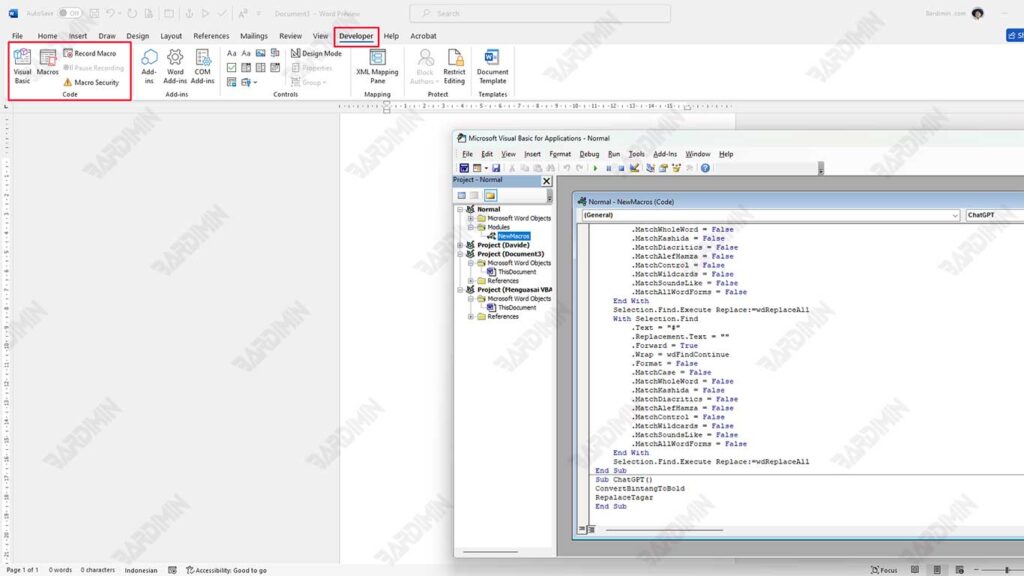
Setelah Anda membuat macro, Anda dapat mengubahnya dengan membuka Visual Basic Editor (VBE). Di sini, Anda bisa melihat macro dalam bentuk kode dan melakukan perubahan sesuai kebutuhan.
- Akses Visual Basic Editor dengan mengklik tombol Visual Basic di tab Developer.
- Di jendela VBE, pilih macro yang baru saja Anda buat. Kode macro ditulis sebagai prosedur VB (Visual Basic) yang dimulai dengan kata kunci `Sub` dan diakhiri dengan `End Sub`.
- Anda dapat menambah atau mengubah kode VBA untuk meningkatkan fungsi macro.
Membuat Macro dari Awal
Berikut adalah contoh pembuatan macro dari awal yang merekam langkah-langkah sederhana di lembar kerja, mengeditnya dengan menambahkan format sel, serta menampilkan hasil perhitungan gaji menggunakan Message Box.
1. Merekam Macro
Pada tahap ini, kita akan merekam langkah-langkah untuk memasukkan angka dan menghitung gaji secara otomatis:
- Masukkan angka Upah (wage) di sel A1.
- Masukkan angka Jam Kerja (hours) di sel A2.
- Jumlahkan hasil di sel A3 untuk menghitung Gaji (salary).
2. Edit Macro
Setelah merekam langkah-langkah dasar tersebut, Anda dapat membuka Visual Basic Editor (VBE) dan menambahkan beberapa kode untuk:
- Memformat rentang sel dengan properti font dan interior (contohnya, membuat teks menjadi tebal dan memberikan warna latar belakang).
- Menambahkan Message Box untuk menampilkan hasil perhitungan gaji.
Contoh Macro Sederhana: Menghitung Gaji dan Memformat Sel.
Sub Calculate_Salary()
    Dim wage As Single
    Dim hours As Single
    Dim salary As Single

    wage = Range(“A1”).Value
    hours = Range(“A2”).Value

    salary = wage * hours

    MsgBox “Your salary is “ & salary, vbInformation, “Salary Calculation”

    Range(“A3”).Value = salary

    With Range(“A1:A3”)
        .Font.Bold = True
        .Interior.Color = RGB(144, 238, 144) ' Latar belakang hijau muda
    End With
End Sub
Penjelasan Kode:
- Dim wage As Single: Ini adalah deklarasi variabel wage (upah) dengan tipe data Single.
- Dim hours As Single: Ini adalah deklarasi variabel hours (jam kerja) dengan tipe data Single.
- salary = wage * hours: Di sini, total gaji dihitung dengan mengalikan upah dan jam kerja.
- MsgBox: Hasil perhitungan gaji akan ditampilkan melalui kotak pesan (Message Box).
- Range(“A3”).Value = salary: Hasil perhitungan gaji disimpan di sel A3.
- With Range(“A1:A3”): Sel A1 hingga A3 akan diformat dengan teks tebal dan latar belakang berwarna hijau muda (RGB(144, 238, 144)).
Hasil yang Diharapkan:
- Anda akan memasukkan nilai upah di A1 dan jam kerja di A2.
- Saat macro dijalankan, gaji akan dihitung secara otomatis dan ditampilkan di sel A3.
- Hasil gaji juga akan muncul di Message Box.
- Sel A1 hingga A3 akan diformat dengan teks tebal dan warna latar belakang hijau muda.
Menggunakan For…Next Loop dalam Macro
Dengan memanfaatkan struktur For…Next Loop, Anda dapat mengotomatisasi pengisian sel di lembar kerja Excel dengan data tertentu. For…Next Loop memungkinkan Anda untuk melakukan iterasi melalui baris atau kolom dalam rentang yang ditentukan, sehingga sangat efektif untuk mengulang tugas dalam pengisian data.
Contoh: Mengisi Rentang Sel dengan Hasil Penjumlahan Baris dan Kolom
Berikut adalah contoh macro yang memanfaatkan For…Next Loop untuk mengisi rentang sel A1:E10 dengan nilai yang dihasilkan dari penjumlahan antara nomor baris dan nomor kolom.
Sub Fill_Cells_With_Loop()
    Dim i As Integer, j As Integer
    For i = 1 To 10
        For j = 1 To 5
            Cells(i, j).Value = i + j
        Next j
    Next i

    With Range(“A1:E10”)
        .Font.Bold = True
        .Interior.Color = RGB(224, 255, 255)
    End With
End Sub
Penjelasan Kode:
- For i = 1 To 10: Loop pertama untuk iterasi melalui baris, dari 1 hingga 10 (baris 1 sampai 10).
- For j = 1 To 5: Loop kedua untuk iterasi melalui kolom, dari 1 hingga 5 (kolom A hingga E).
- Cells(i, j).Value = i + j: Mengisi sel dengan hasil penjumlahan antara nomor baris (i) dan nomor kolom (j).
- With Range(“A1:E10”): Memformat sel A1 hingga E10 dengan teks tebal dan latar belakang berwarna biru muda.
Menggunakan Fungsi Chr() untuk Membuat Karakter
Fungsi Chr() dalam VBA berfungsi untuk menghasilkan karakter yang sesuai dengan kode ASCII. Kode ASCII adalah angka yang mewakili karakter dalam sistem komputer. Contohnya, kode 65 menunjukkan huruf A, sedangkan kode 66 menunjukkan huruf B, dan seterusnya.
Anda dapat memanfaatkan Fungsi Chr() untuk membuat makro yang mengisi sel dengan karakter yang dihasilkan dari kode ASCII, baik secara acak maupun tertentu.
Contoh: Mengisi Rentang Sel dengan Karakter Acak Menggunakan Fungsi Chr()
Sub Fill_Cells_With_Random_Characters()
    Dim i As Integer, j As Integer
    Dim asciiCode As Integer

    For i = 1 To 5
        For j = 1 To 5
            asciiCode = Int(26 * Rnd) + 65
            Cells(i, j).Value = Chr(asciiCode)
        Next j
    Next i

    With Range(“A1:E5”)
        .Font.Bold = True
        .Interior.Color = RGB(255, 228, 196)
    End With
End Sub
Penjelasan Kode:
- Dim asciiCode As Integer: Mendeklarasikan variabel untuk menyimpan kode ASCII.
- Int(26 * Rnd) + 65: Menghasilkan bilangan acak antara 65 dan 90. Kode 65 adalah A dalam ASCII, dan kode 90 adalah Z.
- Rnd menghasilkan bilangan acak antara 0 dan 1.
- 26 * Rnd menghasilkan bilangan antara 0 dan 25, lalu ditambah 65 untuk mendapatkan kode ASCII antara 65 (A) dan 90 (Z).
- Cells(i, j).Value = Chr(asciiCode): Mengisi sel dengan karakter yang dihasilkan oleh Chr() berdasarkan kode ASCII.
- With Range(“A1:E5”): Memformat rentang sel A1:E5 dengan teks tebal dan latar belakang berwarna peach (RGB(255, 228, 196)).
Kesimpulan
Dengan memanfaatkan Excel VBA 365, Anda bisa meningkatkan efisiensi kerja di Excel. Pembelajaran tentang pembuatan dan pengeditan macro akan memberikan keterampilan yang sangat berharga dalam dunia kerja modern, di mana otomatisasi menjadi kunci kesuksesan.
