

Power Pivot adalah alat analisis data canggih di Microsoft Excel yang memungkinkan pengguna mengelola dan menganalisis data besar secara efisien. Dengan Power Pivot, pengguna dapat membuat model data kompleks, menghubungkan berbagai sumber data, dan melakukan analisis menggunakan DAX (Data Analysis Expressions). Alat ini memudahkan pembuatan hubungan antar tabel, mengatasi kesulitan yang sering muncul dengan fungsi Excel tradisional seperti VLOOKUP.
Diluncurkan sebagai add-in pada Excel 2010, Power Pivot dikembangkan oleh Microsoft untuk memenuhi kebutuhan manajer bisnis dalam mengolah data besar. Sejak Excel 2016, Power Pivot menjadi fitur bawaan, memungkinkan semua pengguna Excel mengaksesnya tanpa instalasi tambahan, yang memperkuat Excel sebagai alat analisis data.
Dengan integrasi Power Pivot di Excel 2016, pengguna dapat langsung mengakses fitur canggih dan membangun model data internal yang berfungsi sebagai mesin analisis berbasis in-memory. Ini memungkinkan pengolahan data yang lebih cepat dan analisis kompleks menggunakan DAX, meningkatkan kemampuan analisis Excel dan posisinya dalam dunia Business Intelligence (BI).
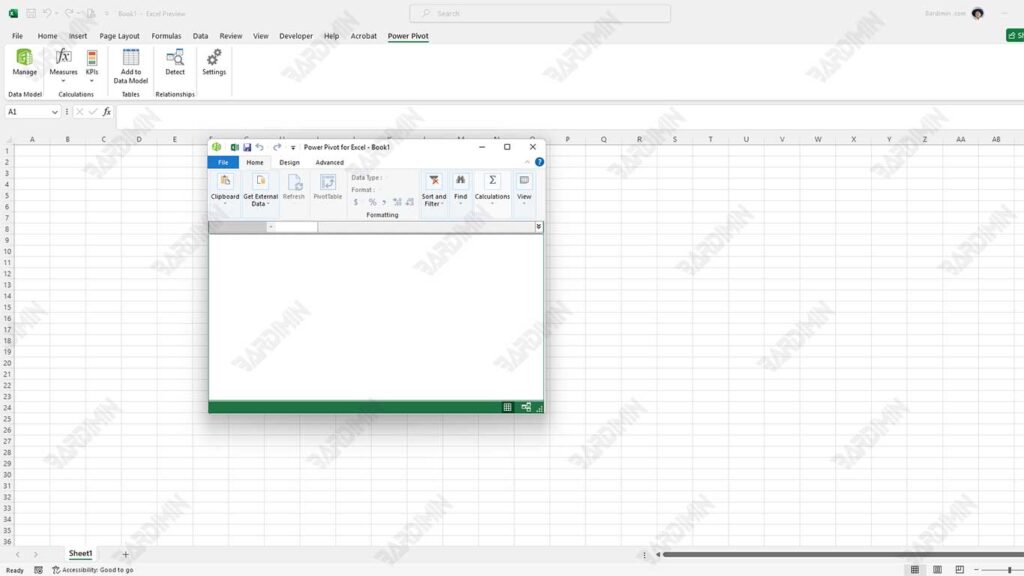
Membangun Model Data dengan Power Pivot di Excel
Power Pivot memberikan kemampuan hebat bagi pengguna Excel untuk membuat Model Data yang lengkap dan efisien. Dengan teknologi canggih seperti Internal Data Model dan xVelocity analytics engine, Power Pivot memungkinkan pengolahan data besar langsung di Excel. Berikut adalah penjelasan lebih lanjut.
Apa Itu Internal Data Model?
Internal Data Model adalah bagian penting dalam Power Pivot yang berfungsi untuk menyimpan, mengelola, dan memproses data dari berbagai sumber dengan cara yang terkompresi. Dengan model ini, pengguna dapat menggabungkan tabel dari sumber yang berbeda ke dalam satu struktur tanpa perlu rumus yang rumit.
Melalui Internal Data Model, pengguna dapat:
- Membuat hubungan antar tabel berdasarkan kolom kunci, seperti CustomerID atau InvoiceID.
- Mengelola data besar dengan lebih efisien tanpa mengurangi performa Excel.
- Membuat laporan yang selalu terhubung dan diperbarui otomatis sesuai perubahan pada sumber data.
Bagaimana Internal Data Model Bekerja di Power Pivot?
Pengguna dapat menggunakan Internal Data Model untuk mengolah data besar dengan langkah-langkah sederhana:
1. Impor Data dari Berbagai Sumber
Data dapat diambil dari tabel Excel, database, layanan cloud, atau file teks. Setelah diimpor, data ini akan dikelola di Power Pivot.
2. Kompresi dan Penyimpanan Data
Teknologi di Power Pivot, yaitu xVelocity analytics engine, secara otomatis mengompresi data hingga sepuluh kali lebih kecil dari ukuran aslinya. Ini memungkinkan pengguna mengolah jutaan baris data tanpa mengganggu performa Excel.
3. Relasi Antar Tabel
Data yang diimpor dapat dihubungkan menggunakan fitur Diagram View di Power Pivot. Hubungan ini memudahkan analisis data tanpa perlu menggunakan fungsi Excel seperti VLOOKUP.
4. Pembaruan Otomatis
Salah satu keuntungan dari Internal Data Model adalah kemampuannya untuk memperbarui data secara otomatis ketika ada perubahan pada sumber aslinya. Hal ini menjamin bahwa laporan dan analisis data tetap tepat dan sesuai.
Kelebihan Model Data Internal
Model Data Internal menawarkan berbagai keuntungan yang menjadikannya alat penting untuk mengelola dan menganalisis data besar di Power Pivot. Berikut adalah beberapa keunggulannya:
1. Kompresi Data yang Efisien
Teknologi xVelocity analytics engine yang digunakan oleh Power Pivot memungkinkan kompresi data hingga 10 kali lipat lebih kecil dari ukuran aslinya. Dengan kompresi ini, Anda dapat memuat jutaan baris data ke dalam Excel tanpa mengurangi kinerja, sehingga sangat cocok untuk analisis data dalam skala besar.
2. Kemudahan Analisis untuk Pengguna Umum
Model Data Internal dirancang agar pengguna Excel biasa, bahkan yang tidak memiliki pengetahuan mendalam tentang database atau pemrograman, dapat dengan mudah menganalisis data. Fitur seperti hubungan antar tabel dan pembaruan otomatis mempermudah proses analisis tanpa memerlukan rumus yang rumit seperti VLOOKUP.
3. Integrasi Data yang Mudah
Data dari berbagai sumber, termasuk tabel Excel, database, atau layanan online, dapat digabungkan ke dalam satu Model Data. Dengan hubungan yang mudah dibuat, pengguna dapat menciptakan laporan yang interaktif dan dinamis.
Keterbatasan Model Data Internal
Walaupun memiliki banyak keuntungan, Model Data Internal juga memiliki beberapa keterbatasan teknis yang perlu diperhatikan:
1. Batasan Jumlah Karakter untuk Nama Objek
Nama objek seperti tabel atau kolom dibatasi hingga 100 karakter. Ini bisa menjadi masalah saat menangani dataset yang kompleks dengan nama yang panjang.
2. Batasan Ukuran File
Meskipun kompresi data sangat efektif, ukuran file Excel tetap terbatas. Jika Model Data Anda berisi data yang sangat besar, file Excel bisa sulit untuk dikelola atau dibagikan.
3. Ketergantungan pada Kapasitas Memori
Karena Model Data Internal menggunakan teknologi in-memory, kinerja pengolahan data sangat tergantung pada kapasitas memori komputer. Pada perangkat dengan memori terbatas, analisis data besar bisa menjadi lambat.
Menghubungkan Data Excel dengan Power Pivot
Menghubungkan data di Excel dengan Power Pivot adalah langkah penting untuk membuat Model Data yang terstruktur dan efisien. Berikut adalah panduan langkah demi langkah untuk menyiapkan data Anda agar dapat digunakan secara optimal di Power Pivot.
Persiapan Data untuk Power Pivot
Sebelum menggunakan Power Pivot, pastikan data di Excel sudah teratur. Berikut adalah langkah-langkahnya:
1. Ubah Data Menjadi Tabel Excel
Data yang akan digunakan di Power Pivot harus diubah menjadi tabel Excel terlebih dahulu. Untuk melakukannya, ikuti langkah berikut:
- Pilih data yang ingin digunakan.
- Tekan Ctrl + T di keyboard.
- Pada dialog Create Table, pastikan opsi My Table Has Headers dicentang.
- Klik OK untuk mengubah data menjadi tabel.
2. Beri Nama Deskriptif pada Tabel
Setelah data diubah menjadi tabel, berikan nama yang deskriptif agar lebih mudah dikenali di Power Pivot. Anda bisa mengubah nama tabel di tab Table Design pada bagian Table Name. Contoh penamaan tabel yang baik:
- Customers: Tabel ini berisi informasi pelanggan, seperti CustomerID, nama, dan alamat.
- InvoiceHeader: Tabel ini menyimpan informasi transaksi utama, seperti InvoiceID, tanggal, dan total transaksi.
- InvoiceDetails: Tabel ini berisi rincian transaksi, seperti produk, jumlah, harga, dan subtotal.
3. Periksa Konsistensi Data
- Pastikan semua tabel memiliki header kolom yang jelas dan data yang konsisten.
- Hindari data kosong atau duplikasi yang dapat mengganggu analisis di Power Pivot.
Menambahkan Tabel ke Model Data di Power Pivot
Setelah Anda mengubah data menjadi tabel yang terstruktur, langkah berikutnya adalah menambahkannya ke Model Data di Power Pivot. Ini memungkinkan Anda untuk mulai membangun Model Data yang bisa dianalisis lebih lanjut dengan Power Pivot. Berikut adalah langkah-langkah untuk menambahkan tabel ke Model Data:
1. Pilih Tabel yang Sudah Dikonversi
Setelah mengubah data menjadi tabel (menggunakan Ctrl + T), pilih tabel yang ingin Anda tambahkan ke Power Pivot. Pastikan tabel tersebut memiliki nama yang jelas dan berisi data yang lengkap.
2. Klik Tambah ke Model Data di Tab Power Pivot
- Setelah memilih tabel, buka tab Power Pivot di Ribbon Excel.
- Di tab ini, Anda akan menemukan opsi Add to Model Data. Klik opsi ini untuk menambahkan tabel yang dipilih ke dalam Model Data Power Pivot.
- Power Pivot akan membuat salinan tabel yang dipilih dan membawanya ke jendela Power Pivot. Tabel tersebut kini menjadi bagian dari Model Data dan dapat digunakan untuk membangun relasi dengan tabel lainnya.
3. Tabel Ditampilkan dalam Tab Terpisah di Jendela Power Pivot
Setelah tabel ditambahkan, setiap tabel yang Anda impor ke Power Pivot akan muncul sebagai tab terpisah di jendela Power Pivot.
- Jendela Power Pivot ini memungkinkan Anda untuk melihat, mengelola, dan memanipulasi data yang telah ditambahkan ke Model Data.
- Setiap tabel di Power Pivot akan ditampilkan dengan nama yang telah Anda tentukan sebelumnya (misalnya, Pelanggan, HeaderFaktur, atau DetailFaktur).
Membuat Relasi Antar Tabel
Membuat relasi antar tabel di Power Pivot adalah langkah penting untuk membangun model data yang baik. Relasi ini memungkinkan pengguna mengaitkan informasi dari berbagai tabel, sehingga analisis data menjadi lebih mudah. Dengan menggunakan Diagram View di Power Pivot, Anda dapat dengan mudah melihat dan mengatur relasi antar tabel berdasarkan kolom kunci seperti CustomerID atau InvoiceID.
Cara Membuat Relasi Antara Tabel dengan Diagram View
1. Buka Jendela Power Pivot
Setelah menambahkan tabel ke Data Model, buka jendela Power Pivot dan pilih tampilan Diagram View. Di sini, Anda akan melihat semua tabel yang telah ditambahkan beserta kolom-kolomnya.
2. Tentukan Kolom Kunci
Tentukan kolom kunci yang akan digunakan untuk membuat relasi. Misalnya, gunakan CustomerID untuk menghubungkan tabel Customers dengan tabel InvoiceHeader, dan gunakan InvoiceID untuk menghubungkan tabel InvoiceHeader dengan tabel InvoiceDetails.
3. Buat Relasi
Klik dan seret kolom kunci dari satu tabel ke kolom kunci yang sesuai di tabel lain. Sebuah dialog akan muncul untuk mengonfirmasi relasi yang akan dibuat. Pastikan jenis relasi (satu ke banyak atau banyak ke satu) sudah benar, lalu klik OK.
Manfaat Relasi Antar Tabel
1. Memudahkan Integrasi Data
Salah satu keuntungan utama dari relasi antar tabel adalah kemudahan dalam mengintegrasikan data. Dengan relasi yang benar, Anda bisa mengakses informasi dari berbagai tabel tanpa perlu menggunakan rumus rumit seperti VLOOKUP. Ini menghemat waktu dan mengurangi risiko kesalahan dalam analisis data.
2. Analisis yang Lebih Efisien
Dengan adanya relasi, analisis bisa dilakukan dengan lebih efisien dan mendalam. Contohnya, Anda bisa dengan mudah membuat laporan yang menunjukkan total penjualan per pelanggan atau menganalisis tren pembelian berdasarkan kategori produk tanpa harus menggabungkan data secara manual.
3. Peningkatan Kinerja Analisis
Relasi antar tabel memungkinkan penggunaan DAX untuk perhitungan yang lebih rumit dan pengambilan keputusan berbasis data yang lebih cepat. Ini sangat berguna bagi pengguna yang perlu membuat laporan dan dashboard secara rutin.
