

Dalam era digital yang serba cepat ini, kebutuhan akan kapasitas penyimpanan yang besar dan efisien menjadi semakin penting. Banyak pengguna komputer, terutama mereka yang bekerja dengan file berukuran besar seperti video, foto, atau data bisnis, memerlukan solusi penyimpanan yang handal dan mudah dikelola. Salah satu solusi yang ditawarkan oleh Windows 11 adalah fitur Storage Spaces.
Storage Spaces memungkinkan pengguna untuk menggabungkan beberapa Hard Drive menjadi satu volume besar. Fitur ini tidak hanya membantu meningkatkan kapasitas penyimpanan, tetapi juga memberikan fleksibilitas dalam pengelolaan data dan meningkatkan keamanan data. Dengan Storage Spaces, Anda dapat memanfaatkan Hard Drive yang ada untuk menciptakan satu volume penyimpanan besar tanpa harus membeli Hard Drive berkapasitas besar yang biasanya lebih mahal.
Bardimin akan memberikan panduan lengkap tentang cara menggabungkan beberapa Hard Drive menjadi satu volume di Windows 11 menggunakan Storage Spaces. Anda akan belajar mengenai manfaat menggunakan Storage Spaces, langkah-langkah persiapan yang perlu dilakukan, serta panduan praktis untuk menggabungkan Hard Drive dengan mudah dan efektif. Dengan informasi ini, Anda dapat meningkatkan kapasitas dan kinerja penyimpanan data Anda dengan cara yang efisien dan aman.
Apa Itu Storage Spaces di Windows 11?
Storage Spaces adalah fitur canggih yang disediakan oleh Windows 11 untuk mengelola penyimpanan data dengan lebih efisien dan aman. Fitur ini memungkinkan pengguna untuk menggabungkan beberapa Hard Drive menjadi satu volume besar, memberikan fleksibilitas dan peningkatan kapasitas penyimpanan tanpa harus membeli perangkat keras baru yang berkapasitas besar.
Dengan Storage Spaces, Anda dapat membuat storage pool, yaitu kumpulan beberapa Hard Drive yang digabungkan menjadi satu. Dalam pool ini, Anda dapat membuat satu atau lebih storage space, yang bertindak seperti drive virtual yang dapat digunakan untuk menyimpan data. Storage Spaces juga menawarkan beberapa opsi untuk melindungi data Anda dari kegagalan perangkat keras.
Storage Spaces tidak hanya membantu meningkatkan kapasitas penyimpanan, tetapi juga meningkatkan kecepatan akses data dan kinerja sistem secara keseluruhan. Fitur ini sangat berguna bagi pengguna yang memerlukan penyimpanan besar dengan manajemen yang mudah dan perlindungan data yang handal, tanpa harus mengeluarkan biaya tinggi untuk membeli Hard Drive berkapasitas besar.
Keuntungan Menggabungkan Hard Drive
1. Kapasitas Penyimpanan yang Lebih Besar
Menggabungkan beberapa Hard Drive menjadi satu volume besar memungkinkan Anda untuk mendapatkan kapasitas penyimpanan yang lebih besar. Dengan Storage Spaces di Windows 11, Anda bisa memanfaatkan ruang kosong dari beberapa Hard Drive untuk membuat satu volume penyimpanan yang besar. Ini sangat berguna bagi pengguna yang bekerja dengan file berukuran besar seperti video, gambar resolusi tinggi, atau data proyek yang memerlukan banyak ruang penyimpanan.
2. Kemudahan Manajemen
Dengan menggabungkan beberapa Hard Drive menjadi satu volume, manajemen penyimpanan menjadi lebih mudah. Anda tidak perlu lagi mengelola beberapa drive terpisah atau memindahkan data antar drive. Semua data tersimpan dalam satu volume yang besar, sehingga lebih sederhana untuk diakses dan diatur. Fitur Storage Spaces juga memudahkan dalam menambah kapasitas penyimpanan di masa depan. Jika Anda membutuhkan lebih banyak ruang, Anda bisa menambahkan Hard Drive baru ke storage pool tanpa harus mengkonfigurasi ulang seluruh sistem.
3. Peningkatan Kinerja
Menggunakan Storage Spaces dapat meningkatkan kinerja sistem secara keseluruhan. Dengan konfigurasi yang tepat, Anda bisa mendapatkan kecepatan baca/tulis yang lebih tinggi dibandingkan dengan menggunakan satu Hard Drive saja. Misalnya, dengan menggunakan opsi Simple (No Resiliency) atau Mirror, Anda bisa meningkatkan kecepatan akses data karena data disebarkan di beberapa Hard Drive. Selain itu, dengan menggunakan SSD sebagai bagian dari storage pool, Anda dapat lebih meningkatkan kecepatan dan responsivitas sistem Anda.
Persiapan Sebelum Menggabungkan Hard Drive
1. Backup Data Penting
Sebelum memulai proses penggabungan beberapa Hard Drive menjadi satu volume, sangat penting untuk melakukan backup semua data penting yang ada di Hard Drive tersebut. Langkah ini untuk memastikan bahwa data Anda tetap aman dan tidak hilang selama proses penggabungan. Proses ini mungkin memerlukan format ulang atau perubahan struktur penyimpanan yang dapat mengakibatkan kehilangan data. Gunakan perangkat penyimpanan eksternal atau layanan cloud untuk menyimpan salinan data penting Anda.
2. Memastikan Kondisi Hard Drive
Sebelum menggabungkan Hard Drive menggunakan Storage Spaces, pastikan semua Hard Drive dalam kondisi baik dan berfungsi dengan optimal. Periksa kondisi Hard Drive dengan menggunakan alat diagnostik untuk memastikan tidak ada kerusakan fisik atau masalah kesehatan disk. Kondisi Hard Drive yang baik akan memastikan proses penggabungan berjalan lancar dan menghindari masalah di kemudian hari. Pastikan juga bahwa semua Hard Drive yang akan digunakan kompatibel dengan Windows 11 dan memiliki koneksi yang benar untuk menghindari masalah saat pengaturan Storage Spaces.
Langkah-langkah Menggabungkan Hard Drive di Windows 11
1. Membuka Storage Spaces
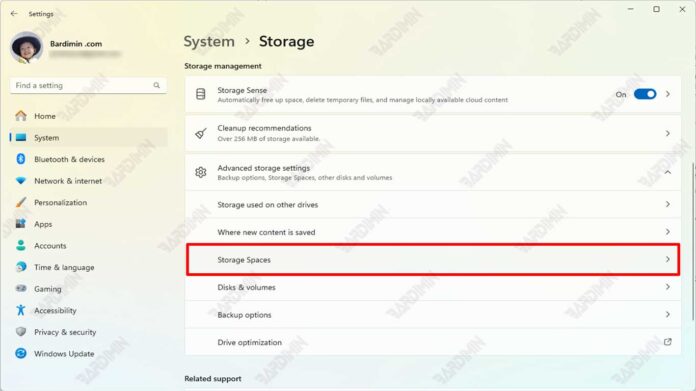
Langkah pertama dalam menggabungkan beberapa Hard Drive di Windows 11 adalah membuka fitur Storage Spaces. Anda dapat mengakses Storage Spaces dengan cara berikut:
- Buka Control Panel dan pilih System and Security.
- Klik Storage Spaces.
- Atau, buka Settings, pilih System, kemudian pilih Storage, dan klik Advanced Storage Settings di bagian bawah halaman. Klik Storage Spaces.
2. Membuat Storage Pool
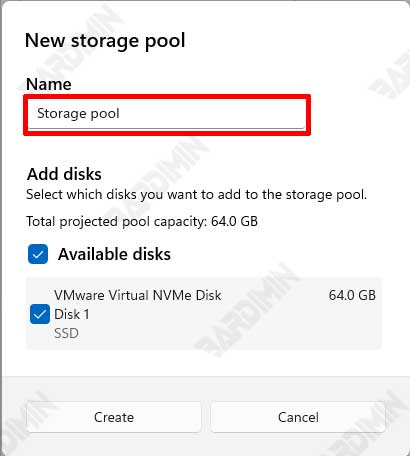
Setelah membuka Storage Spaces, langkah selanjutnya adalah membuat storage pool. Storage Pool adalah kumpulan beberapa Hard Drive yang digabungkan menjadi satu unit penyimpanan.
a. Memilih Hard Drive
Pilih Hard Drive yang ingin Anda gabungkan. Pastikan semua Hard Drive yang dipilih dalam kondisi baik dan kompatibel untuk digabungkan ke dalam storage pool.
b. Menambahkan Hard Drive
Tambahkan Hard Drive yang dipilih ke dalam storage pool. Di Storage Spaces, klik opsi Create a new pool and storage space. Ikuti petunjuk di layar untuk menambahkan Hard Drive ke dalam storage pool yang baru.
3. Membuat Storage Space
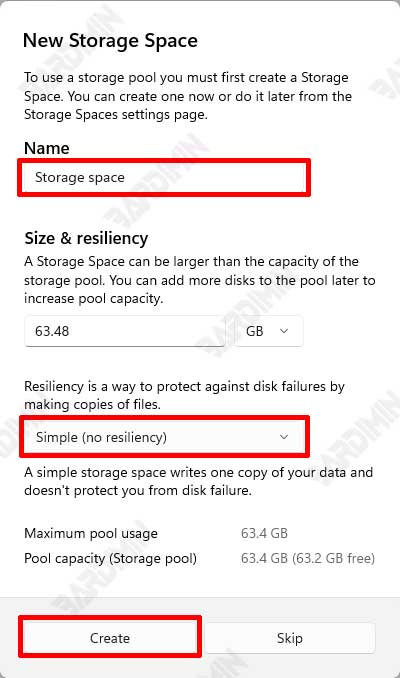
Setelah storage pool dibuat, langkah berikutnya adalah membuat storage space di dalam pool tersebut. Storage Space adalah volume penyimpanan virtual yang dibuat di dalam storage pool.
a. Menentukan Jenis Storage Space
Pilih jenis storage space yang sesuai dengan kebutuhan Anda:
- Simple (No Resiliency): Menggabungkan kapasitas semua Hard Drive menjadi satu volume besar tanpa perlindungan data. Cocok untuk data sementara atau yang tidak terlalu penting.
- Mirror: Data disalin ke dua atau lebih Hard Drive untuk memastikan data tetap aman jika salah satu drive mengalami kerusakan. Ada pilihan dua atau tiga salinan untuk tingkat keamanan yang berbeda.
- Parity: Menggunakan metode penyebaran data dengan informasi paritas untuk menyediakan proteksi data dengan menggunakan lebih sedikit ruang dibandingkan dengan mirror. Cocok untuk menyimpan data arsip atau data yang jarang diakses namun tetap penting.
b. Mengonfigurasi Storage Space
Atur ukuran dan nama untuk storage space yang baru. Anda juga dapat menentukan tingkat resiliency sesuai dengan kebutuhan Anda. Setelah mengonfigurasi, klik Create storage space untuk menyelesaikan proses.
4. Memformat dan Menggunakan Storage Space
Setelah storage space dibuat, langkah terakhir adalah memformat volume tersebut agar dapat digunakan untuk penyimpanan data.
- Buka File Explorer dan cari storage space yang baru dibuat.
- Klik kanan pada storage space dan pilih Format.
- Ikuti petunjuk di layar untuk memformat storage space dengan sistem file yang diinginkan (misalnya, NTFS).
- Setelah proses format selesai, storage space siap digunakan untuk menyimpan data Anda.
Dengan mengikuti langkah-langkah ini, Anda dapat dengan mudah menggabungkan beberapa Hard Drive menjadi satu volume di Windows 11 menggunakan Storage Spaces, meningkatkan kapasitas penyimpanan dan kinerja sistem Anda.
Tips Mengoptimalkan Storage Spaces
1. Menggunakan SSD sebagai Cache
Menggunakan SSD sebagai cache dalam Storage Spaces dapat secara signifikan meningkatkan kinerja sistem Anda. SSD memiliki kecepatan baca/tulis yang lebih tinggi dibandingkan dengan HDD, sehingga dapat mempercepat akses data dan waktu respon sistem. Berikut adalah langkah-langkah untuk mengonfigurasi SSD sebagai cache di Storage Spaces:
- Menambahkan SSD ke Storage Pool: Saat membuat storage pool, pastikan untuk memasukkan SSD bersama dengan HDD.
- Mengaktifkan SSD Cache: Pilih opsi untuk mengaktifkan SSD sebagai cache ketika mengonfigurasi storage space. Ini akan mengalokasikan SSD untuk menyimpan data yang sering diakses, meningkatkan kecepatan akses dan kinerja keseluruhan.
Keuntungan utama menggunakan SSD sebagai cache adalah peningkatan kecepatan akses data untuk aplikasi yang memerlukan performa tinggi, seperti pengeditan video, rendering grafis, dan game.
2. Monitoring Kesehatan Storage Spaces
Monitoring kesehatan Storage Spaces sangat penting untuk memastikan bahwa sistem penyimpanan Anda berfungsi dengan baik dan untuk mencegah potensi kerusakan data. Berikut adalah beberapa tips untuk melakukan monitoring kesehatan Storage Spaces:
- Memantau Status Storage Pool: Secara rutin periksa status storage pool dan storage spaces melalui Storage Spaces di Control Panel atau Settings. Pastikan tidak ada kesalahan atau peringatan yang muncul.
- Memeriksa Kondisi Hard Drive: Gunakan alat diagnostik seperti CHKDSK atau aplikasi pihak ketiga untuk memeriksa kesehatan fisik Hard Drive. Ini membantu mendeteksi bad sectors atau masalah lainnya yang dapat mempengaruhi kinerja.
- Memastikan Backup Rutin: Meskipun Storage Spaces menawarkan berbagai opsi proteksi data, selalu lakukan backup rutin untuk menghindari kehilangan data akibat kegagalan hardware atau kesalahan lainnya.
- Menggunakan Software Monitoring: Pertimbangkan untuk menggunakan software monitoring khusus yang dapat memberikan laporan kesehatan dan kinerja Storage Spaces secara lebih rinci. Software ini biasanya menawarkan fitur pemantauan waktu nyata, peringatan otomatis, dan analisis mendalam.
FAQ
1. Apakah Storage Spaces Aman untuk Data Saya?
Storage Spaces dirancang untuk memberikan perlindungan data yang kuat melalui beberapa opsi resiliency:
- Simple (No Resiliency)
- Two-Way Mirror
- Three-Way Mirror
- Parity
Dengan memilih opsi mirror atau parity, data Anda akan lebih terlindungi dari kerusakan fisik pada Hard Drive.
2. Bisakah Saya Menggunakan Hard Drive dengan Kapasitas Berbeda?
Ya, Anda dapat menggunakan Hard Drive dengan kapasitas berbeda dalam Storage Spaces. Storage Spaces fleksibel dan memungkinkan Anda untuk mencampur berbagai ukuran dan jenis Hard Drive dalam satu storage pool. Namun, perlu diingat bahwa kapasitas total yang tersedia mungkin dipengaruhi oleh drive terkecil dalam storage pool, terutama jika Anda menggunakan konfigurasi mirror atau parity. Sistem akan mengoptimalkan penggunaan ruang berdasarkan ukuran drive yang terkecil.
3. Bagaimana Cara Mengganti Hard Drive yang Rusak di Storage Spaces?
Jika salah satu Hard Drive dalam Storage Spaces rusak, Anda dapat menggantinya tanpa kehilangan data (jika menggunakan konfigurasi resiliency seperti mirror atau parity). Berikut langkah-langkahnya:
- Identifikasi Hard Drive yang Rusak: Buka Storage Spaces melalui Control Panel atau Settings dan identifikasi drive yang mengalami kegagalan.
- Ganti Hard Drive yang Rusak: Matikan komputer Anda, lepaskan Hard Drive yang rusak, dan ganti dengan Hard Drive baru.
- Tambahkan Hard Drive Baru ke Storage Pool: Hidupkan kembali komputer Anda, buka Storage Spaces, dan tambahkan Hard Drive baru ke storage pool.
- Rebuild Storage Space: Storage Spaces akan mulai melakukan rebuild secara otomatis untuk memulihkan data ke Hard Drive baru. Proses ini mungkin memakan waktu tergantung pada jumlah data dan ukuran Hard Drive.
Kesimpulan
Menggabungkan beberapa Hard Drive menjadi satu volume besar di Windows 11 menggunakan Storage Spaces adalah solusi yang efektif untuk meningkatkan kapasitas penyimpanan, memudahkan manajemen data, dan meningkatkan kinerja sistem. Storage Spaces menawarkan berbagai opsi resiliency yang dapat melindungi data Anda dari kerusakan perangkat keras, menjadikannya pilihan yang aman dan andal untuk kebutuhan penyimpanan Anda.
