

Power Pivot dan Power Query adalah dua fitur hebat di Microsoft Excel yang membantu pengguna dalam analisis data yang lebih mendalam dan efisien.
Power Pivot memungkinkan pengguna untuk membuat model data yang lebih rumit dan mempermudah pengelolaan data besar dengan menggunakan Data Model di Excel. Fitur ini membantu menghubungkan berbagai sumber data dan memungkinkan analisis menggunakan DAX (Data Analysis Expressions) untuk pengukuran dan perhitungan yang lebih kompleks.
Power Query adalah alat untuk mengimpor, membersihkan, dan mengubah data (ETL – Extract, Transform, Load). Dengan Power Query, Anda dapat dengan mudah mengimpor data dari berbagai sumber, membersihkannya dengan cara yang lebih sederhana, serta menggabungkan data dari banyak file atau database dalam satu langkah.
Di era Business Intelligence (BI) yang terus berkembang, kemampuan untuk menganalisis data dengan cepat dan akurat sangatlah penting. Banyak organisasi kini mengandalkan Power Pivot dan Power Query untuk membuat keputusan berbasis data yang lebih baik dan lebih informatif.
Keterbatasan Microsoft Excel Tradisional
Microsoft Excel adalah alat yang bermanfaat untuk analisis data, tetapi memiliki beberapa batasan penting, terutama saat digunakan untuk mengelola data dalam jumlah besar atau analisis yang rumit. Berikut adalah beberapa batasan utama dari Microsoft Excel tradisional:
1. Batasan Skalabilitas Data
Salah satu masalah utama dengan Excel adalah skalabilitas. Meskipun Excel dapat menangani hingga 1.048.576 baris dalam satu lembar kerja, ketika data mulai melebihi batas ini, pengguna akan mengalami kesulitan.
Proses pengolahan data menjadi lambat, dan perhitungan bisa memakan waktu lama, bahkan untuk tugas yang sederhana. Ketika workbook menjadi terlalu besar dan rumit, pengguna mungkin perlu membagi data menjadi beberapa lembar kerja atau workbook, yang dapat menyebabkan kebingungan dan meningkatkan risiko kesalahan.
2. Kurangnya Kejelasan dalam Proses Analisis
Excel sering kali menciptakan sistem analisis yang kompleks dengan banyak rumus, referensi sel, dan makro yang saling terkait. Hal ini dapat membuat proses analisis sulit dipahami, terutama bagi orang lain yang tidak akrab dengan workbook tersebut.
Ketika seseorang harus bekerja dengan spreadsheet yang dibuat oleh orang lain, mereka sering kali kesulitan menelusuri logika di balik perhitungan dan hubungan antar data. Kurangnya kejelasan ini dapat menyebabkan kesalahan dalam analisis dan pengambilan keputusan.
3. Masalah Penggabungan Data dan Penyajian
Di Excel, sering kali data dan cara penyajiannya tercampur. Contohnya, pengguna mungkin memiliki beberapa lembar kerja untuk setiap bulan yang berisi rumus dan ringkasan. Ketika diminta untuk memberikan ringkasan per kuartal, pengguna harus menambah rumus dan membuat pengaturan baru, yang bisa menyebabkan kebingungan dan ketidakkonsistenan. Ini menunjukkan bahwa data tidak terpisah dengan baik dari penyajiannya, sehingga menyulitkan analisis lebih lanjut tanpa merusak struktur yang ada.
Keunggulan Power Pivot dan Power Query
Microsoft Excel kini menjadi alat yang lebih canggih berkat adanya Power Pivot dan Power Query. Kedua fitur ini dirancang untuk mengatasi batasan Excel yang lama dan memberikan solusi untuk analisis data yang lebih rumit. Berikut adalah keunggulan utama dari masing-masing alat ini:
Power Pivot untuk Analisis Data yang Lebih Dalam
1. Mengelola Data Besar Tanpa Batasan Baris
Salah satu keunggulan utama Power Pivot adalah kemampuannya untuk menangani data besar yang melebihi batas 1.048.576 baris pada lembar kerja Excel biasa. Power Pivot menggunakan Data Model, yang memungkinkan Anda memuat jutaan baris data dari berbagai sumber, seperti database SQL, CSV, atau sistem ERP, tanpa mengganggu kinerja file Excel.
Anda bisa mengimpor data transaksi penjualan selama lima tahun dari berbagai cabang perusahaan tanpa perlu memecah file atau membatasi analisis.
2. Membuat Model Data Relasional
Dengan Power Pivot, Anda dapat membuat relational data model, yang memungkinkan Anda menghubungkan berbagai tabel berdasarkan kolom kunci tanpa harus menggabungkannya ke dalam satu tabel seperti di Excel tradisional. Ini memudahkan analisis data yang kompleks, seperti membandingkan data penjualan dengan target atau menganalisis hubungan antara pelanggan dan produk.
Anda dapat menghubungkan tabel “Penjualan”, “Pelanggan”, dan “Produk” untuk menganalisis pola pembelian tanpa perlu menggabungkannya dalam satu tabel.
3. Analisis Menggunakan DAX (Data Analysis Expressions)
DAX adalah bahasa formula canggih di Power Pivot yang memungkinkan Anda membuat kalkulasi khusus seperti pengukuran laba, rasio, atau tren pertumbuhan. DAX memberikan fleksibilitas yang jauh lebih besar dibandingkan formula Excel biasa.
Power Query untuk Pengolahan Data
1. Mudah Membersihkan dan Mengubah Data
Power Query memungkinkan pengguna untuk mengambil data dari berbagai sumber, seperti file Excel, CSV, database, atau API web, dan membersihkannya tanpa perlu menulis kode yang rumit. Dengan antarmuka yang mudah dipahami, Anda bisa menghapus data yang sama, mengubah format kolom, memisahkan data teks, atau menggabungkan kolom hanya dengan beberapa klik.
Anda bisa mengambil data pelanggan dari dua file Excel yang berbeda, menghapus data yang sama, dan mengubah format kolom “Tanggal Lahir” menjadi format yang standar.
2. Otomatisasi Proses ETL (Extract, Transform, Load)
Salah satu fitur utama Power Query adalah kemampuannya untuk mengotomatiskan proses ETL. Setelah Anda membuat query untuk mengambil, membersihkan, dan mengubah data, proses tersebut bisa disimpan dan dijalankan kembali kapan saja tanpa perlu melakukan pekerjaan manual lagi. Ini meningkatkan efisiensi, terutama saat Anda bekerja dengan data yang sering diperbarui.
Jika Anda perlu mengambil laporan penjualan mingguan dari file CSV, Power Query dapat secara otomatis menggabungkan semua file, membersihkan data, dan menyajikannya dalam format yang siap digunakan hanya dengan satu klik.
Langkah-langkah Memulai dengan Power Pivot
Power Pivot adalah alat hebat di Microsoft Excel yang membantu pengguna melakukan analisis data yang lebih mendalam. Berikut adalah cara untuk memulai dengan Power Pivot, termasuk cara instalasi, pengaturan awal, dan membuat model data serta pivot table.
1. Instalasi dan Pengaturan Awal
Pastikan Anda menggunakan versi Microsoft Excel yang mendukung Power Pivot. Power Pivot tersedia di Excel 2010 (versi Professional Plus) dan semua versi Excel 2013 ke atas.
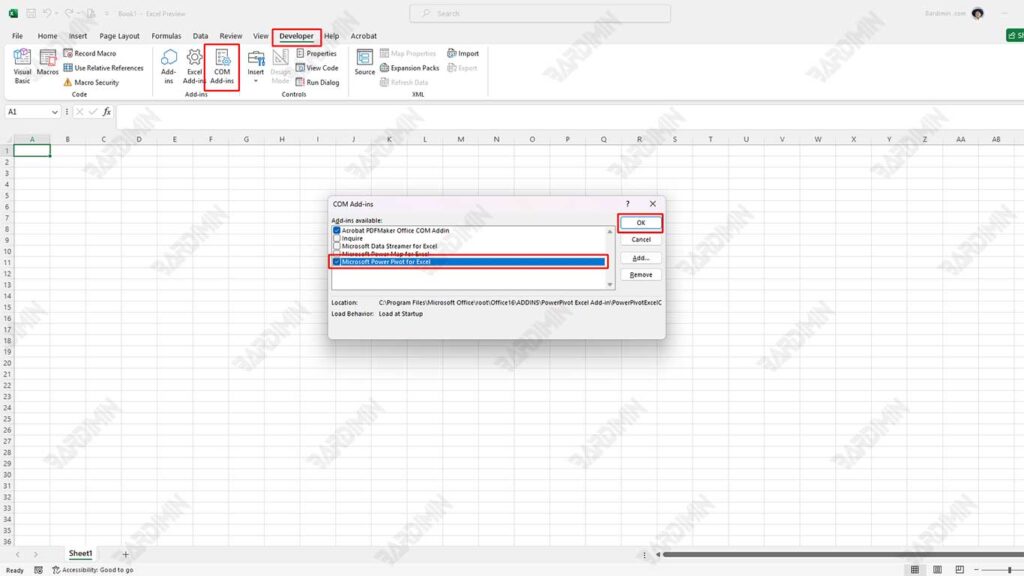
Aktifkan Power Pivot:
- Buka Excel, klik tab Developer.
- Pada bagian Add-Ins,
- Di jendela Excel Options, pilih Add-Ins.
- Kemudian klik COM Add-ins.
- Centang kotak untuk Microsoft Office Power Pivot dan klik OK. Setelah itu, tab Power Pivot akan muncul di ribbon Excel.
2. Membuat Model Data Pertama dengan Power Pivot
Impor Data:
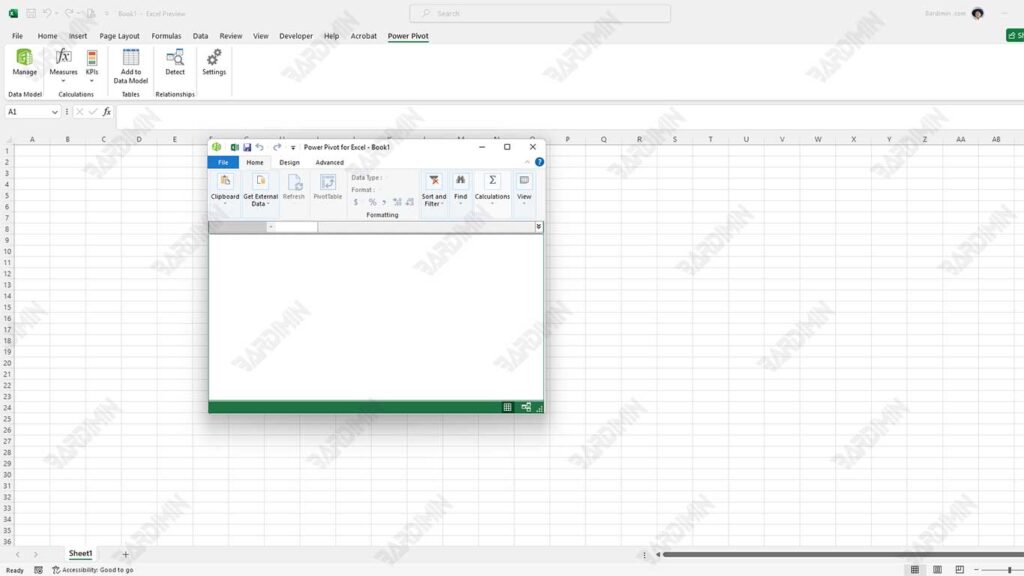
- Klik tab Power Pivot, lalu pilih Manage untuk membuka jendela Power Pivot.
- Di jendela ini, klik Get External Data dan pilih sumber data yang ingin digunakan (misalnya, dari file Excel, database SQL Server, atau sumber lainnya).
Membuat Hubungan Antar Tabel:
- Setelah mengimpor data dari berbagai sumber, Anda dapat membuat hubungan antar tabel dengan memilih tab Diagram View di jendela Power Pivot.
- Seret dan jatuhkan kolom kunci dari satu tabel ke kolom kunci di tabel lainnya untuk menetapkan hubungan. Ini memungkinkan analisis data yang lebih kompleks dengan memanfaatkan model relasional.
3. Membuat Pivot Table dari Model Data
Membuat Pivot Table:
- Kembali ke Excel setelah mengatur model data di Power Pivot.
- Pilih tab Insert, lalu klik PivotTable.
- Di jendela yang muncul, pilih opsi untuk menggunakan model data dari Power Pivot dan klik OK.
Menambahkan Field ke Pivot Table:
- Di panel field pivot table yang muncul, Anda akan melihat tabel dan kolom dari model data Anda.
- Seret field yang diinginkan ke area Rows, Columns, atau Values untuk membuat laporan analisis Anda.
Langkah-langkah Memulai dengan Power Query
Power Query adalah alat yang sangat bermanfaat di Microsoft Excel untuk mengimpor, membersihkan, dan mengubah data dari berbagai sumber. Berikut adalah langkah-langkah untuk memulai dengan Power Query, termasuk cara mengimpor data, melakukan perubahan, dan contoh spesifik.
1. Mengimpor Data dari Berbagai Sumber
Buka Power Query:
- Di Excel, pilih tab Data di bagian atas.
- Klik Get Data untuk melihat berbagai pilihan sumber data.
Pilih Sumber Data:
- Anda bisa mengimpor data dari berbagai sumber, seperti:
- File: Excel, CSV, XML, JSON
- Database: SQL Server, Access, Oracle
- Layanan Online: SharePoint, Web
- Pilih sumber yang sesuai dan ikuti instruksi untuk menghubungkan ke sumber data tersebut.
Membuat Koneksi:
- Setelah memilih sumber data, Power Query akan membuka jendela Navigator. Di sini, Anda bisa memilih tabel atau rentang data yang ingin diimpor.
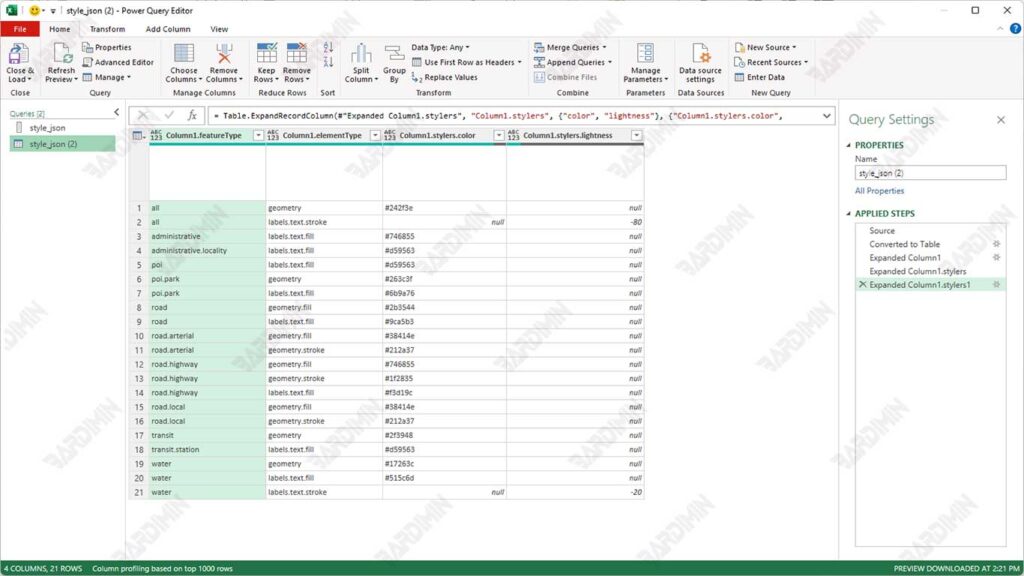
- Klik Load untuk memuat data langsung ke worksheet atau Transform Data untuk membuka editor Power Query dan melakukan pembersihan atau perubahan lebih lanjut sebelum memuatnya.
2. Mengubah Data Menggunakan Fitur di Power Query
Editor Power Query:
- Setelah memilih Transform Data, Anda akan masuk ke editor Power Query. Di sini, Anda bisa melakukan berbagai perubahan seperti:
- Menghapus Kolom: Pilih kolom yang tidak diperlukan dan klik kanan untuk menghapusnya.
- Mengganti Nilai: Gunakan fitur “Replace Values” untuk mengganti nilai tertentu dengan yang lain.
- Menggabungkan Tabel: Jika Anda memiliki beberapa tabel yang ingin digabungkan, gunakan opsi “Merge Queries” untuk menggabungkan berdasarkan kolom kunci.
Menerapkan Perubahan:
Setiap langkah perubahan yang Anda lakukan akan dicatat di panel sebelah kanan. Anda bisa menambahkan langkah baru atau mengedit langkah yang sudah ada kapan saja.
3. Contoh: Mengubah Format Tanggal dan Membersihkan Data
Mengubah Format Tanggal:
- Jika Anda memiliki kolom tanggal dalam bentuk teks dan ingin mengubahnya ke format tanggal yang benar:
- Pilih kolom tanggal di editor Power Query.
- Di tab Transform, pilih Data Type, lalu pilih Date. Ini akan mengubah kolom menjadi format tanggal yang sesuai.
Membersihkan Data:
- Untuk menghapus nilai kosong atau duplikat dari data:
- Gunakan opsi “Remove Rows” untuk menghapus baris yang kosong.
- Untuk menghapus duplikat, pilih kolom yang diperlukan dan klik pada opsi “Remove Duplicates”.
Integrasi Antara Power Pivot dan Power Query
Power Pivot dan Power Query adalah dua alat yang saling mendukung dalam Microsoft Excel. Ketika digunakan bersama, keduanya memberikan kemampuan untuk mengelola data besar, membersihkan data, dan melakukan analisis yang mendalam dengan efisiensi yang tinggi. Power Query berfungsi untuk menyiapkan data, sedangkan Power Pivot digunakan untuk membangun model data relasional dan analisis yang lebih kompleks.
1. Menggunakan Power Query untuk Menyiapkan dan Membersihkan Data
Langkah pertama adalah mengimpor dan mengubah data menggunakan Power Query. Ini termasuk proses seperti membersihkan data, menggabungkan tabel, dan mengubah format data.
Setelah data siap, hasil dari Power Query dimasukkan ke dalam Data Model yang digunakan oleh Power Pivot.
Langkah-langkah:
- Klik tab Data, lalu pilih Get Data untuk membuka Power Query Editor.
- Ambil data dari berbagai sumber (file Excel, database, atau API).
- Bersihkan data sesuai kebutuhan (misalnya: menghapus duplikat, mengubah tipe data).
- Setelah selesai, klik Close & Load To, lalu pilih opsi Add this data to the Data Model. Ini akan menyimpan hasil transformasi ke dalam Data Model yang dapat diakses di Power Pivot.
2. Menggunakan Power Pivot untuk Membangun Model Data Relasional
Setelah data dimasukkan ke dalam Data Model, Anda dapat menggunakan Power Pivot untuk membuat hubungan antar tabel, menambahkan kolom kalkulasi, dan melakukan analisis lanjutan dengan DAX (Data Analysis Expressions).
Langkah-langkah:
- Klik tab Power Pivot dan pilih Manage.
- Anda akan melihat data yang sudah dimuat dari Power Query ke Data Model.
- Jika terdapat lebih dari satu tabel, gunakan Diagram View untuk menghubungkan tabel berdasarkan kolom kunci (seperti ID Produk atau ID Pelanggan).
- Gunakan DAX untuk menambahkan kolom atau pengukuran baru.
