

Mengelola dependensi layanan Windows adalah keterampilan penting bagi administrator sistem. Panduan komprehensif ini akan menunjukkan cara menambah dan menghapus dependensi layanan Windows menggunakan Command Prompt (CMD) dengan aman dan efektif.
Windows Service adalah program yang berjalan di latar belakang sistem operasi Microsoft Windows tanpa antarmuka pengguna. Layanan Windows sering digunakan untuk menjalankan tugas tingkat sistem, seperti menjalankan tugas latar belakang, memantau sumber daya sistem, dan mengelola pengaturan sistem.
Layanan dapat dimulai secara otomatis saat sistem boot atau dapat dijalankan, dihentikan, atau dijeda secara manual oleh administrator. Beberapa contoh layanan yang disertakan dengan Windows adalah Print Spooler, yang mengelola tugas cetak, dan Task Scheduler, yang memungkinkan Anda menjadwalkan tugas otomatis. Selain itu, banyak aplikasi pihak ketiga menginstal layanan sebagai bagian dari proses instalasi mereka.
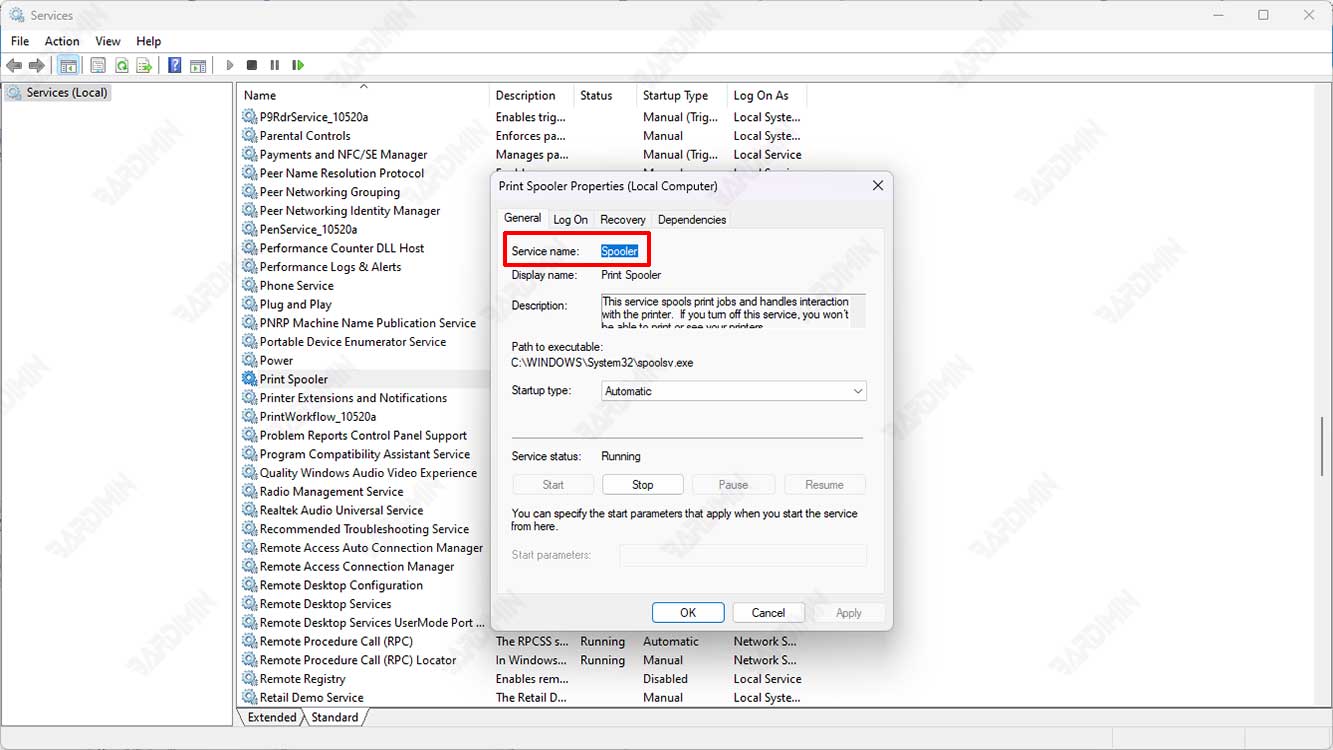
Menambahkan dependensi layanan sangat berguna untuk memastikan layanan berjalan dengan benar dengan memastikan layanan pendukung lainnya berjalan terlebih dahulu. Banyak komponen Windows bawaan dan aplikasi pihak ketiga memiliki dependensi yang ditentukan selama instalasi dan dapat diakses dari GUI Layanan. Untuk menambahkan dependensi setelah instalasi, Anda dapat menggunakan perintah Windows Service Control (SC) atau memasukkan entri secara manual di registry.
Cara Menambah dan Menghapus Dependensi Layanan Windows melalui CMD
Langkah pertama untuk dapat menambah atau menghapus dependensi layanan Windows melalui Command Prompt (CMD) adalah membuka dan menjalankan Command Prompt (CMD) sebagai administrator.
CATATAN PENTING: Parameter perintah “depend” akan menimpa daftar dependensi yang ada, bukan menambahkan. Jadi, misalnya, jika Service03 sudah bergantung pada Service01 dan Service02, ketika Anda menjalankan perintah “depend=Service04”, ini akan membuat Service01 hanya bergantung pada Service04.
1. Memeriksa Dependensi Layanan
Anda dapat menggunakan perintah berikut untuk memeriksa dependensi layanan:
sc qc [nama_layanan]
Contoh: “sc qc Spooler” untuk memeriksa dependensi Windows Print Spooler.
Catat semua dependensi dari layanan jika Anda ingin menambahkan dependensi, seperti dalam contoh berikutnya.
2. Menambahkan Dependensi Layanan
Untuk menambahkan dependensi, Anda dapat menggunakan perintah berikut:
sc config Service03 depend= Service04
Perintah ini berarti Service03 tidak akan mulai sampai Service04 sudah berjalan. Jika Anda menghentikan Service04, Service03 akan berhenti secara otomatis.
Untuk menambahkan banyak layanan sekaligus, Anda dapat menggunakan perintah:
sc config Service03 depend= Service01/Service02/Service04
Dalam contoh itu, misalnya hasil pemeriksaan layanan pada langkah pertama, Service03 bergantung pada Service01 dan Service02.
Kemudian Anda ingin menambahkan Service03 juga bergantung pada Service04, maka Anda harus menulis dependensi sebelumnya juga.
3. Menghapus Dependensi Layanan
Anda tidak dapat menghapus salah satu dependensi jika layanan bergantung pada banyak layanan. Yang dapat Anda lakukan adalah menghapus semua dependensi dengan menggunakan perintah berikut:
sc config Service03 depend=/
Perintah ini akan menghapus semua dependensi pada Service03.
Tips Praktis dan Pertimbangan Keamanan
Sebelum mengubah dependensi layanan Windows, disarankan untuk:
- Membuat cadangan sistem atau titik pemulihan
- Mencatat konfigurasi layanan saat ini
- Memahami dampak perubahan terhadap sistem
- Melakukan perubahan di lingkungan pengujian terlebih dahulu
- Memastikan Anda memiliki hak administrator yang memadai
- Memeriksa dokumentasi resmi Microsoft untuk best practices
Kesalahan Umum yang Harus Dihindari
Beberapa kesalahan umum yang sering terjadi saat mengelola dependensi layanan Windows:
- Lupa mencatat dependensi existing sebelum melakukan perubahan
- Tidak menjalankan CMD sebagai administrator
- Salah mengeja nama layanan dalam perintah
- Mengubah dependensi layanan sistem kritis tanpa pemahaman yang memadai
Dengan mengikuti panduan ini, Anda dapat mengelola dependensi layanan Windows dengan percaya diri dan menghindari masalah sistem yang tidak diinginkan. Selalu ingat untuk berhati-hati saat melakukan perubahan pada level sistem operasi.
