

Mengelola jaringan dengan VLAN (Virtual Local Area Network) pada Dell Networking X1000 Series merupakan langkah penting untuk meningkatkan keamanan dan performa jaringan. Artikel ini membahas panduan lengkap cara konfigurasi VLAN di switch Dell X1000, mulai dari pembuatan VLAN, penetapan port, hingga penyimpanan konfigurasi. Tutorial ini dirancang untuk teknisi, profesional IT, dan gamer yang menginginkan segmentasi jaringan yang lebih baik.
Switch Dell Networking X1000 Series adalah solusi jaringan managed switch yang terjangkau untuk usaha kecil dan menengah. Perangkat ini menawarkan kontrol kelas enterprise dengan antarmuka yang sederhana. Dukungan untuk fitur VLAN memungkinkan Anda melakukan segmentasi jaringan secara logis. Segmentasi ini sangat berguna untuk memisahkan lalu lintas data, meningkatkan keamanan, dan mengoptimalkan kinerja jaringan.
Dengan fitur VLAN pada seri X1000, Anda dapat membuat jaringan virtual terpisah. Oleh karena itu, Anda bisa mengelompokkan perangkat berdasarkan fungsi atau departemen. Selain itu, konfigurasi VLAN di perangkat ini juga relatif mudah melalui web GUI.
Persiapan Sebelum Konfigurasi VLAN
Pastikan Anda memiliki akses administratif ke switch Dell X1000. Informasi login default biasanya tercantum pada label perangkat. Namun, untuk keamanan, sebaiknya gunakan kredensial yang telah Anda ubah. Alamat IP default yang umum adalah 192.168.2.1. Pastikan komputer Anda berada dalam subnet yang sama dengan switch untuk mengakses antarmuka web.
Cara Membuat VLAN pada Dell X1000 Series
Ikuti langkah-langkah sistematis berikut untuk membuat VLAN baru di Dell X1000.
- Akses antarmuka web switch dengan membuka browser dan mengunjungi alamat IP perangkat (misal:
http://192.168.2.1). Masukkan username dan password. - Setelah login, navigasikan ke menu “Configure > VLAN”.
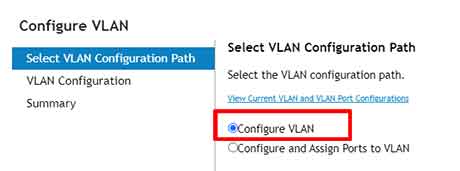
- Pada jendela yang muncul, pilih opsi “Configure VLAN”. Kemudian, klik tombol “Next” untuk melanjutkan.
- Untuk menambahkan VLAN baru, klik tombol “+Add”.
- Isikan ID VLAN (angka antara 1-4094) dan nama VLAN yang deskriptif pada kolom “VLAN Name”. Klik “OK” untuk menambahkan.
- Klik tombol “Next” dan lanjutkan dengan “Apply” untuk menyimpan konfigurasi VLAN yang baru saja dibuat.
Langkah Menetapkan Port Switch ke VLAN
Setelah VLAN berhasil dibuat, langkah selanjutnya adalah mengaitkan port fisik switch dengan VLAN ID tertentu. Proses ini disebut dengan menetapkan port ke VLAN.
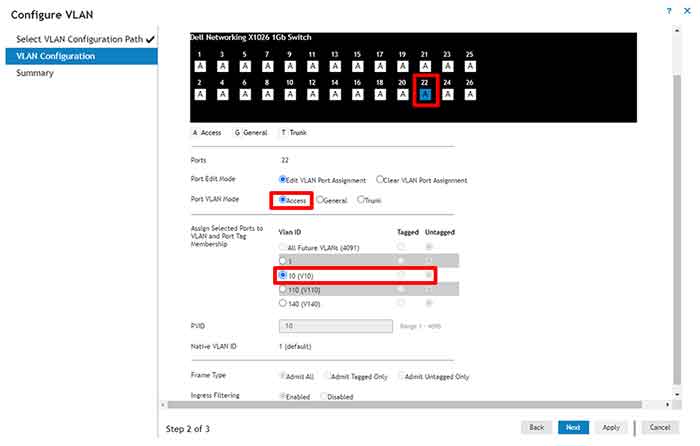
- Masih di menu “Configure > VLAN”, pilih opsi “Configure and Assign Ports to VLAN”. Lalu, klik “Next”.
- Pilih port atau grup port yang ingin Anda konfigurasi dengan mengklik gambarnya.
- Atur “Port VLAN mode” menjadi “Access”. Selanjutnya, pilih VLAN ID yang telah dibuat sebelumnya dari menu dropdown. Klik “Next”.
- Tinjau konfigurasi Anda dan klik “Apply” untuk menerapkan pengaturan port ke VLAN.
Menyimpan Konfigurasi VLAN ke Startup Configuration
Konfigurasi yang telah Anda buat secara default disimpan dalam running-config. Konfigurasi ini bersifat sementara dan akan hilang jika perangkat di-restart. Oleh karena itu, Anda harus menyimpannya ke startup-config agar permanen.
- Klik ikon “Tools” (berbentuk roda gerigi) di bagian kanan atas antarmuka web.
- Pilih opsi “Save to Startup Configuration”.
- Tunggu proses penyimpanan selesai. Setelahnya, konfigurasi VLAN Anda akan tetap aktif meskipun switch dimatikan atau di-restart.
Untuk informasi lebih lanjut tentang spesifikasi dan firmware terbaru, Anda dapat merujuk ke halaman dukungan resmi Dell Networking X1000 Series.
Dengan mengikuti panduan ini, Anda telah berhasil mengonfigurasi VLAN pada switch Dell Networking X1000 Series. Konfigurasi VLAN sangat efektif untuk memisahkan lalu lintas jaringan kantor, lab, atau jaringan gaming Anda. Selalu ingat untuk menyimpan konfigurasi ke startup agar pengaturan Anda tetap permanen.
