

Dalam era yang semakin terhubung, perlindungan data menjadi hal yang sangat penting bagi individu dan perusahaan. Salah satu risiko yang sering diabaikan adalah penyebaran malware melalui perangkat penyimpanan yang dapat dipindahkan, seperti USB Flash Drive, Hard Drive Eksternal, dan Kartu SD. Meskipun perangkat ini sangat bermanfaat, mereka juga dapat menjadi pintu masuk bagi malware ke dalam sistem Anda.
Perangkat penyimpanan yang dapat dipindahkan ini dirancang untuk memudahkan transfer data antar perangkat. Namun, kemudahan ini juga membawa risiko besar. Perangkat seperti USB Flash Drive dan Hard Drive Eksternal dapat dengan cepat terinfeksi malware, terutama jika digunakan pada komputer yang tidak terlindungi. Setelah terhubung ke sistem lain, malware dapat menyebar dengan sangat cepat.
Berbagai jenis malware sering kali menyebar melalui perangkat penyimpanan yang dapat dipindahkan, seperti worm autorun yang langsung aktif saat perangkat terhubung, ransomware yang mengenkripsi data dan meminta tebusan, serta keylogger yang merekam aktivitas keyboard termasuk kata sandi dan informasi sensitif lainnya. Ancaman-ancaman ini tidak hanya membahayakan data pribadi, tetapi juga dapat menyebabkan kerugian finansial dan reputasi yang signifikan, terutama dalam konteks perusahaan.
Cara Malware Menyebar Melalui USB
Removable storage, seperti USB, sangat rentan terhadap penyebaran malware karena mudah digunakan dan portabel. Berikut adalah beberapa cara utama malware dapat menyebar melalui penyimpanan ini:
File Berbahaya Tersembunyi
Malware sering disembunyikan dalam file yang terlihat aman, seperti dokumen, gambar, atau aplikasi. Ketika pengguna membuka file tersebut, sistem mereka bisa terinfeksi. Teknik ini memanfaatkan ketidaktahuan pengguna untuk menjalankan kode berbahaya tanpa disadari.
Eksploitasi Autorun
Meskipun fitur Autorun di Windows telah dinonaktifkan untuk keamanan, beberapa malware masih mencoba mengeksploitasi celah atau cara lain untuk menjalankan dirinya secara otomatis saat USB terhubung. Ini terutama terjadi pada sistem yang belum diperbarui atau memiliki pengaturan keamanan yang lemah.
Serangan Man-in-the-Middle
Penyerang dapat mengubah file di USB untuk menginfeksi perangkat saat file tersebut diakses. Teknik ini melibatkan penyisipan kode berbahaya ke dalam file yang tampak sah, sehingga ketika pengguna membuka atau menjalankan file tersebut, malware akan aktif dan menginfeksi sistem.
Jenis Malware yang Sering Menyebar Melalui USB
USB sering menjadi sarana bagi berbagai jenis malware, masing-masing dengan karakteristik dan dampak yang berbeda:
Autorun Malware: Menjalankan Diri Secara Otomatis Saat USB Dicolokkan
Autorun Malware memanfaatkan fitur lama Windows yang memungkinkan perangkat eksternal menjalankan file secara otomatis. Meskipun Windows 11 telah menonaktifkan fitur Autorun.inf secara default, beberapa malware masih dapat menggunakan cara lain untuk menginfeksi sistem, terutama jika sistem tersebut belum diperbarui dengan patch keamanan terbaru.
Ransomware: Menginfeksi dan Mengenkripsi Data
Ransomware adalah ancaman serius yang bisa menyebar lewat USB drive. Setelah berhasil masuk ke sistem, ransomware akan mengenkripsi file dan meminta tebusan untuk mengembalikan data. Contoh ransomware yang sering menyebar melalui penyimpanan eksternal antara lain:
- Spora Ransomware: Menyerang perangkat melalui USB dan mengenkripsi file penting, biasanya dengan permintaan tebusan yang besar.
- BadRabbit Ransomware: Menyebar lewat drive eksternal dan mengunci sistem, mengganggu aktivitas dan meminta tebusan untuk pemulihan.
Keyloggers dan Trojan: Mencuri Data Pengguna
Keyloggers adalah jenis malware yang merekam setiap ketikan di keyboard, sehingga peretas bisa mencuri password, informasi perbankan, dan data sensitif lainnya. Sementara itu, Trojan Horse sering kali tersembunyi dalam file di USB drive. Saat file tersebut dibuka, peretas bisa mengakses perangkat korban, mencuri data, menginstal malware tambahan, atau melakukan tindakan berbahaya lainnya.
Cara Disable Removable Storage di Windows 11
Menonaktifkan removable storage di Windows 11 adalah langkah penting untuk meningkatkan keamanan sistem dan mencegah penyebaran malware. Salah satu cara paling efektif untuk melakukan ini adalah dengan menggunakan Group Policy Editor (GPO), alat bawaan Windows yang memungkinkan administrator mengontrol berbagai aspek sistem. Berikut adalah panduan lengkapnya.
1. Menggunakan Group Policy Editor (GPO)
Group Policy Editor adalah alat yang sangat powerful untuk mengatur kebijakan sistem di Windows 11. Dengan alat ini, Anda dapat menonaktifkan akses ke removable storage seperti USB Flash Drive, External Hard Drive, dan SD Card. Berikut langkah-langkahnya:
Langkah 1: Buka Group Policy Editor
1. Tekan tombol Windows + R pada keyboard untuk membuka jendela Run.
2. Ketik gpedit.msc di kolom yang tersedia, lalu tekan Enter.
Langkah 2: Navigasi ke Removable Storage Access
- Setelah Group Policy Editor terbuka, navigasi ke jalur berikut:
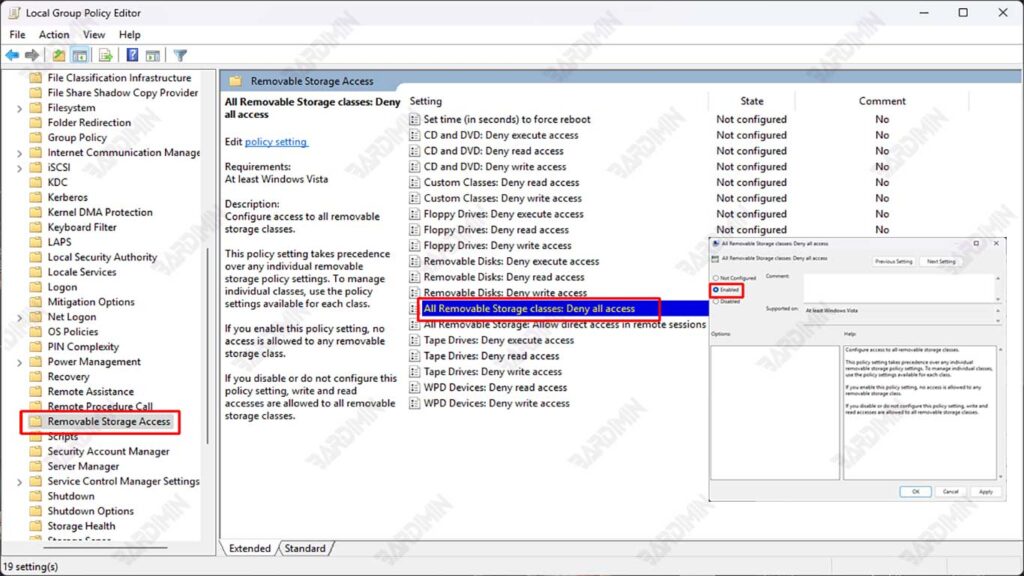
Computer Configuration > Administrative Templates > System > Removable Storage Access- Di folder Removable Storage Access, Anda akan melihat berbagai opsi kebijakan yang terkait dengan perangkat penyimpanan eksternal.
Langkah 3: Nonaktifkan Akses ke Semua Removable Storage
- Cari opsi yang bernama “All Removable Storage Classes: Deny All Access”.
- Klik dua kali pada opsi tersebut untuk membuka jendela pengaturan.
- Di jendela yang muncul, pilih opsi Enabled untuk menonaktifkan akses ke semua jenis removable storage.
- Klik Apply dan OK untuk menyimpan perubahan.
Langkah 4: Restart Komputer
- Setelah mengaktifkan kebijakan ini, restart komputer Anda untuk menerapkan perubahan.
- Setelah restart, semua akses ke removable storage akan dinonaktifkan, termasuk USB Flash Drive, External Hard Drive, dan SD Card.
Group Policy Editor hanya tersedia di Windows 11 Pro, Enterprise, dan Education. Jika Anda menggunakan Windows 11 Home, Anda perlu menggunakan Registry Editor atau alat pihak ketiga.
Kebijakan ini akan memblokir semua jenis removable storage. Jika Anda hanya ingin memblokir jenis tertentu (misalnya, hanya USB Flash Drive), Anda dapat mengatur kebijakan yang lebih spesifik di folder Removable Storage Access.
2. Menggunakan Registry Editor
Registry Editor adalah alat yang memungkinkan Anda melakukan perubahan mendalam pada sistem Windows 11. Dengan mengedit registry, Anda dapat memblokir akses ke removable storage seperti USB Flash Drive, External Hard Drive, dan SD Card. Berikut langkah-langkahnya:
Langkah 1: Buka Registry Editor
- Tekan tombol Windows + R pada keyboard untuk membuka jendela Run.
- Ketik regedit di kolom yang tersedia, lalu tekan Enter.
- Jika muncul peringatan User Account Control (UAC), klik Yes untuk melanjutkan.
Langkah 2: Navigasi ke Key yang Tepat
- Setelah Registry Editor terbuka, navigasi ke jalur berikut:
HKEY_LOCAL_MACHINE\SOFTWARE\Policies\Microsoft\Windows\RemovableStorageDevices- Jika folder RemovableStorageDevices tidak ada, Anda dapat membuatnya secara manual. Klik kanan pada folder Windows, pilih New > Key, dan beri nama RemovableStorageDevices.
Langkah 3: Buat DWORD Baru untuk Memblokir Removable Storage
- Di dalam folder RemovableStorageDevices, klik kanan pada area kosong, lalu pilih New > DWORD (32-bit) Value.
- Beri nama DWORD baru tersebut Deny_All.
- Klik dua kali pada Deny_All, lalu ubah Value data menjadi 1.
- Klik OK untuk menyimpan perubahan.
Langkah 4: Restart Komputer
- Setelah melakukan perubahan, restart komputer Anda agar pengaturan baru diterapkan.
- Setelah restart, akses ke semua removable storage akan diblokir.
3. Menggunakan PowerShell
Selain menggunakan Group Policy Editor dan Registry Editor, Anda juga dapat menonaktifkan removable storage di Windows 11 dengan menggunakan PowerShell. PowerShell adalah alat baris perintah yang powerful yang memungkinkan administrator untuk mengotomatiskan tugas-tugas sistem, termasuk memblokir akses ke removable storage. Berikut adalah panduan lengkapnya.
Langkah-Langkah Menonaktifkan Removable Storage dengan PowerShell
- Klik Start, ketik PowerShell, lalu klik kanan pada Windows PowerShell dan pilih Run as Administrator.
- Jika muncul peringatan User Account Control (UAC), klik Yes untuk melanjutkan.
- Masukkan perintah berikut di PowerShell untuk memblokir akses ke semua removable storage:
Set-ItemProperty -Path “HKLM:\SOFTWARE\Policies\Microsoft\Windows\RemovableStorageDevices” -Name “Deny_All” -Value 1 -Type DWordPerintah ini akan membuat atau mengubah nilai Deny_All di registry menjadi 1, yang berarti akses ke semua removable storage diblokir.
- Tekan Enter untuk menjalankan perintah.
- Setelah menjalankan perintah, restart komputer Anda agar perubahan diterapkan. Setelah restart, akses ke semua removable storage seperti USB Flash Drive, External Hard Drive, dan SD Card akan dinonaktifkan.
Cara Mengembalikan Akses ke Removable Storage
Jika suatu saat Anda perlu mengembalikan akses ke removable storage, Anda dapat menggunakan PowerShell untuk menghapus atau mengubah nilai registry yang telah dibuat. Berikut langkah-langkahnya:
- Ikuti langkah yang sama seperti sebelumnya untuk membuka PowerShell dengan hak administrator.
- Masukkan perintah berikut di PowerShell untuk mengembalikan akses ke removable storage:
Set-ItemProperty -Path “HKLM:\SOFTWARE\Policies\Microsoft\Windows\RemovableStorageDevices” -Name “Deny_All” -Value 0 -Type DWordPerintah ini akan mengubah nilai Deny_All menjadi 0, yang berarti akses ke removable storage diizinkan kembali.
- Tekan Enter untuk menjalankan perintah.
- Restart komputer Anda agar perubahan diterapkan.
4. Menggunakan Windows Defender dan Endpoint Security
Selain cara manual, Anda juga bisa memanfaatkan alat keamanan bawaan Windows 11 seperti Microsoft Defender for Endpoint atau perangkat lunak pihak ketiga untuk mencegah akses ke removable storage.
Memanfaatkan Microsoft Defender for Endpoint
Microsoft Defender for Endpoint adalah solusi keamanan yang canggih untuk secara otomatis memblokir akses ke removable storage.
Langkah-langkah pengaturannya:
- Buka Microsoft Defender Security Center.
- Pilih Device Control > Removable Storage Access Control.
- Buat kebijakan baru untuk memblokir akses ke removable storage.
- Terapkan kebijakan tersebut pada perangkat yang ingin dilindungi.
Rekomendasi Software Keamanan Pihak Ketiga
Jika Anda mencari solusi yang lebih lengkap, beberapa software keamanan pihak ketiga yang bisa dipertimbangkan adalah:
- Symantec Endpoint Protection: Menawarkan fitur pemblokiran USB dan perlindungan endpoint yang efektif.
- Bitdefender GravityZone: Memungkinkan kontrol akses ke removable storage dan melindungi sistem dari malware.
- McAfee Endpoint Security: Menyediakan fitur keamanan menyeluruh, termasuk pemblokiran perangkat eksternal.
Menonaktifkan removable storage di Windows 11 adalah langkah penting untuk mencegah infeksi malware dan meningkatkan keamanan sistem. Dengan metode seperti Group Policy Editor, Registry Editor, Windows Defender, dan PowerShell, Anda dapat memblokir akses ke perangkat penyimpanan eksternal seperti USB Flash Drive, External Hard Drive, dan SD Card.
Untuk perlindungan maksimal, disarankan mengombinasikan berbagai metode keamanan dan menerapkan kebijakan Endpoint Security yang ketat. Segera terapkan strategi ini untuk melindungi data dan sistem Anda dari ancaman siber yang semakin canggih. Keamanan digital adalah tanggung jawab kita bersama, mulailah bertindak sekarang!
