

Pengelolaan akun di Windows 11 sangat penting untuk menjaga keamanan dan efisiensi penggunaan sistem, terutama di lingkungan perusahaan. Terdapat berbagai jenis akun, seperti Service Account, Akun Pengguna Lokal, dan Akun Microsoft, yang memungkinkan pengguna mengatur hak akses sesuai kebutuhan. Pengelolaan ini tidak hanya melindungi data, tetapi juga mendukung kolaborasi yang lebih baik antar pengguna.
Keamanan dan manajemen akun sangat penting di lingkungan perusahaan karena risiko akses tidak sah dan kebocoran data. Setiap akun memiliki tingkat akses yang berbeda, dan tanpa pengelolaan yang baik, pengguna bisa membuka celah untuk serangan siber.
Misalnya, memberikan hak akses administratif kepada pengguna biasa bisa menyebabkan penyebaran malware atau kebocoran informasi penting. Oleh karena itu, penting untuk menerapkan kebijakan yang membatasi hak akses sesuai dengan kebutuhan dan tanggung jawab pengguna.
Dengan memahami perbedaan jenis akun dan fungsinya, pengguna dapat mengambil langkah-langkah yang diperlukan untuk melindungi data dan meningkatkan produktivitas di tempat kerja.
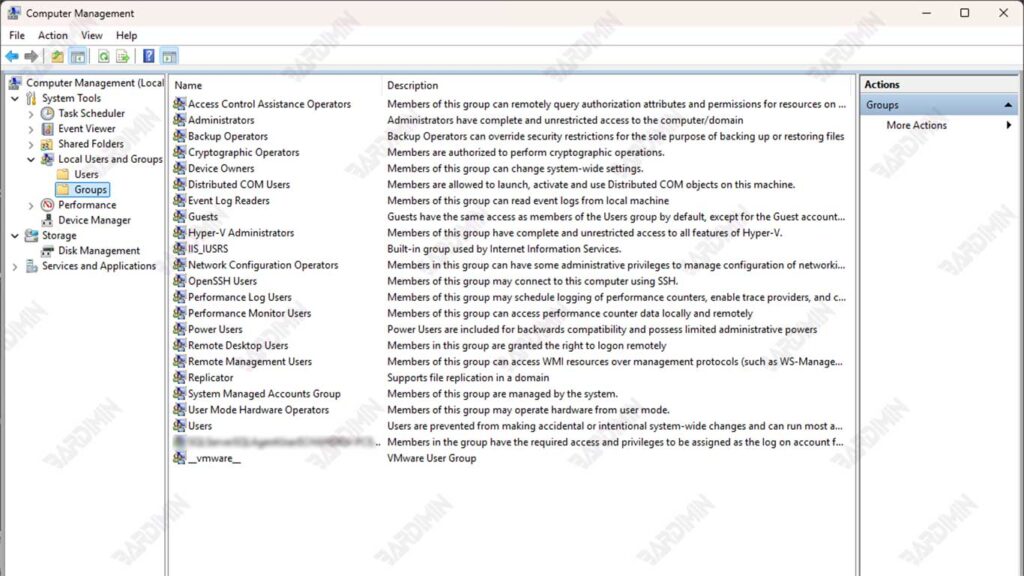
Jenis-Jenis Akun di Windows 11
1. Service Account
Service Account adalah jenis akun khusus di Windows 11 yang dibuat untuk menjalankan layanan latar belakang secara otomatis. Akun ini memiliki hak akses tertentu yang memungkinkan sistem atau aplikasi beroperasi tanpa perlu interaksi dari pengguna. Berbeda dengan akun pengguna biasa, Service Account tidak digunakan untuk masuk langsung ke sistem, tetapi berfungsi sebagai penggerak di belakang layar untuk mendukung berbagai layanan penting.
Secara umum, fungsi utama Service Account meliputi:
- Menjalankan layanan atau aplikasi tertentu yang memerlukan akses khusus ke sumber daya sistem.
- Mendukung proses otomatis, seperti pencadangan data, sinkronisasi layanan, atau pengiriman log sistem.
- Membatasi akses hanya pada sumber daya yang diperlukan untuk mengurangi risiko keamanan.
Penggunaan Service Account dalam Sistem yang Terhubung ke Domain
Pada sistem yang terhubung ke domain, Service Account memiliki peran penting dalam pengelolaan jaringan secara terpusat.
- Akun ini digunakan untuk menjalankan layanan yang memerlukan autentikasi ke jaringan, seperti server aplikasi atau layanan basis data.
- Administrator dapat mengelola Service Account melalui Active Directory, memberikan izin minimum yang diperlukan oleh setiap layanan sesuai dengan prinsip Least Privilege.
- Akun ini sering kali dikonfigurasi untuk menjalankan tugas-tugas penting, seperti pemantauan performa jaringan atau menjalankan skrip otomatis.
2. Local User Account
Local User Account adalah jenis akun di Windows 11 yang memungkinkan akses langsung ke perangkat tanpa perlu terhubung ke domain atau layanan cloud seperti Akun Microsoft atau Azure AD. Akun ini dibuat secara langsung di perangkat dan memberikan kontrol penuh atas sistem, tergantung pada izin yang diberikan. Umumnya, akun lokal digunakan oleh administrator atau pengguna yang hanya memerlukan akses terbatas ke komputer tertentu.
Local User Account sering dipilih untuk penggunaan pribadi atau pada perangkat yang tidak memerlukan sinkronisasi dengan layanan cloud. Selain itu, akun ini juga berfungsi sebagai langkah awal dalam proses pengaturan perangkat.
Pembuatan Akun Lokal Pertama
Ketika pertama kali menginstal Windows 11, sistem akan meminta pengguna untuk membuat akun lokal. Akun ini secara default diberi hak istimewa sebagai administrator lokal, memungkinkan pengguna untuk menyelesaikan konfigurasi awal sistem. Nama akun ini dapat disesuaikan sesuai preferensi pengguna, atau tetap menggunakan akun generik seperti “Administrator.”
Beberapa langkah penting saat membuat akun lokal pertama:
- Pilih opsi “Set up for personal use” jika tidak ingin menghubungkan perangkat ke domain atau akun Microsoft.
- Masukkan nama pengguna dan kata sandi yang diinginkan.
- Tetapkan pertanyaan keamanan untuk memulihkan akses jika lupa kata sandi.
Cara Membuat dan Mengatur Local User Account
Selain akun awal, Anda juga dapat menambahkan akun lokal baru di Windows 11 untuk keperluan tertentu. Berikut adalah langkah-langkahnya:
1. Membuat Akun Lokal
- Buka Settings > Accounts > Family & other users.
- Pilih opsi Add someone else to this PC.
- Klik I don’t have this person’s sign-in information, lalu pilih Add a user without a Microsoft account.
- Masukkan nama pengguna, kata sandi, dan pertanyaan keamanan.
2. Mengatur Perizinan Akun
- Setelah akun dibuat, Anda dapat mengubahnya menjadi akun administrator melalui opsi Change account type.
- Pilih Administrator untuk memberikan hak istimewa atau biarkan sebagai Standard User untuk akses terbatas.
Kebijakan Kata Sandi dan Konfigurasi
Untuk memastikan keamanan akun lokal, kebijakan kata sandi dapat diterapkan menggunakan Group Policy atau Microsoft Intune. Beberapa pengaturan yang dapat diterapkan meliputi:
1. Group Policy
- Tekan Win + R dan ketik gpedit.msc untuk membuka Editor Kebijakan Grup.
- Navigasikan ke Computer Configuration > Windows Settings > Security Settings > Account Policies > Password Policy.
Atur kebijakan seperti:
- Minimum password length: Panjang minimum kata sandi (misalnya, 8 karakter).
- Password must meet complexity requirements: Kata sandi harus mengandung kombinasi huruf besar, kecil, angka, dan simbol.
2. Microsoft Intune
Gunakan portal Intune untuk mengelola kebijakan kata sandi secara terpusat di perangkat yang dikelola.
Terapkan kebijakan seperti:
- Memaksa perubahan kata sandi setiap 90 hari.
- Mencegah penggunaan ulang kata sandi lama.
3. Microsoft Account
Microsoft Account adalah akun pengguna yang terhubung langsung dengan layanan cloud Microsoft, seperti Outlook, OneDrive, dan Office 365. Akun ini digunakan untuk mengelola perangkat secara personal, memungkinkan sinkronisasi pengaturan, aplikasi, dan data di seluruh perangkat berbasis Windows 11 yang Anda gunakan.
Kelebihan Menggunakan Microsoft Account
Penggunaan Microsoft Account menawarkan berbagai keuntungan, terutama bagi pengguna yang membutuhkan aksesibilitas dan produktivitas lebih tinggi. Beberapa kelebihannya meliputi:
1. Sinkronisasi Antar Perangkat
Microsoft Account memungkinkan pengaturan, file, dan aplikasi tetap konsisten di seluruh perangkat. Misalnya, jika Anda mengganti wallpaper atau mengunduh aplikasi di satu perangkat, perubahan ini akan otomatis diterapkan ke perangkat lain yang menggunakan akun yang sama.
2. Akses ke Layanan Microsoft
Dengan akun ini, Anda mendapatkan akses ke berbagai layanan seperti:
- OneDrive untuk penyimpanan cloud.
- Office 365 untuk produktivitas.
- Windows Store untuk mengunduh aplikasi dan game.
3. Keamanan yang Ditingkatkan
Microsoft Account mendukung fitur keamanan seperti:
- Two-factor authentication (2FA) untuk perlindungan tambahan.
- Pemulihan akun yang lebih mudah dengan email atau nomor telepon terdaftar.
4. Integrasi dengan Cloud Microsoft
Akun ini terhubung langsung dengan ekosistem cloud Microsoft, memungkinkan pengelolaan data yang lebih baik dan pengalaman pengguna yang mulus.
Sinkronisasi Data dengan Cloud Microsoft
Salah satu keuntungan utama menggunakan akun Microsoft adalah kemampuan untuk menyinkronkan data dengan cloud Microsoft. Dengan akun ini, semua pengaturan pengguna, seperti tema, kata sandi Wi-Fi, dan preferensi aplikasi, dapat disimpan di cloud.
Artinya, saat pengguna masuk ke perangkat baru atau setelah menginstal ulang sistem operasi, mereka bisa dengan mudah mengembalikan semua pengaturan tersebut. Sinkronisasi ini juga mencakup data penting seperti dokumen yang disimpan di OneDrive, sehingga pengguna dapat mengakses file mereka dari mana saja dan kapan saja.
Kombinasi Microsoft Account dengan Akun Lokal dan Azure AD
Microsoft Account juga dapat dikombinasikan dengan Local User Account atau Azure AD untuk memenuhi kebutuhan administrasi yang lebih kompleks. Kombinasi ini memberikan fleksibilitas dan keamanan tambahan di lingkungan enterprise:
1. Local User Account + Microsoft Account
Pengguna dapat membuat akun lokal pada perangkat dan kemudian menautkannya dengan Microsoft Account. Ini memungkinkan sinkronisasi data cloud tanpa perlu mengubah jenis akun utama perangkat.
2. Azure AD + Microsoft Account
Di lingkungan perusahaan, Microsoft Account dapat digunakan bersama dengan Azure Active Directory (Azure AD) untuk menyediakan akses ke aplikasi berbasis cloud seperti Office 365. Administrator dapat mengonfigurasi perangkat untuk mendukung login hybrid, sehingga pengguna dapat menggunakan kredensial Azure AD dengan fitur sinkronisasi Microsoft Account.
4. Azure AD User Account
Azure Active Directory (Azure AD) adalah layanan identitas berbasis cloud yang dibuat oleh Microsoft. Azure AD menawarkan manajemen identitas dan akses untuk aplikasi serta layanan baik di cloud maupun di lokasi fisik. Dalam organisasi, Azure AD berperan sebagai pusat autentikasi yang memungkinkan pengguna mengakses berbagai aplikasi dengan satu set kredensial. Ini sangat penting untuk meningkatkan keamanan, mengurangi risiko akses yang tidak sah, dan mempermudah pengelolaan pengguna di lingkungan yang tersebar.
Keunggulan Menggunakan Kredensial Azure AD
Penggunaan Azure AD menawarkan berbagai keuntungan bagi pengguna korporat, antara lain:
- Single Sign-On (SSO): Pengguna dapat mengakses banyak aplikasi dengan satu login, mengurangi kebutuhan untuk mengingat banyak kata sandi.
- Keamanan yang Ditingkatkan: Azure AD menyediakan fitur keamanan canggih seperti autentikasi multi-faktor (MFA), yang membantu melindungi akun dari akses tidak sah.
- Manajemen Akses yang Lebih Baik: Administrator dapat dengan mudah mengelola hak akses pengguna dan menerapkan kebijakan keamanan di seluruh organisasi.
- Integrasi dengan Layanan Microsoft: Azure AD terintegrasi secara mulus dengan produk Microsoft lainnya, seperti Office 365, sehingga memudahkan kolaborasi dan produktivitas.
Metode Penghubungan Akun dengan Perangkat
Penghubungan akun Azure AD dengan perangkat dapat dilakukan melalui beberapa metode:
- Join to Azure AD: Ketika perangkat bergabung langsung ke Azure AD, pengguna dapat masuk menggunakan kredensial Azure mereka saat pertama kali menghidupkan perangkat.
- Connect to Work or School: Jika perangkat tidak terhubung ke Azure AD, pengguna dapat menambahkan akun Azure mereka melalui pengaturan “Connect to work or school”. Ini memungkinkan pengguna untuk mengakses sumber daya perusahaan sambil tetap menggunakan akun lokal atau Microsoft account untuk login sehari-hari.
5. Windows Server AD User Account
Windows Server Active Directory (AD) User Account adalah akun pengguna yang dikelola oleh Active Directory, layanan direktori berbasis server dari Microsoft. Akun ini dirancang untuk mengelola autentikasi, otorisasi, dan akses ke sumber daya jaringan di lingkungan perusahaan. Akun AD memungkinkan administrator untuk memberikan kontrol terpusat atas pengguna, perangkat, dan data di dalam jaringan.
Fungsi utama akun AD dalam jaringan perusahaan meliputi:
- Memberikan akses pengguna ke sumber daya jaringan seperti file server, printer, dan aplikasi.
- Mengelola kebijakan keamanan untuk memastikan perlindungan data dan perangkat.
- Memungkinkan Single Sign-On (SSO) untuk berbagai aplikasi dalam jaringan perusahaan.
Integrasi dengan Active Directory Domain
Akun AD terintegrasi dengan Active Directory domain, yang bertindak sebagai pusat pengelolaan untuk semua identitas pengguna dan perangkat dalam jaringan. Dalam lingkungan domain.
Langkah-langkah integrasi perangkat dengan Active Directory domain:
1. Buka Settings > Accounts > Access work or school.
2. Pilih Connect dan masukkan kredensial domain.
3. Setelah terhubung, perangkat akan mengikuti kebijakan domain yang diterapkan.
Manajemen Hak Akses Akun
1. Pentingnya Pembatasan Hak Akses
Hak istimewa dalam sistem komputer adalah tingkat akses yang diberikan kepada pengguna untuk melakukan tindakan tertentu, seperti menginstal perangkat lunak, mengubah pengaturan, atau mengakses data penting. Pengelolaan hak istimewa yang baik sangat penting untuk menjaga keamanan sistem.
Akses yang tidak terkontrol bisa menyebabkan kebocoran data, penyebaran malware, dan kerusakan sistem. Dengan membatasi hak akses hanya untuk pengguna yang membutuhkannya, organisasi dapat mengurangi risiko serangan siber dan meningkatkan keamanan data.
Bahaya Menggunakan Akun Administrator untuk Aktivitas Sehari-hari
Menggunakan akun administrator untuk aktivitas sehari-hari sangat berisiko dan dapat menimbulkan berbagai masalah keamanan yang serius. Ketika pengguna dengan hak akses tinggi, seperti administrator, melakukan tugas-tugas rutin seperti membuka email, menjelajah internet, atau mengunduh file, mereka secara signifikan meningkatkan kemungkinan terpapar malware atau serangan phishing.
Malware, yang dapat berupa virus, trojan, atau ransomware, sering kali menyusup ke sistem melalui tautan yang tidak aman atau lampiran email yang terinfeksi. Jika akun administrator terinfeksi, penyerang dapat dengan mudah menguasai sistem dan mendapatkan akses ke data penting, termasuk informasi sensitif, kredensial pengguna lain, dan konfigurasi sistem yang kritis. Hal ini tidak hanya membahayakan integritas data, tetapi juga dapat menyebabkan kerugian finansial dan reputasi yang besar bagi organisasi.
Selain itu, penggunaan akun administrator untuk aktivitas sehari-hari dapat mengakibatkan kesalahan manusia yang berpotensi merusak. Misalnya, jika seorang administrator secara tidak sengaja menghapus file penting atau mengubah pengaturan sistem yang krusial, dampaknya bisa sangat merugikan. Oleh karena itu, penting untuk memisahkan akun administrator dari akun pengguna biasa. Dengan cara ini, pengguna dapat melakukan aktivitas sehari-hari dengan akun yang memiliki hak akses terbatas, sehingga mengurangi risiko terpapar ancaman keamanan.
Batasi Hak Pengguna dan Kelola Admin Lokal dengan Cermat
Beberapa praktik terbaik dalam membatasi hak akses dan mengelola akun admin lokal meliputi:
- Buat Akun Terpisah: Buat akun terpisah untuk tugas administratif dan kegiatan sehari-hari, agar pengguna tidak menggunakan akun admin untuk aktivitas rutin.
- Gunakan Local Administrator Password Solution (LAPS): Terapkan LAPS untuk mengelola kata sandi akun administrator lokal dengan aman dan mencegah penggunaan kata sandi yang sama di berbagai perangkat.
- Audit dan Tinjau Hak Akses Secara Rutin: Lakukan audit secara berkala terhadap hak akses pengguna untuk memastikan hanya pengguna yang berwenang yang memiliki akses.
2. Solusi Password Administrator Lokal (LAPS)
Local Administrator Password Solution (LAPS) adalah solusi dari Microsoft untuk mengelola kata sandi akun administrator lokal di komputer yang terhubung ke domain. LAPS secara otomatis membuat kata sandi yang unik dan acak untuk setiap akun administrator lokal di setiap komputer dalam domain, lalu menyimpannya dengan aman di Active Directory (AD). Ketika administrator membutuhkan akses, mereka dapat mengambil kata sandi dari AD, sehingga mengurangi risiko penggunaan kata sandi yang sama di berbagai perangkat.
Keuntungan Menggunakan LAPS untuk Pengelolaan Kata Sandi
Menggunakan LAPS memiliki beberapa keuntungan, antara lain:
- Dengan kata sandi yang berbeda untuk setiap perangkat, risiko serangan siber berkurang. Jika satu kata sandi bocor, hanya satu perangkat yang terpengaruh.
- LAPS mengotomatiskan pengelolaan kata sandi, sehingga mengurangi kebutuhan untuk mengingat atau membagikan kata sandi secara manual.
- LAPS memungkinkan administrator untuk memantau perubahan kata sandi dan siapa yang mengaksesnya, meningkatkan transparansi dan akuntabilitas.
Langkah-langkah Konfigurasi LAPS melalui Group Policy
Berikut adalah langkah-langkah untuk mengatur LAPS melalui Group Policy:
1. Instalasi LAPS:
- Unduh dan pasang LAPS di komputer manajemen.
- Pastikan semua komputer klien memiliki agen LAPS yang terpasang.
2. Konfigurasi Group Policy:
- Buka Group Policy Management Console (GPMC).
- Buat atau edit kebijakan Group Policy baru.
- Arahkan ke Computer Configuration > Policies > Administrative Templates > LAPS.
- Atur opsi seperti:
- Enable local admin password management: Aktifkan pengelolaan kata sandi untuk akun administrator lokal.
- Password settings: Tentukan panjang minimum, kompleksitas, dan masa berlaku maksimum kata sandi.
3. Penerapan Kebijakan:
- Setelah kebijakan diatur, pastikan kebijakan diterapkan ke unit organisasi (OU) yang tepat.
- Gunakan perintah gpupdate /force pada klien untuk menerapkan kebijakan segera.
4. Akses Kata Sandi:
Administrator dapat menggunakan antarmuka pengguna LAPS untuk mencari komputer tertentu dan mengambil kata sandi lokal administrator atau mengubah tanggal kedaluwarsa berikutnya.
