

Apakah Anda ingin memperindah dokumen, desain grafis, atau presentasi dengan font keren di Windows 11? Tenang, prosesnya sangat mudah! Artikel ini akan memandu Anda langkah demi langkah cara download dan install font di Windows 11, baik dari sumber gratis maupun premium.
Font bukan sekadar tulisan, ia adalah identitas visual yang bisa mengubah kesan dokumen, desain, bahkan branding Anda! Jika masih mengandalkan font bawaan Windows 11 seperti Calibri atau Arial, Anda mungkin kehilangan peluang untuk tampil lebih profesional dan kreatif.
Kenapa Perlu Install Font Baru di Windows 11?
Windows 11 memang telah dibekali dengan berbagai pilihan font bawaan, namun bagi sebagian pengguna, terutama yang berkecimpung di dunia kreatif, koleksi tersebut sering kali dirasa terbatas. Menginstall font baru bukan hanya soal gaya, tetapi juga tentang fungsi dan fleksibilitas dalam berkarya.
Berikut alasan kuat mengapa Anda perlu segera download dan install font custom:
1. Bikin Desain Lebih “Hidup”
Bayangkan poster event dengan font default vs. font bold seperti Bebas Neue, mana yang lebih menarik? Aplikasi seperti Photoshop, Canva, atau CorelDraw akan lebih powerful dengan koleksi font unik. Contoh: gunakan Montserrat untuk desain clean, atau Playfair Display untuk kesan elegan.
2. Dokumen & Presentasi yang Memukau
Ingin CV Anda langsung dilirik HRD? Coba pakai Lato atau Raleway. Butuh slide presentasi yang memorable? Poppins dengan spacing lebar bisa jadi solusi. Bahkan font seperti Fira Code (khusus programmer) memudahkan pembacaan kode di Visual Studio Code.
3. Branding yang Konsisten
Bisnis kuliner bisa pakai font playful seperti Pacifico, sementara perusahaan hukum mungkin memilih Helvetica Now untuk kesan serius. Font adalah wajah brand Anda!
4. Kompatibilitas dengan Kebutuhan Spesifik
Beberapa kampus mewajibkan Times New Roman 12pt untuk skripsi. Tanpa install font, Anda bisa kesulitan memenuhi standar ini.
5. Personalisasi Windows 11 Jadi Lebih “Anda”
Suka tampilan unik? Ganti font sistem dengan custom font yang sesuai kepribadian, dari yang minimalis sampai futuristic!
Dengan font baru, setiap huruf yang Anda ketik bisa jadi karya seni. Jadi, tunggu apa lagi? Mulai eksplorasi dunia typography sekarang!
Cara Download Font dari Website Resmi dan Terpercaya
Sebelum menginstal font di Windows 11, langkah awal yang paling krusial adalah memastikan bahwa Anda mendownload font dari sumber yang aman, resmi, dan legal. Mengunduh font dari situs sembarangan berisiko membawa malware atau file berbahaya yang bisa membahayakan sistem operasi Anda.
Berikut ini adalah beberapa website terpercaya dan populer yang direkomendasikan oleh para profesional desain:
Daftar Situs Penyedia Font Gratis dan Legal
1. Google Fonts
Platform ini merupakan sumber open-source font terbesar dari Google. Semua font yang tersedia di sini dapat digunakan secara bebas untuk keperluan pribadi maupun komersial. Cocok untuk web developer, desainer, maupun pengguna umum.
2. DaFont
Salah satu situs tertua dan terpopuler untuk mencari font kreatif dan unik. DaFont memiliki ribuan koleksi font dari berbagai kategori seperti script, serif, retro, hingga handwriting. Perhatikan lisensi setiap font sebelum digunakan untuk tujuan komersial.
Situs ini dikurasi secara manual untuk memastikan semua font yang disediakan dapat digunakan secara legal, baik untuk personal maupun komersial. Tersedia juga fitur pencarian canggih dan font identifier.
Tips Mengenali Situs Font yang Berisiko Malware
Agar terhindar dari risiko keamanan saat mendownload font, berikut beberapa tanda situs yang perlu dihindari:
- Terlalu banyak iklan pop-up dan redirect mencurigakan.
- Permintaan untuk mengunduh file tambahan selain font (seperti EXE, installer palsu).
- Tidak ada informasi lisensi atau hak penggunaan font yang jelas.
- URL atau domain yang tidak dikenal atau terlihat seperti tiruan situs resmi.
Cara Install Font di Windows 11
Menginstal font di Windows 11 bisa dilakukan dengan sangat mudah bahkan oleh pemula sekalipun. Sistem operasi ini menyediakan beberapa metode praktis yang bisa Anda pilih sesuai kebutuhan. Berikut adalah tiga cara yang umum digunakan dan terbukti efektif.
A. Install via File Explorer (Paling Mudah)
Metode ini merupakan cara tercepat dan paling populer untuk menginstal font secara manual langsung dari file yang telah Anda unduh. Tidak memerlukan aplikasi tambahan dan sangat cocok bagi pengguna yang baru pertama kali mencoba.
Langkah-langkah:
- Buka folder tempat file font yang telah diunduh berada (biasanya dalam format .zip).
- Ekstrak file ZIP terlebih dahulu jika font berada di dalam file kompresi.
- Temukan file font dengan ekstensi .ttf (TrueType Font) atau .otf (OpenType Font).
- Klik kanan pada file tersebut, lalu pilih opsi “Install” atau “Install for all users” (untuk semua akun pengguna).
- Tunggu beberapa detik hingga proses instalasi selesai.
- Font akan otomatis tersedia dan dapat digunakan di berbagai aplikasi seperti Microsoft Word, PowerPoint, Photoshop, dan lainnya.
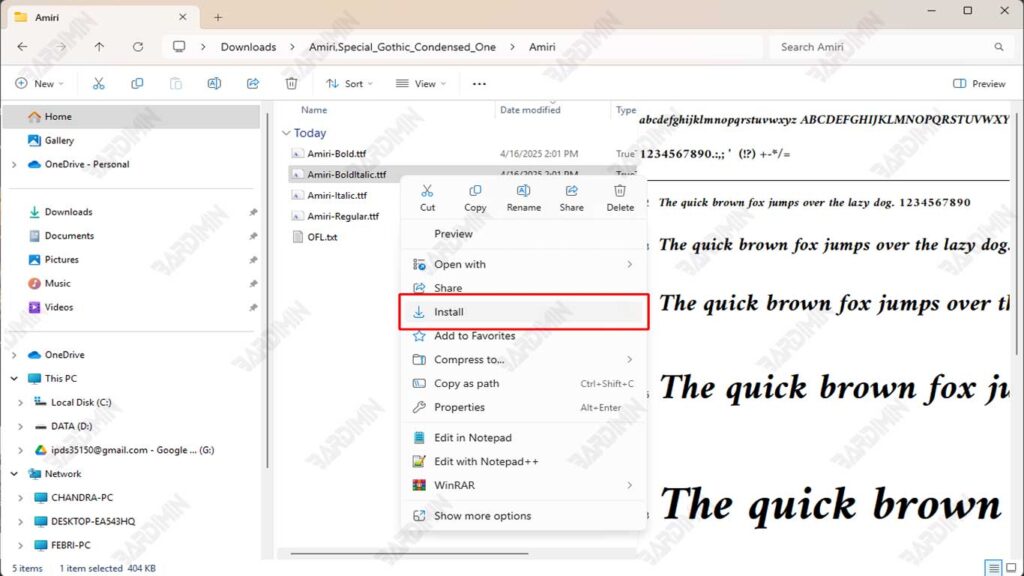
Jika Anda tidak menemukan opsi “Install”, pastikan Anda memiliki hak akses administrator di perangkat Anda.
B. Install melalui Settings Windows 11
Metode ini menawarkan cara yang lebih visual dan sistematis untuk menginstal font. Cocok bagi Anda yang ingin memastikan font terpasang langsung melalui pengaturan sistem.
Langkah-langkah:
- Klik Start Menu, lalu buka Settings.
- Arahkan ke menu Personalization → Fonts.
- Buka folder tempat Anda menyimpan file font (berekstensi .ttf atau .otf).
- Lakukan drag & drop file font tersebut ke area bertuliskan “Drag and drop to install” pada jendela Fonts di Settings.
- Tunggu beberapa saat hingga proses instalasi selesai dan font langsung muncul dalam daftar font yang tersedia.
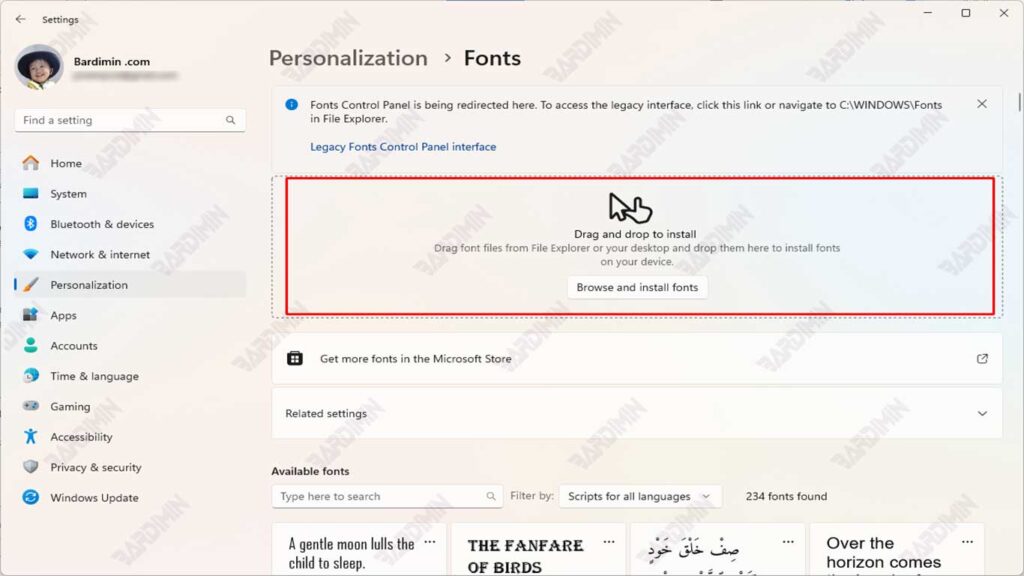
Anda dapat melihat pratinjau font langsung dari Settings, termasuk gaya huruf dan ukuran teks. Sangat membantu sebelum menggunakannya di aplikasi lain.
Masalah Umum & Solusi Saat Install Font di Windows 11
Meskipun proses instalasi font di Windows 11 umumnya mudah dan cepat, terkadang pengguna menghadapi kendala teknis yang membuat font tidak bisa digunakan sebagaimana mestinya. Berikut ini adalah beberapa masalah umum yang sering terjadi, lengkap dengan solusinya:
1. Font Tidak Muncul di Aplikasi
Setelah instalasi, font tidak terlihat di aplikasi seperti Microsoft Word, PowerPoint, atau Photoshop.
Solusi:
- Tutup dan buka kembali aplikasi tempat Anda ingin menggunakan font tersebut.
- Beberapa aplikasi perlu di-restart agar daftar font terbaru bisa dimuat ulang.
- Jika perlu, restart komputer untuk memastikan sistem mengenali font yang baru terinstal.
2. Error Saat Proses Instalasi
Muncul pesan error saat mengklik “Install”, atau proses tidak berjalan.
Solusi:
- Periksa apakah file font yang Anda download tidak corrupt atau rusak.
- Coba unduh ulang dari situs resmi seperti Google Fonts atau Font Squirrel.
- Pastikan Anda memiliki hak akses administrator jika memilih opsi “Install for all users”.
3. Font Tidak Terbaca oleh Sistem
File font terlihat tetapi tidak bisa diinstal atau digunakan.
Solusi:
- Cek apakah file memiliki ekstensi yang didukung, yaitu .TTF (TrueType Font) atau .OTF (OpenType Font).
- Hindari menggunakan file font dalam format lain yang tidak didukung Windows (misalnya .woff, .eot).
- Jika font masih tidak terbaca, gunakan tool converter online terpercaya untuk mengubah format ke .TTF atau .OTF.
Rekomendasi Font Premium & Gratis Terbaik untuk Windows 11
1. Font untuk Desain Profesional
- Poppins (Google Fonts) – Sans-serif modern dengan bobot bervariasi
- Roboto Flex (Google Fonts) – Versi dinamis dengan adjustable width
- Helvetica Now (Berbayar) – Penyempurnaan legendaris Helvetica
- Inter (Gratis) – Alternatif clean untuk UI/UX design
2. Font Dokumen & Bisnis Formal
- Times New Roman (Bawaan) – Standar akademik & korporat
- Arial Nova (Upgrade dari Arial biasa) – Lebih modern dengan spacing optimal
- Calibri (Bawaan Office) – Paling enak dibaca di layar
- Georgia Pro (Berbayar) – Serif elegan untuk laporan tahunan
3. Font Kreatif & Eye-Catching
- Bebas Neue (DaFont) – Bold sans-serif gratis untuk headline
- Pacifico (Google Fonts) – Script font ala tulisan tangan
- Lobster Two (Upgrade Lobster) – Lebih halus dengan alternatif glyph
- Montserrat Alternates – Versi stylish dari Montserrat biasa
Untuk Kebutuhan Spesifik:
- Coding: Fira Code (dengan ligatur)
- Branding Makanan: Bakso Sapi (font lokal playful)
- Undangan Pernikahan: Great Vibes
4. Font Premium Worth to Buy
- Gilroy – Alternatif Helvetica yang lebih affordable
- Neue Haas Grotesk – Versi digital font klasik Swiss
- Avenir Next – Geometris sempurna untuk branding
