

Andai hard drive eksternal bisa bicara, pasti akan sering mengeluh: “Aku capek disuruh tidur terus!” Fenomena HDD eksternal yang tiba-tiba mati atau hilang dari sistem Windows 11 bukan sekadar gangguan kecil – ini adalah mimpi buruk digital yang bisa merusak hari Anda. Coba bayangkan: proyek video yang sudah 90% render tiba-tiba corrupt karena HDD sleep di detik-detik terakhir, atau database penting yang rusak akibat backup terputus di tengah jalan.
Nyatanya, 7 dari 10 pengguna Windows pernah mengalami momen panik ketika hard drive eksternalnya tiba-tiba “menghilang” dari sistem. Penyebab utamanya? Sistem power management Windows yang terlalu bersemangat menghemat energi, sampai-sampai mematikan perangkat penyimpanan eksternal tanpa permisi. Padahal, untuk pekerjaan kritis seperti editing video langsung dari external drive, server media lokal, atau backup otomatis 24 jam, HDD yang tetap aktif adalah kebutuhan mutlak.
Mengapa Windows Suka Mematikan HDD External Secara Otomatis??
Windows 11 ternyata sering berlaku seperti orang tua overprotektif, tanpa permisi mematikan HDD external Anda demi alasan “kebaikan” sistem. Tapi tenang, kita akan bedah kenapa Windows nekat melakukan ini dan bagaimana cara melawannya!
1. Fitur Power Management: Si Penghemat Daya yang Terlalu “Semangat”
Windows 11 ternyata punya kebiasaan “pelit daya” yang bisa bikin frustrasi! Sistem operasi ini dilengkapi fitur Power Management yang bekerja bak asisten rumah tangga yang terlalu rajin, tanpa diminta ia akan matikan perangkat yang “dianggap” tidak penting, termasuk HDD eksternal Anda.
Fitur ini sebenarnya dirancang untuk:
- Memperpanjang usia baterai laptop
- Mengoptimalkan konsumsi daya
- Mengurangi panas perangkat
Tapi sayangnya, kecerdasannya sering kebablasan! Windows kerap salah menilai:
- “HDD sudah idle 10 menit? Langsung matikan saja!”
- “Ini kan perangkat eksternal, pasti tidak urgent ya?”
Padahal bisa saja Anda sedang:
- Mentransfer file besar diam-diam (tanpa progress bar yang terlihat)
- Menjalankan proses backup penting di latar belakang
- Menggunakan HDD sebagai media server atau shared storage
Akibatnya? HDD eksternal yang seharusnya tetap aktif tiba-tiba “pingsan” di saat-saat paling krusial. Mirip seperti pembantu yang mematikan kulkas karena mengira tidak ada isinya!
2. USB Selective Suspend: Fitur yang Sering Salah Tempat
Fitur USB Selective Suspend di Windows ini ibarat satpam yang terlalu bersemangat, tanpa pandang bulu ia akan mematikan port USB yang dianggap “menganggur”. Padahal, bisa jadi HDD eksternal Anda sedang bekerja keras di balik layar!
Cara kerja fitur ini:
- Berkedip mati: Memutus daya ke port USB yang dianggap idle
- Mode penghematan: Mengurangi konsumsi daya perangkat eksternal
- Aktif otomatis: Terutama pada mode Balanced dan Power Saver
Masalah utama? Windows sering salah diagnosa!
“Sedang asyik streaming film dari HDD external, tiba-tiba error karena Windows menganggap drive-nya ‘nganggur’!”
Fitur yang seharusnya jadi penyelamat baterai ini malah sering berubah menjadi biang kerok masalah koneksi HDD eksternal!
3. Hard Disk Sleep Mode: Penyebab HDD Tiba-tiba “Pingsan”
Fitur ini bekerja seperti alarm yang terlalu sensitif, begitu HDD eksternal diam sebentar, langsung dianggap “tidur” dan dimatikan paksa. Padahal bisa jadi drive tersebut sedang:
- ✔ Memproses transfer file besar di background
- ✔ Menjalankan tugas backup otomatis
- ✔ Berfungsi sebagai media penyimpanan bersama
Cara Kerja yang Bermasalah:
- Timer Tidak Akurat. Windows akan mematikan HDD setelah 20 menit idle, meski sebenarnya sedang digunakan!
- Proses Bangun yang Lambat. Butuh waktu 5-15 detik untuk “membangunkan” drive yang sleep
- Resiko Error Tinggi. Sering gagal reconnect setelah sleep
Dampak Mengerikan yang Sering Terjadi:
| MASALAH | AKIBAT FATAL | CONTOH NYATA |
| Transfer Data Terputus | File corrupt, proses gagal total | Video render 90% tiba-tiba error |
| Akses Tiba-tiba Hilang | Harus restart aplikasi/komputer | “Drive not recognized” saat presentasi penting |
| Kerusakan Fisik | Umur HDD menyusut 40% lebih cepat | Bad sector muncul setelah 6 bulan |
“Data penelitian 3 tahun dari Backblaze menunjukkan HDD yang sering dimatikan paksa memiliki failure rate 2.5x lebih tinggi!”
Langkah 1: Ubah Pengaturan Power Plan
Langkah pertama untuk menjaga HDD eksternal tetap aktif di Windows 11 adalah dengan melakukan penyesuaian pada pengaturan daya (Power Plan). Secara default, Windows akan mematikan hard disk setelah beberapa menit tidak aktif guna menghemat energi, terutama saat menggunakan mode Balanced atau Power Saver.
Mari kita “jinakkan” fitur penghemat daya Windows yang terlalu agresif ini! Ikuti langkah-langkah berikut dengan seksama:
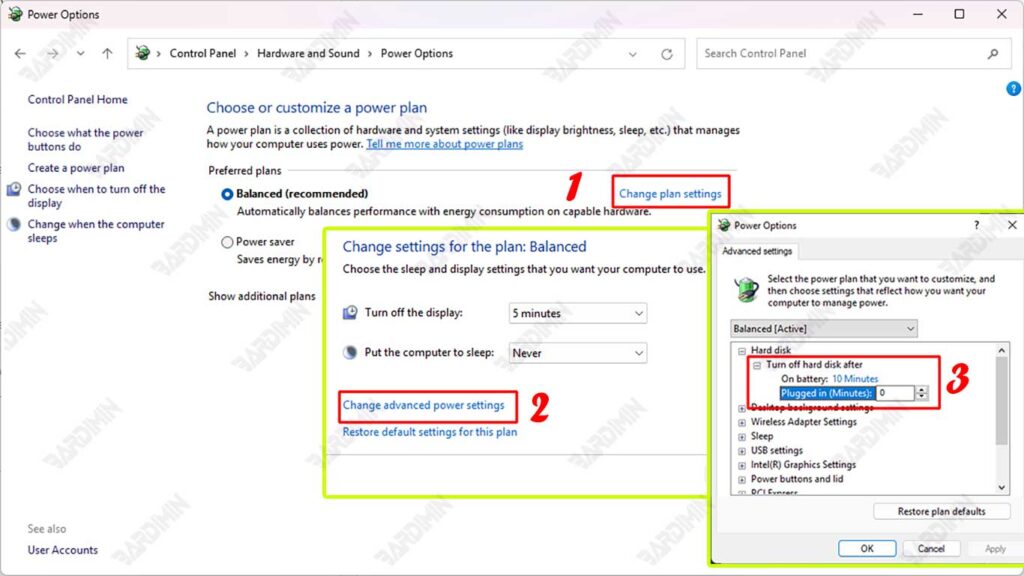
Cara Nonaktifkan Sleep Mode untuk HDD External
1. Buka Menu Power Options
- Klik kanan ikon baterai di taskbar (untuk laptop)
- Atau buka Control Panel → Power Options
2. Edit Power Plan
- Pilih plan yang aktif (biasanya “Balanced”)
- Klik “Change plan settings”
- Pilih “Change advanced power settings”
3. Matikan Timer Sleep HDD
- Cari opsi “Hard disk” → “Turn off hard disk after”
- Ubah semua nilai menjadi “0” (Never)
- On battery: 0
- Plugged in: 0
- Klik “Apply” lalu “OK”
Langkah 2: Nonaktifkan USB Selective Suspend
USB Selective Suspend adalah fitur hemat daya yang memungkinkan sistem operasi menonaktifkan port USB tertentu secara individual saat dianggap tidak aktif. Meskipun fitur ini efektif untuk menghemat energi, terutama pada perangkat laptop, dampaknya bisa mengganggu kestabilan koneksi HDD eksternal yang terhubung melalui port USB.
Fitur ini ibarat “tukang listrik” Windows yang suka seenaknya memutus aliran daya ke port USB. Ketika Windows mendeteksi port USB “sepi” beberapa saat, ia akan:
- Memutus daya secara sepihak
- Menganggap perangkat USB tidak penting
- Menyebabkan HDD eksternal tiba-tiba hilang dari sistem
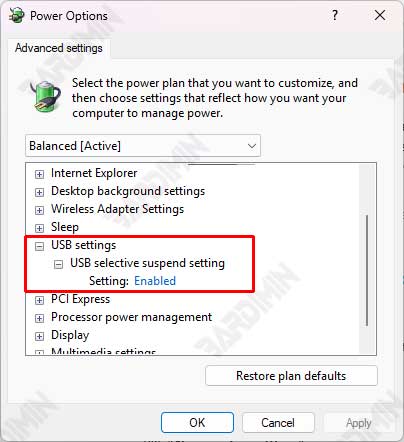
Cara Mematikan USB Selective Suspend:
1. Buka Advanced Power Settings
- Control Panel > Power Options
- Pilih “Change plan settings” di plan yang aktif
- Klik “Change advanced power settings”
2. Temukan Pengaturan USB
- Scroll ke bagian “USB settings”
- Buka submenu “USB selective suspend setting”
3. Nonaktifkan Sepenuhnya
- Ubah kedua opsi menjadi “Disabled”:
- On battery: Disabled
- Plugged in: Disabled
- Klik “Apply” atau “OK”
Langkah 3: Cek Device Manager – Pengaturan Power Management
Selain melakukan pengaturan melalui Power Options, Anda juga perlu memastikan bahwa Windows tidak secara otomatis mematikan port USB melalui Device Manager.
Windows suka “menipu” kita! Meski sudah mematikan USB Selective Suspend, beberapa port USB masih bisa dimatikan paksa melalui Device Manager. Ini sering jadi penyebab HDD eksternal tiba-tiba disconnect!
Cara Menonaktifkan Power Management untuk Port USB di Device Manager
Ikuti langkah-langkah berikut untuk menonaktifkan pengaturan hemat daya pada setiap port USB yang digunakan oleh HDD eksternal Anda:
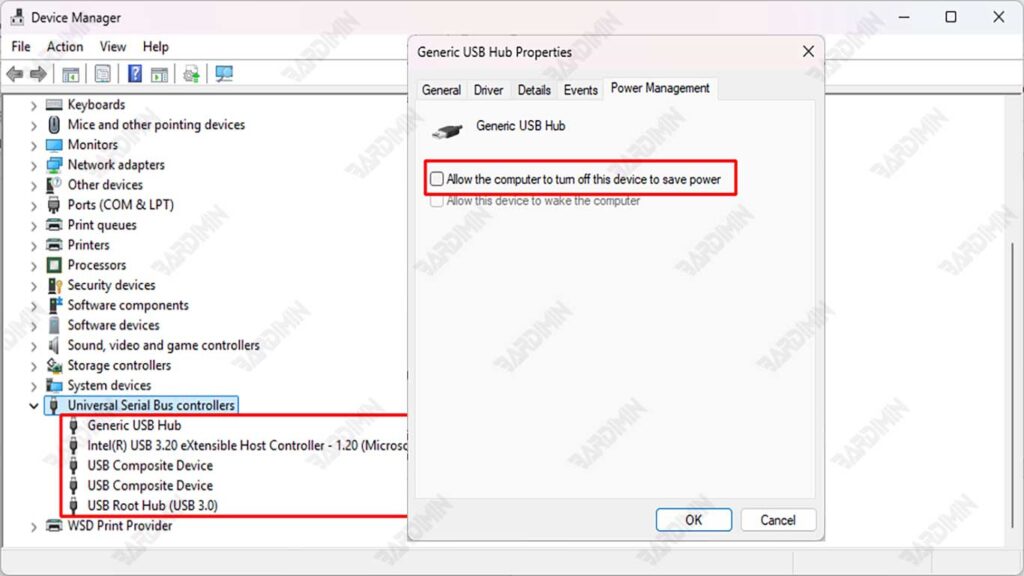
1. Buka Device Manager
- Klik kanan menu Start → Pilih Device Manager
- Cari dan buka kategori → Universal Serial Bus controllers
2. Matikan Opsi Hemat Daya di Setiap Port USB
- Klik kanan pada: USB Root Hub (USB 3.0), Generic USB Hub dan USB Composite Device
- Pilih Properties → Buka tab Power Management
- Hilangkan centang pada: “Allow the computer to turn off this device to save power”
- Klik OK
3. Ulangi untuk Semua Port yang Dipakai HDD Eksternal
- Tes port USB tempat HDD terhubung (cabut & pasang untuk memastikan).
- Nonaktifkan opsi ini di semua USB Hub yang terdaftar.
Jika Anda tidak yakin port mana yang digunakan oleh HDD eksternal, nonaktifkan pengaturan ini untuk semua port USB yang tersedia. Ini aman dan memastikan tidak ada yang terlewat.
Perubahan ini tidak memengaruhi kinerja sistem secara keseluruhan, namun sangat bermanfaat untuk perangkat yang membutuhkan konektivitas konstan seperti HDD eksternal.
