

PowerShell adalah alat penting untuk administrator Windows 11. Dengan kemampuan scripting yang kuat, PowerShell membuat pengelolaan sistem lebih efisien, terutama untuk tugas-tugas berulang yang memerlukan otomatisasi.
Sebagai framework command-line modern, PowerShell tidak hanya menjalankan perintah, tetapi juga memungkinkan pembuatan skrip kompleks yang dapat menghemat waktu dan usaha. Administrator dapat dengan mudah mengotomatisasi berbagai proses, seperti pengelolaan pengguna, pembuatan laporan, dan pemantauan sistem, hanya dengan beberapa baris skrip.
Bahasa Scripting yang Fleksibel
PowerShell adalah bahasa pemrograman yang dibuat dengan sintaks yang mudah, mirip dengan C#, sehingga pengguna dapat dengan mudah membuat skrip untuk otomatisasi. Dengan kemampuannya yang fleksibel, PowerShell membantu Anda mengelola tugas administrasi, termasuk yang rumit, dengan lebih efisien.
Elemen Scripting Penting
1. Variabel
Variabel dalam PowerShell digunakan untuk menyimpan data. Anda dapat mendeklarasikan variabel dengan menggunakan tanda $, diikuti dengan nama variabel.
$UserName = “John Doe”Variabel ini dapat menyimpan berbagai tipe data, termasuk string, angka, dan objek.
2. Operator
PowerShell menyediakan berbagai jenis operator:
- Operator Aritmatika: Untuk melakukan operasi matematis seperti penjumlahan (+), pengurangan (-), perkalian (*), dan pembagian (/).
- Operator Logika: Mencakup -and, -or, dan -not untuk operasi logika.
- String Manipulation: Menggunakan operator seperti + untuk menggabungkan string.
Contoh penggunaan operator aritmatika:
$Result = 5 + 103. Control Flow
Control flow mengatur alur logika dalam skrip. PowerShell mendukung beberapa struktur kontrol:
- If Statement: Untuk pengkondisian.
- For Loop: Untuk iterasi berdasarkan jumlah tertentu.
- While Loop: Untuk iterasi selama kondisi tertentu terpenuhi.
Contoh penggunaan if statement:
if ($Result -gt 10) {
Write-Host “Result is greater than 10”
}
Pemformatan Output yang Dinamis
Salah satu keunggulan PowerShell adalah kemampuannya dalam mengatur tampilan output agar hasilnya mudah dimengerti dan relevan. Fitur ini sangat bermanfaat, terutama ketika Anda ingin membuat laporan atau menampilkan data dari sistem.
Pengaturan Format Output untuk Hasil yang Mudah Dibaca
Secara bawaan, PowerShell secara otomatis mengatur tampilan output dari objek cmdlet sesuai dengan jenis datanya. Namun, Anda bisa sepenuhnya menyesuaikan format tersebut agar sesuai dengan kebutuhan Anda. Beberapa cara untuk mengatur tampilan output di PowerShell meliputi:
1. Format-Table
Menampilkan data dalam bentuk tabel.
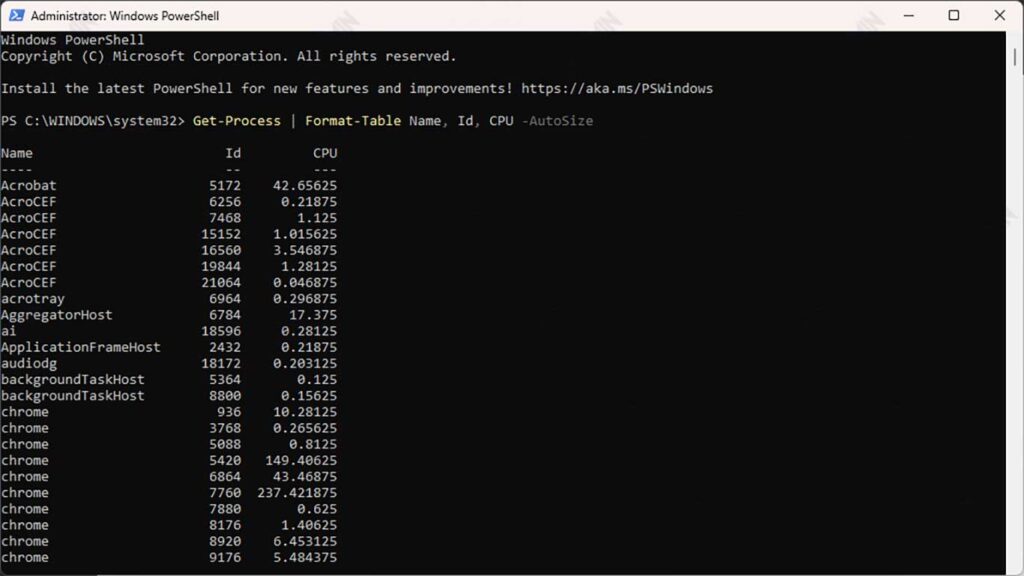
Get-Process | Format-Table Name, Id, CPU -AutoSizeOutput ini akan menampilkan daftar proses dengan kolom yang dirapikan otomatis.
2. Format-List
Menampilkan data dalam daftar vertikal untuk detail yang lebih rinci.
Get-Service | Where-Object Status -eq “Running” | Format-List Name, DisplayName, StatusOutput akan memberikan detail layanan yang sedang berjalan dalam format daftar.
3. Format-Wide
Berguna untuk menampilkan satu kolom data yang diformat dengan lebar tertentu.
Get-Command | Format-Wide -Property Name -Column 4Ini membantu jika Anda hanya ingin menyoroti properti tertentu.
Penggunaan Format String untuk Laporan Otomatis
Format string memungkinkan Anda untuk menyisipkan nilai variabel ke dalam teks yang diformat sesuai kebutuhan. Ini sangat berguna untuk membuat laporan otomatis.
Contoh:
$Date = Get-Date -Format “dd-MM-yyyy”
$TotalProcesses = (Get-Process).Count
$Report = “System Report - $DatenTotal Active Processes: $TotalProcesses”
Write-Output $Report
Output:
System Report - 16-12-2024
Total Active Processes: 127
Penyesuaian Default PowerShell untuk Output yang Lebih Relevan
Secara default, PowerShell memformat output berdasarkan pengaturan bawaan. Anda dapat menyesuaikan pengaturan tersebut untuk menampilkan data yang lebih relevan:
1. Menambahkan Format Kustom untuk Objek
Gunakan file XML untuk mendefinisikan format kustom yang ingin diterapkan pada objek tertentu.
Update-FormatData -PrependPath “CustomFormat.ps1xml”2. Menyimpan Output ke File
Anda dapat mengarahkan hasil output ke file teks atau file CSV untuk laporan yang lebih terstruktur.
Get-Process | Select-Object Name, CPU | Export-Csv -Path “ProcessReport.csv” -NoTypeInformation3. Output ke GridView
Untuk pengelolaan data yang lebih interaktif, gunakan Out-GridView.
Get-Service | Out-GridView -Title “Layanan Aktif”Sistem Bantuan yang Interaktif
PowerShell dilengkapi dengan sistem bantuan interaktif yang memberikan informasi detail tentang cmdlet, parameter, dan contohnya. Sistem ini sangat berguna bagi administrator dan pengguna untuk memahami serta menggunakan perintah PowerShell dengan cepat.
Fungsi Get-Help untuk Memahami Cmdlet Secara Cepat
Cmdlet Get-Help memungkinkan Anda mengakses dokumentasi cmdlet atau fungsi langsung dari konsol PowerShell. Dengan ini, Anda tidak perlu bergantung pada referensi eksternal untuk memahami cmdlet.
Get-Help Get-ProcessPerintah ini akan menampilkan informasi tentang cmdlet Get-Process, termasuk deskripsi, parameter, dan sintaks penggunaannya.
Anda juga dapat menggunakan parameter -Examples untuk melihat contoh praktis penggunaan cmdlet:
Get-Help Get-Process -ExamplesCara Mendapatkan Detail Cmdlet Get-Process
Jika Anda membutuhkan informasi mendalam tentang parameter suatu cmdlet seperti Get-Process, Anda dapat menggunakan parameter -Detailed atau -Full untuk melihat detail lengkapnya.
Get-Help Get-Process -DetailedJika Anda memerlukan dokumentasi yang sangat lengkap, gunakan:
Get-Help Get-Process -FullKedua perintah di atas akan memberikan deskripsi lengkap, termasuk penjelasan parameter, input yang diterima, dan output yang dihasilkan.
Cara Memperbarui Bantuan dengan Update-Help ke Versi Terkini
PowerShell memungkinkan Anda memperbarui file bantuan agar selalu relevan dengan cmdlet dan fitur terbaru. Ini sangat penting mengingat PowerShell terus berkembang dari waktu ke waktu.
Update-HelpPerintah ini akan mengunduh dan menginstal file bantuan terbaru untuk semua modul yang terpasang. Pastikan perangkat Anda terhubung ke internet sebelum menjalankan perintah ini.
Jika Anda ingin memperbarui bantuan untuk modul tertentu, gunakan:
Update-Help -Module Microsoft.PowerShell.ManagementSecara default, PowerShell hanya menyertakan file bantuan minimal untuk mengurangi ukuran instalasi. Dengan menjalankan Update-Help, Anda dapat mengunduh dokumentasi lengkap untuk cmdlet dan modul.
Modul dan Perintah PowerShell
PowerShell menggunakan konsep modul untuk mengelompokkan cmdlet dan fungsi terkait dalam satu paket yang terstruktur. Modul memungkinkan pengguna untuk memperluas fungsionalitas PowerShell dengan menambahkan cmdlet dan skrip khusus sesuai kebutuhan.
Modul adalah kumpulan cmdlet, fungsi, variabel, dan file konfigurasi yang digunakan untuk memperluas kemampuan PowerShell. Modul dapat berisi cmdlet untuk tugas tertentu seperti pengelolaan sistem, jaringan, atau aplikasi pihak ketiga.
Setiap modul dapat diimpor ke dalam sesi PowerShell dengan menggunakan perintah Import-Module. Modul ini dapat memudahkan pengelolaan berbagai aplikasi atau tugas administratif tanpa perlu menulis ulang skrip yang kompleks.
Sumber Modul
Modul-modul untuk PowerShell dapat berasal dari berbagai sumber:
1. Modul Bawaan Windows 11
Windows 11 dilengkapi dengan modul-modul standar yang disertakan untuk mengelola berbagai fitur sistem, seperti pengelolaan file, jaringan, dan layanan.
Contoh modul bawaan Windows 11 adalah modul Microsoft.PowerShell.Management, yang menyediakan cmdlet untuk mengelola proses dan layanan, serta Microsoft.PowerShell.Utility yang menyertakan fungsi utilitas untuk manipulasi data.
2. Modul dari PowerShell Gallery dan Komunitas
PowerShell Gallery adalah repositori resmi untuk modul-modul PowerShell yang dibuat oleh komunitas dan pengembang. Anda dapat mencari dan menginstal modul-modul dari PowerShell Gallery menggunakan cmdlet Find-Module dan Install-Module.
Contoh untuk mencari dan menginstal modul dari PowerShell Gallery:
Find-Module -Name Az -Repository PSGallery
Install-Module -Name Az -Force
Modul Az adalah contoh modul yang digunakan untuk mengelola layanan Azure menggunakan PowerShell.
3. Modul Kustom yang Dibuat oleh Pengguna
Pengguna juga dapat membuat dan membagikan modul-modul kustom untuk memenuhi kebutuhan spesifik organisasi atau proyek. Modul-modul ini dapat mencakup skrip dan fungsi khusus yang ditulis oleh pengguna untuk mengotomatisasi tugas tertentu.
Cara Memuat Modul Menggunakan Import-Module
Untuk memuat modul yang telah diinstal atau tersedia dalam direktori tertentu, gunakan cmdlet Import-Module. Setelah modul dimuat, Anda dapat menggunakan cmdlet dan fungsi yang ada dalam modul tersebut dalam sesi PowerShell Anda.
Contoh memuat modul bawaan atau modul yang telah diinstal:
Import-Module Microsoft.PowerShell.ManagementUntuk memuat modul dari direktori lokal atau modul kustom:
Import-Module “C:\Path\To\Your\Module\MyCustomModule.psm1”Jika Anda ingin memastikan bahwa modul yang diimpor tersedia di setiap sesi PowerShell, Anda dapat menambahkan perintah ini ke file profil PowerShell.
