

Anda baru saja mengunduh file EXE, tapi ragu apakah itu aman atau berisi virus?
Di era serangan malware semakin canggih, file EXE hasil download bisa menjadi bom waktu yang mengancam data dan privasi Anda. Tapi tenang, Windows 11 punya solusi bawaan bernama Windows Sandbox, lingkungan virtual terisolasi yang memungkinkan Anda menguji file mencurigakan tanpa risiko infeksi ke sistem utama!
Banyak pengguna tidak sadar bahwa 30% malware menyamar sebagai file EXE legal (data Kaspersky 2023). Klik sembarangan bisa berujung pada pencurian data, ransomware, atau kerusakan sistem. Nah, bagaimana cara memastikan file EXE yang Anda download benar-benar aman?
Bardimin akan memandu Anda langkah demi langkah memanfaatkan Windows Sandbox di Windows 11 untuk memeriksa file EXE dengan mudah. Tak perlu instal software tambahan atau jadi ahli IT, cukup 5 menit, dan Anda bisa browsing & download dengan percaya diri lagi. Mari mulai!
Apa Itu Windows Sandbox dan Mengapa Penting untuk Keamanan?
Windows Sandbox adalah fitur keamanan canggih bawaan Windows 11 (tersedia di edisi Pro, Enterprise, dan Education) yang berfungsi seperti “kandang virtual” untuk menguji aplikasi atau file mencurigakan. Bayangkan ini sebagai laboratorium tertutup di mana Anda bisa menjalankan program tanpa khawatir menginfeksi sistem utama Anda.
Fitur ini dirancang untuk memberikan lapisan perlindungan ekstra tanpa perlu menggunakan perangkat lunak virtualisasi pihak ketiga.
Mengapa Fitur Ini Penting?
1. Perlindungan Real-Time Tanpa Risiko
- Setiap kali Anda menjalankan file EXE, script, atau program tidak dikenal, Sandbox menciptakan lingkungan bersih yang terisolasi sepenuhnya.
- Jika file ternyata berisi malware, ancamannya akan hilang begitu Sandbox ditutup, tidak meninggalkan jejak di PC Anda.
2. Keunggulan Utama Windows Sandbox
- Tidak Memengaruhi Sistem Utama. Semua perubahan (termasuk instalasi software) hanya berlaku di dalam Sandbox .
- Self-Destructing (Otomatis Terhapus Setelah Ditutup). Tidak perlu membersihkan cache atau sisa file, Sandbox selalu kembali “bersih” saat dijalankan ulang.
- Kompatibel dengan Berbagai File Berbahaya. Tidak hanya EXE, tapi juga file PowerShell (.ps1), dokumen macro, atau link mencurigakan.
Bagaimana Sandbox Berbeda dari Antivirus Biasa?
| Fitur | Windows Sandbox | Antivirus Tradisional |
| Proteksi | Isolasi aktif (uji coba langsung) | Deteksi berbasis database virus |
| Risiko | 0% ancaman ke sistem utama | Terkadang false-positive |
| Pemakaian | Manual (saat dibutuhkan) | Berjalan di background |
Langkah-Langkah Memeriksa File EXE dengan Windows Sandbox
1. Pastikan Windows Sandbox Aktif di Windows 11
Sebelum mulai, Anda perlu mengaktifkan Windows Sandbox karena fitur ini tidak selalu terinstall secara default. Berikut caranya:
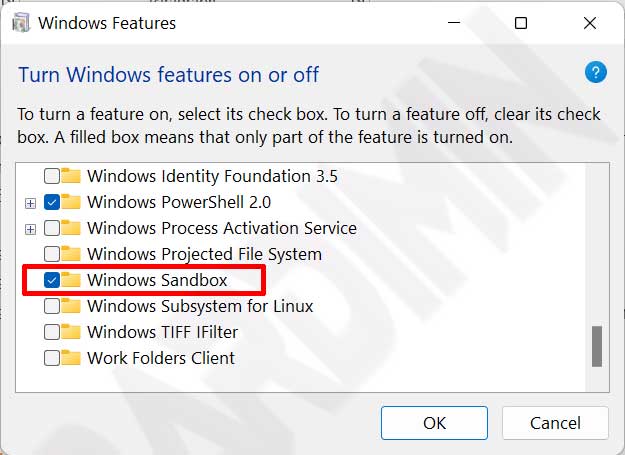
1. Buka Menu “Turn Windows Features On or Off”
- Tekan Win + R, ketik optionalfeatures, lalu tekan Enter.
- Atau, cari “Turn Windows features on or off” di Start Menu.
2. Centang Opsi Windows Sandbox
- Di jendela yang muncul, cari “Windows Sandbox “ dalam daftar.
- Beri tanda centang (✓) pada opsi tersebut.
- Klik OK dan tunggu proses instalasi selesai.
3. Restart Komputer Anda
- Windows akan meminta restart untuk menerapkan perubahan.
- Pastikan semua pekerjaan Anda sudah disimpan sebelum restart.
2. Salin File EXE ke Dalam Windows Sandbox
Setelah Sandbox aktif, langkah selanjutnya adalah memindahkan file EXE yang ingin diperiksa ke dalam lingkungan virtual ini.
1. Buka Windows Sandbox
- Cari “Windows Sandbox “ di Start Menu dan jalankan aplikasinya.
- Sandbox akan terbuka seperti PC baru dalam jendela terpisah.
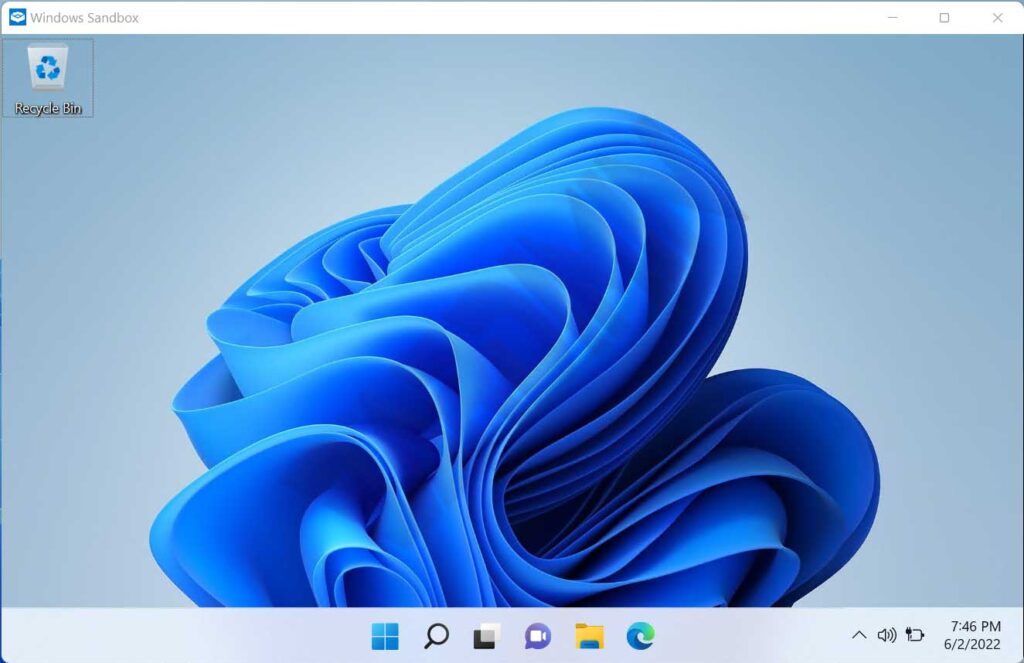
2. Salin File EXE ke Sandbox
- Metode 1 (Drag & Drop):
Buka folder tempat file EXE disimpan, lalu drag file tersebut ke jendela Sandbox .
- Metode 2 (Copy-Paste):
Klik kanan file EXE di sistem utama > Copy, lalu Paste di dalam Sandbox .
3. Pastikan File Berhasil Ditransfer
- Cek di File Explorer Sandbox (biasanya tersimpan di Desktop atau Downloads).
- Jika file tidak muncul, ulangi proses copy dengan metode alternatif.
Peringatan :
– Jangan double-click file EXE di Sandbox sebelum siap menganalisisnya!
– Jika file terlihat mencurigakan (misal: nama acak, ukuran terlalu kecil), lebih baik hapus langsung.
3. Jalankan File EXE dan Amati Perilakunya
Setelah file EXE berhasil dipindahkan ke Windows Sandbox, saatnya melakukan uji coba eksekusi untuk memeriksa potensi malware. Berikut cara menganalisis perilaku file dengan cermat:
A. Periksa Peringatan dari Windows Defender
- Double-click file EXE untuk menjalankannya.
- Amati notifikasi keamanan yang muncul.
Jika Windows Defender memunculkan peringatan merah (contoh: “This file contains a virus”), segera tutup program.
Jika tidak ada peringatan, lanjutkan pengamatan.
B. Cek Aktivitas Jaringan (Akses Internet Tanpa Izin)
- Buka Task Manager (Ctrl + Shift + Esc) > Tab “Details”.
- Cari nama proses dari file EXE yang dijalankan.
- Klik kanan proses > “Analyze wait chain” untuk melihat apakah file mencoba terhubung ke internet.
Jika ada alamat IP asing atau domain mencurigakan (contoh: 185.143.223.1), waspadai spyware/keylogger.
C. Identifikasi Proses Mencurigakan di Task Manager
- Sortir proses berdasarkan CPU/Memory usage.
- Waspadai jika:
- Muncul proses baru dengan nama acak (contoh: xvgthb.exe).
- Proses tetap berjalan setelah file EXE ditutup.
- Terdapat child processes aneh yang dijalankan otomatis.
D. Deteksi Perubahan Pengaturan Sistem
1. Monitor perubahan tak terduga seperti:
- File registry baru di HKEY_LOCAL_MACHINE.
- Modifikasi file sistem (cek via C:WindowsSystem32).
- Pengaturan firewall/Windows Defender tiba-tiba nonaktif.
2. Gunakan Process Explorer (tools Microsoft) untuk analisis lebih dalam.
E. Waspadai Instalasi Software Otomatis
1. Jika file EXE tiba-tiba membuka installer program lain (contoh: “Do you want to install XYZ Toolbar?”), segera:
- Batalkan proses.
- Tutup Sandbox (semua perubahan akan hilang).
2. Cek folder Program Files di Sandbox untuk melihat apakah ada software tak dikenal terinstall.
Tabel Ringkasan Tanda-Tanda Malware
| Perilaku Mencurigakan | Potensi Ancaman | Tindakan |
| Windows Defender memblokir file | Virus/ransomware terdeteksi | Hapus file |
| Akses internet tanpa izin | Spyware/phishing | Putuskan koneksi |
| Proses tersembunyi di background | Keylogger/miner | Terminate process |
| Mengubah registry | Rootkit/persistent malware | Restore Sandbox |
Analisis Hasil dan Ambil Tindakan
Setelah menguji file EXE di Windows Sandbox, saatnya menganalisis hasilnya dan mengambil keputusan yang tepat. Berikut panduan lengkapnya:
Jika File Aman (Tidak Menunjukkan Tanda Bahaya)
1. Verifikasi Ulang
- Pastikan tidak ada peringatan dari Windows Defender atau antivirus lain.
- Cek kembali Task Manager untuk memastikan tidak ada proses mencurigakan yang masih berjalan.
2. Transfer File ke Sistem Utama (Jika Diperlukan)
- Jika file benar-benar aman, Anda bisa mengunduhnya ulang dari sumber resmi (lebih aman daripada memindahkan dari Sandbox ).
- Hindari copy-paste langsung dari Sandbox, karena fitur ini dirancang untuk isolasi, bukan transfer file.
3. Tetap Waspada Saat Menjalankan
- Jalankan file pertama kali di sistem utama dengan hak akses terbatas (non-administrator).
- Pantau aktivitasnya menggunakan Windows Defender atau alat pemantau seperti Process Explorer.
Jika File Bermasalah (Terdeteksi Malware atau Mencurigakan)
1. Segera Hentikan Pengujian
- Tutup semua proses terkait di Task Manager (jika masih berjalan).
- Matikan Windows Sandbox – Semua perubahan akan hilang secara otomatis.
2. Hapus File dari Sistem Utama
- Jika file tersimpan di Downloads atau folder lain, hapus permanen (Shift + Delete).
- Kosongkan Recycle Bin untuk memastikan file benar-benar terhapus.
3. Lakukan Full System Scan
- Gunakan Windows Defender Offline Scan (lebih efektif mendeteksi malware persisten).
- Alternatif: Pakai alat seperti Malwarebytes atau HitmanPro untuk pemeriksaan tambahan.
4. Laporkan File Mencurigakan (Opsional)
- Jika file berasal dari sumber yang seharusnya terpercaya (misal: situs resmi yang mungkin dibajak), laporkan ke Microsoft Defender SmartScreen atau VirusTotal.
