

Mengetahui lokasi aplikasi dan alat di Windows 11 sangat penting untuk beberapa alasan. Pertama, ini memungkinkan pengguna untuk mengakses fitur dan fungsi yang mereka butuhkan dengan cepat dan efisien, tanpa perlu mencari-cari atau merasa frustrasi karena tidak tahu di mana menemukan sesuatu.
Kedua, pengetahuan ini membantu dalam memecahkan masalah dan mengelola sistem dengan lebih baik, karena banyak alat bawaan yang dirancang untuk pemeliharaan dan pengaturan sistem. Ketiga, pemahaman yang baik tentang lokasi aplikasi dan alat dapat meningkatkan produktivitas pengguna, karena mereka dapat mengatur dan menyesuaikan lingkungan kerja mereka sesuai kebutuhan.
Artikel ini bertujuan untuk memberikan panduan lengkap dan rinci mengenai lokasi semua aplikasi dan alat yang tersedia di Windows 11. Dengan panduan ini, Anda akan dapat menemukan dan mengakses berbagai aplikasi dan alat dengan mudah, baik itu untuk kebutuhan sehari-hari, pemeliharaan sistem, atau pengaturan lanjutan.
Bardimin akan membahas berbagai cara untuk mengakses aplikasi dan alat, mulai dari yang paling dasar seperti Start Menu dan Taskbar, hingga metode yang lebih spesifik seperti menggunakan Run Command dan Search Bar.
Lokasi Aplikasi Bawaan Windows 11
Start Menu
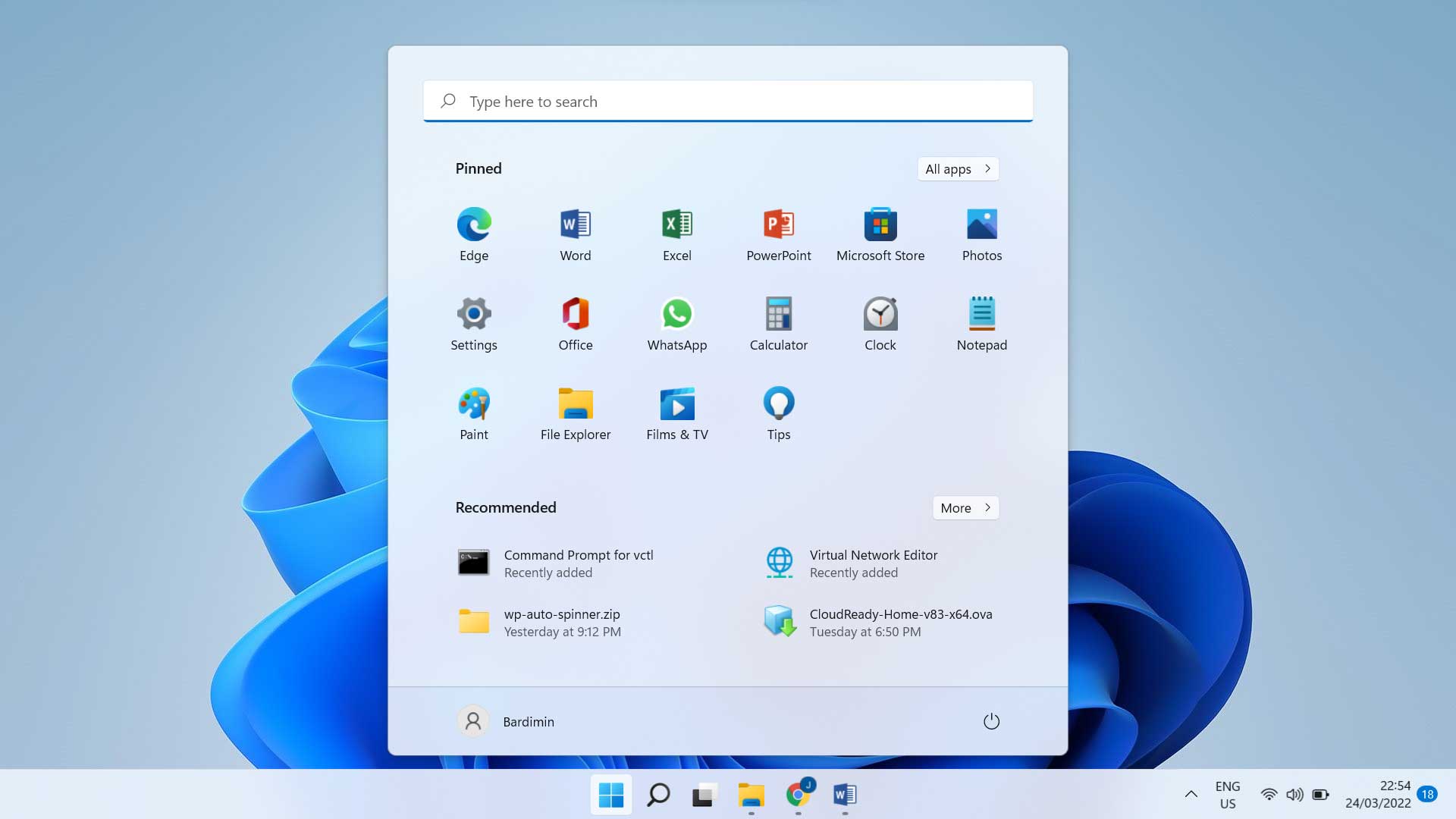
Start Menu adalah pusat kendali utama di Windows 11 untuk mengakses berbagai aplikasi, alat, dan pengaturan. Dengan tampilan yang diperbarui, Start Menu di Windows 11 kini terletak di tengah taskbar secara default, memberikan akses yang lebih mudah dan cepat. Start Menu menggabungkan elemen-elemen seperti aplikasi yang terpasang, rekomendasi aplikasi, serta akses cepat ke berbagai folder dan fitur penting.
Untuk mengakses aplikasi dari Start Menu, Anda dapat mengikuti langkah-langkah berikut:
- Klik ikon Start Menu yang terletak di tengah taskbar.
- Anda akan melihat daftar aplikasi yang telah di-pin (Pinned Apps) di bagian atas Start Menu.
- Jika aplikasi yang Anda cari tidak muncul di daftar Pinned Apps, klik tombol “All Apps” di sudut kanan atas Start Menu.
- Gulir melalui daftar aplikasi yang ada atau gunakan fitur pencarian dengan mengetik nama aplikasi di bilah pencarian di bagian atas Start Menu.
Pinned Apps vs All Apps
Pinned Apps adalah aplikasi yang sering digunakan atau dipilih untuk ditampilkan di bagian utama Start Menu agar mudah diakses. Anda dapat menambahkan atau menghapus aplikasi dari daftar Pinned Apps sesuai kebutuhan Anda.
All Apps adalah daftar lengkap semua aplikasi yang terpasang di komputer Anda. Daftar ini diakses dengan mengklik tombol “All Apps” di Start Menu, memberikan tampilan alfabetis dari semua aplikasi yang tersedia. Ini sangat berguna jika Anda tidak menemukan aplikasi yang Anda cari di daftar Pinned Apps.
Taskbar
Taskbar adalah area di bagian bawah layar (atau di samping, tergantung pada pengaturan Anda) yang menampilkan ikon aplikasi yang sedang berjalan, ikon aplikasi yang dipin, dan area pemberitahuan. Taskbar memudahkan Anda untuk beralih antar aplikasi yang sedang dibuka dan memberikan akses cepat ke aplikasi yang sering digunakan.
Untuk menambahkan dan mengakses aplikasi dari Taskbar, ikuti langkah-langkah berikut:
- Menambahkan Aplikasi ke Taskbar:
- Buka Start Menu dan cari aplikasi yang ingin Anda pin ke taskbar.
- Klik kanan pada ikon aplikasi, kemudian pilih “Pin to taskbar”.
- Ikon aplikasi tersebut akan muncul di taskbar dan siap untuk diakses kapan saja.
- Mengakses Aplikasi dari Taskbar:
- Klik ikon aplikasi yang terdapat di taskbar untuk membuka atau memulainya.
- Jika aplikasi tersebut sudah berjalan, mengklik ikonnya akan membawa jendela aplikasi ke depan.
Lokasi Alat Sistem di Windows 11
Settings
Settings adalah pusat kendali utama untuk mengonfigurasi berbagai aspek sistem operasi Windows 11. Untuk mengakses Settings, Anda dapat mengikuti beberapa metode berikut:
- Dari Start Menu:
- Klik ikon Start Menu di tengah taskbar.
- Pilih ikon Settings yang biasanya berbentuk gear di daftar aplikasi yang terpin.
- Menggunakan Search Bar:
- Klik ikon Search di taskbar.
- Ketik “Settings” dan pilih aplikasi Settings dari hasil pencarian.
- Menggunakan Keyboard Shortcut:
- Tekan Windows + I secara bersamaan untuk langsung membuka Settings.
Alat Penting di dalam Settings
Settings memiliki berbagai kategori alat yang penting untuk mengatur dan mengelola sistem Anda. Berikut adalah beberapa kategori utama dan alat penting di dalamnya:
- System:
- Display: Mengatur resolusi layar, skala teks, dan orientasi layar.
- Sound: Mengelola output dan input audio, serta pengaturan volume.
- Notifications & Actions: Mengatur notifikasi dan tindakan cepat yang muncul di pusat tindakan.
- Power & Sleep: Mengelola pengaturan daya dan tidur untuk meningkatkan efisiensi energi.
- Devices:
- Bluetooth & Devices: Mengatur perangkat Bluetooth, printer, dan perangkat lain yang terhubung.
- Printers & Scanners: Mengelola printer dan pemindai yang terhubung ke sistem Anda.
- Mouse: Menyesuaikan pengaturan mouse dan touchpad.
- Network & Internet:
- Wi-Fi: Mengelola koneksi Wi-Fi yang tersedia.
- Ethernet: Mengelola pengaturan jaringan kabel.
- VPN: Mengatur koneksi VPN untuk keamanan jaringan yang lebih baik.
Control Panel
Control Panel masih tersedia di Windows 11 meskipun banyak fungsinya telah digantikan oleh Settings. Berikut cara mengaksesnya:
- Menggunakan Search Bar:
- Klik ikon Search di taskbar.
- Ketik “Control Panel” dan pilih aplikasi Control Panel dari hasil pencarian.
- Menggunakan Run Command:
- Tekan Windows + R untuk membuka dialog Run.
- Ketik “control” dan tekan Enter untuk membuka Control Panel.
Perbedaan dan Hubungan antara Control Panel dan Settings
Control Panel adalah antarmuka klasik untuk mengatur berbagai pengaturan sistem di Windows. Banyak fitur di Control Panel secara bertahap dipindahkan ke Settings di Windows 11 untuk pengalaman pengguna yang lebih modern dan terpadu. Namun, beberapa alat dan pengaturan lanjutan masih hanya dapat diakses melalui Control Panel.
- Settings menawarkan antarmuka yang lebih ramah pengguna dan terorganisir dengan baik, cocok untuk tugas-tugas sehari-hari dan pengaturan dasar.
- Control Panel tetap penting untuk mengakses pengaturan yang lebih mendalam dan lanjutan yang belum tersedia di Settings.
Windows Tools
Windows Tools adalah kumpulan alat administratif yang disediakan oleh Windows 11 untuk membantu pengguna mengelola dan memelihara sistem mereka. Alat-alat ini sangat berguna untuk pengguna tingkat lanjut yang perlu mengakses dan mengatur berbagai aspek teknis sistem.
Daftar Alat Penting di Windows Tools
Berikut adalah beberapa alat penting yang termasuk dalam Windows Tools:
- Disk Cleanup:
- Digunakan untuk membersihkan file sementara dan tidak diperlukan dari hard drive untuk membebaskan ruang dan meningkatkan kinerja.
- Event Viewer:
- Menampilkan log peristiwa sistem yang mencatat informasi tentang berbagai peristiwa dan kesalahan yang terjadi di sistem. Sangat berguna untuk diagnosa masalah.
- Task Scheduler:
- Memungkinkan pengguna untuk menjadwalkan tugas otomatis yang akan dijalankan pada waktu atau interval tertentu. Berguna untuk pemeliharaan rutin dan otomatisasi tugas.
Cara Cepat Mengakses Aplikasi dan Alat di Windows 11
Search Bar
Search Bar adalah alat yang sangat berguna di Windows 11 yang memungkinkan pengguna untuk dengan cepat menemukan aplikasi, alat, file, dan pengaturan hanya dengan mengetik beberapa kata kunci. Search Bar ini terletak di taskbar dan dapat diakses dengan mudah.
Contoh Penggunaan untuk Berbagai Aplikasi dan Alat
- Mengakses Settings:
- Klik Search Bar di taskbar.
- Ketik “Settings” dan tekan Enter.
- Settings akan terbuka.
- Membuka Microsoft Word:
- Klik Search Bar di taskbar.
- Ketik “Word” dan tekan Enter.
- Microsoft Word akan terbuka jika terpasang di sistem Anda.
- Menemukan Command Prompt:
- Klik Search Bar di taskbar.
- Ketik “cmd” dan tekan Enter.
- Command Prompt akan terbuka.
- Mencari File atau Folder:
- Klik Search Bar di taskbar.
- Ketik nama file atau folder yang Anda cari.
- Daftar hasil pencarian akan muncul, dan Anda dapat memilih file atau folder yang diinginkan.
Run Command
Run Command adalah alat cepat yang memungkinkan Anda menjalankan berbagai aplikasi, alat, dan perintah sistem langsung dengan mengetikkan nama atau perintahnya. Ini sangat berguna untuk pengguna yang terbiasa dengan perintah tertentu dan ingin menghemat waktu.
Daftar Perintah Penting
- msconfig:
- Membuka System Configuration yang berguna untuk mengatur startup dan layanan sistem.
- Cara penggunaan: Tekan Windows + R, ketik “msconfig”, lalu tekan Enter.
- regedit:
- Membuka Registry Editor untuk mengedit registri Windows.
- Cara penggunaan: Tekan Windows + R, ketik “regedit”, lalu tekan Enter.
- cmd:
- Membuka Command Prompt untuk menjalankan perintah baris.
- Cara penggunaan: Tekan Windows + R, ketik “cmd”, lalu tekan Enter.
- control:
- Membuka Control Panel.
- Cara penggunaan: Tekan Windows + R, ketik “control”, lalu tekan Enter.
- taskmgr:
- Membuka Task Manager untuk memantau aplikasi yang sedang berjalan dan kinerja sistem.
- Cara penggunaan: Tekan Windows + R, ketik “taskmgr”, lalu tekan Enter.
Keyboard Shortcuts
Keyboard shortcuts memungkinkan Anda mengakses berbagai fitur dan alat di Windows 11 dengan cepat, tanpa harus menggunakan mouse. Berikut adalah beberapa shortcut penting:
- Windows + I:
- Membuka Settings.
- Windows + R:
- Windows + E:
- Membuka File Explorer.
- Windows + L:
- Mengunci layar komputer.
- Windows + D:
- Menampilkan desktop dengan meminimalkan semua jendela terbuka.
- Windows + Tab:
- Membuka tampilan Task View untuk beralih antar aplikasi dan desktop virtual.
- Windows + A:
- Membuka Action Center.
- Windows + S:
- Membuka Search Bar.
Kesimpulan
Artikel ini telah membawa Anda melalui berbagai aspek Windows 11, dari pengenalan antarmuka pengguna yang diperbarui hingga lokasi aplikasi dan alat bawaan. Bardimin telah mengeksplorasi Start Menu dan Taskbar, serta memberikan tips untuk manajemen aplikasi lanjutan dan personalisasi pengalaman Windows Anda.
Dengan memahami di mana dan bagaimana mengakses aplikasi serta alat di Windows 11, Anda dapat meningkatkan efisiensi kerja dan memanfaatkan sepenuhnya fitur-fitur yang ditawarkan sistem operasi ini. Pengetahuan ini memungkinkan Anda untuk menghemat waktu dan mempercepat alur kerja sehari-hari.
