

Upgrade ke Windows 11 menawarkan pengalaman komputasi yang lebih modern dan aman. Namun, proses ini memerlukan pemeriksaan kompatibilitas perangkat keras yang ketat. Artikel ini membahas langkah-langkah teknis untuk memeriksa kelayakan PC dan metode upgrade yang resmi dari Microsoft, sehingga Anda dapat melakukan transisi dengan lancar dan aman.
Microsoft merilis Windows 11 sebagai penerus Windows 10 dengan berbagai peningkatan signifikan. Sistem operasi baru ini menawarkan antarmuka yang lebih modern, peningkatan keamanan berbasis perangkat keras, serta optimasi performa. Bagi pengguna Windows 10, Microsoft menyediakan opsi upgrade ke Windows 11 secara gratis. Namun, syarat kompatibilitas perangkat keras untuk Windows 11 jauh lebih ketat dibandingkan pendahulunya.
Sebelum memulai proses upgrade, Anda harus memastikan PC atau laptop memenuhi persyaratan sistem minimum. Persyaratan utama meliputi prosesor generasi ke-8 Intel atau AMD Ryzen 2000 ke atas, 4 GB RAM, penyimpanan 64 GB, firmware UEFI dengan Secure Boot, serta dukungan TPM 2.0. Oleh karena itu, melakukan pengecekan kompatibilitas merupakan langkah kritis pertama.
Cara Mengecek Kompatibilitas PC untuk Windows 11 dengan PC Health Check
Aplikasi PC Health Check adalah alat resmi dari Microsoft untuk memverifikasi kelayakan perangkat. Tool ini akan memindai konfigurasi sistem dan memberikan laporan detail mengenai komponen yang memenuhi atau tidak memenuhi syarat.
- Kunjungi halaman download PC Health Check di situs resmi Microsoft.
- Unduh dan jalankan file installer, kemudian ikuti proses instalasi yang sederhana.
- Buka aplikasi dan klik tombol “Check now” yang terletak di bagian “Introducing Windows 11”.
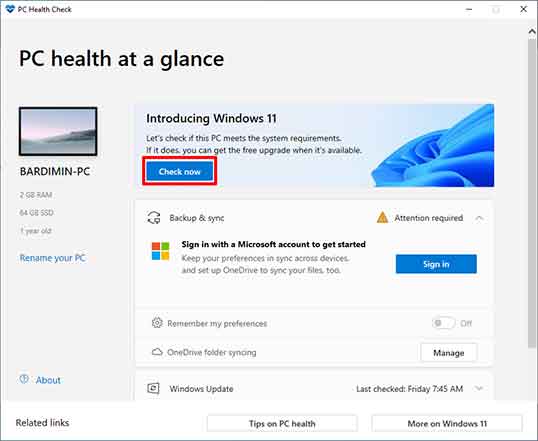
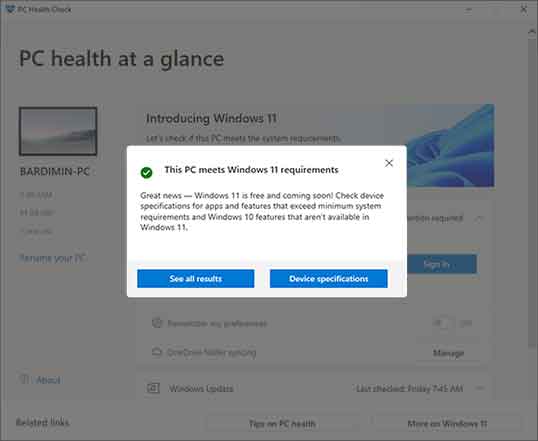
Setelah pemindaian selesai, aplikasi akan menampilkan hasil. Jika PC kompatibel, Anda akan melihat pemberitahuan “This PC meets Windows 11 requirements”. Notifikasi ini menunjukkan bahwa Anda dapat melanjutkan proses upgrade ke Windows 11.
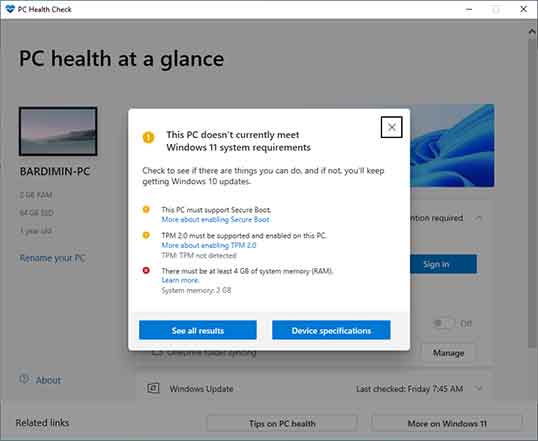
Sebaliknya, jika PC tidak memenuhi syarat, laporan akan menunjukan komponen spesifik yang menjadi kendala. Misalnya, dukungan TPM 2.0 yang tidak aktif atau prosesor yang tidak didukung. Anda harus memperbaiki masalah ini terlebih dahulu sebelum dapat melanjutkan.
Metode Upgrade ke Windows 11 Melalui Windows Update
Bagi perangkat yang telah dinyatakan kompatibel, metode upgrade yang paling direkomendasikan adalah melalui Windows Update. Cara ini terintegrasi langsung dengan sistem dan biasanya menawarkan pengalaman yang paling stabil. Microsoft akan mendistribusikan pembaruan Windows 11 secara bertahap melalui saluran ini.
- Buka aplikasi Settings (Pengaturan) di Windows 10.
- Pilih menu “Update & Security” lalu klik “Windows Update”.
- Klik tombol “Check for updates”. Jika upgrade tersedia untuk perangkat Anda, Anda akan melihat opsi “Upgrade to Windows 11”.
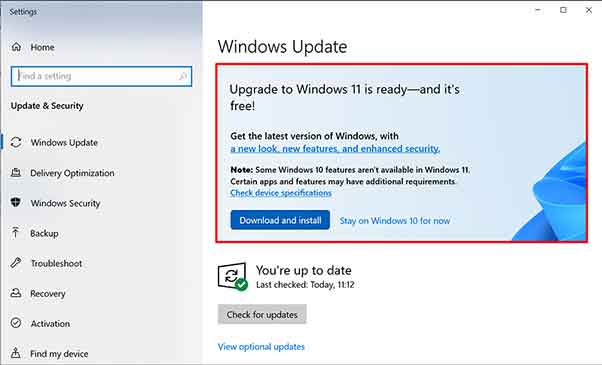
Klik “Download and install” untuk memulai proses. Sangat disarankan untuk melakukan backup data penting terlebih dahulu dan memastikan daya baterai cukup atau PC terhubung ke sumber listrik. Proses download dan instalasi bisa memakan waktu cukup lama, tergantung kecepatan internet dan spesifikasi perangkat.
Cara Alternatif Upgrade Menggunakan Windows 11 Installation Assistant
Tidak semua PC yang kompatibel langsung menerima tawaran upgrade via Windows Update. Jika demikian, Anda dapat menggunakan Windows 11 Installation Assistant. Tool ini memungkinkan pengguna untuk memulai proses upgrade secara manual tanpa menunggu antrean distribusi dari Microsoft.
- Unduh Windows 11 Installation Assistant dari situs resmi Microsoft.
- Jalankan file Windows11InstallationAssistant.exe dengan hak akses administrator.
- Tool akan memverifikasi kompatibilitas sekali lagi. Setelah itu, klik “Accept and Install” untuk memulai.
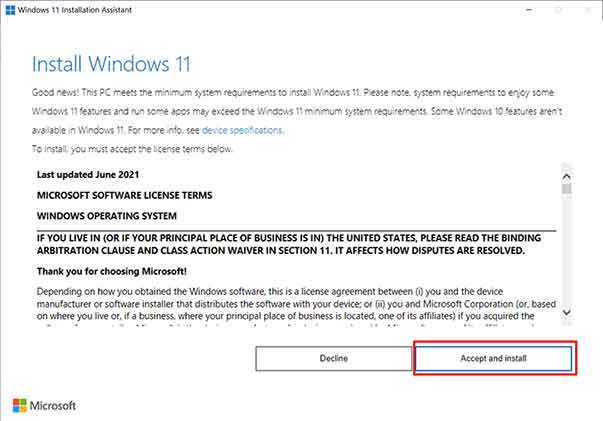
Assistant akan mengunduh file instalasi Windows 11 dan melakukan upgrade secara in-place, yang mempertahankan data, aplikasi, dan pengaturan Anda. Setelah instalasi selesai, Anda akan diminta untuk merestart komputer. Setelah reboot, ikuti langkah-langkah penyiapan awal untuk masuk ke desktop Windows 11 yang baru.
Dengan mengikuti panduan ini, Anda dapat melakukan upgrade ke Windows 11 dengan lebih percaya diri. Selalu pastikan untuk membackup data dan memeriksa kompatibilitas secara menyeluruh sebelum memulai. Untuk informasi teknis paling akurat, selalu rujuk ke dokumentasi resmi Microsoft.
