

Windows Update terkadang membawa masalah seperti error sistem atau printer. Panduan ini mengajarkan cara uninstall update di Windows 10 dan Windows 11 25H2 dengan langkah teknis tepat, membantu teknisi dan profesional mengatasi gangguan dengan cepat dan aman.
Windows Update adalah layanan kritis untuk keamanan dan stabilitas sistem operasi Microsoft. Namun, pembaruan tertentu dapat menimbulkan konflik. Masalah yang umum terjadi adalah gangguan pada jaringan printer, error BSOD (Blue Screen of Death), atau penurunan performa. Oleh karena itu, kemampuan untuk cara uninstall Windows Update merupakan keahlian penting bagi teknisi IT dan pengguna mahir.
Artikel ini menyajikan panduan terbaru untuk dua sistem operasi utama. Prosedur di Windows 11 25H2 memiliki beberapa perbedaan antarmuka. Kami akan menjelaskan kedua metode tersebut secara rinci. Selanjutnya, Anda dapat memilih langkah yang sesuai dengan sistem Anda.
Penting: Uninstall update keamanan dapat membiarkan celah keamanan terbuka. Lakukan hanya jika update tersebut menyebabkan masalah kritis. Selalu pantau Windows Release Health untuk informasi perbaikan resmi.
Cara Uninstall Update di Windows 11 25H2
Windows 11 25H2 memperbarui antarmuka Settings. Berikut langkah-langkah untuk menghapus pembaruan yang bermasalah:
- Buka Settings dengan menekan Win + I pada keyboard atau mengklik Start Menu lalu pilih Settings.
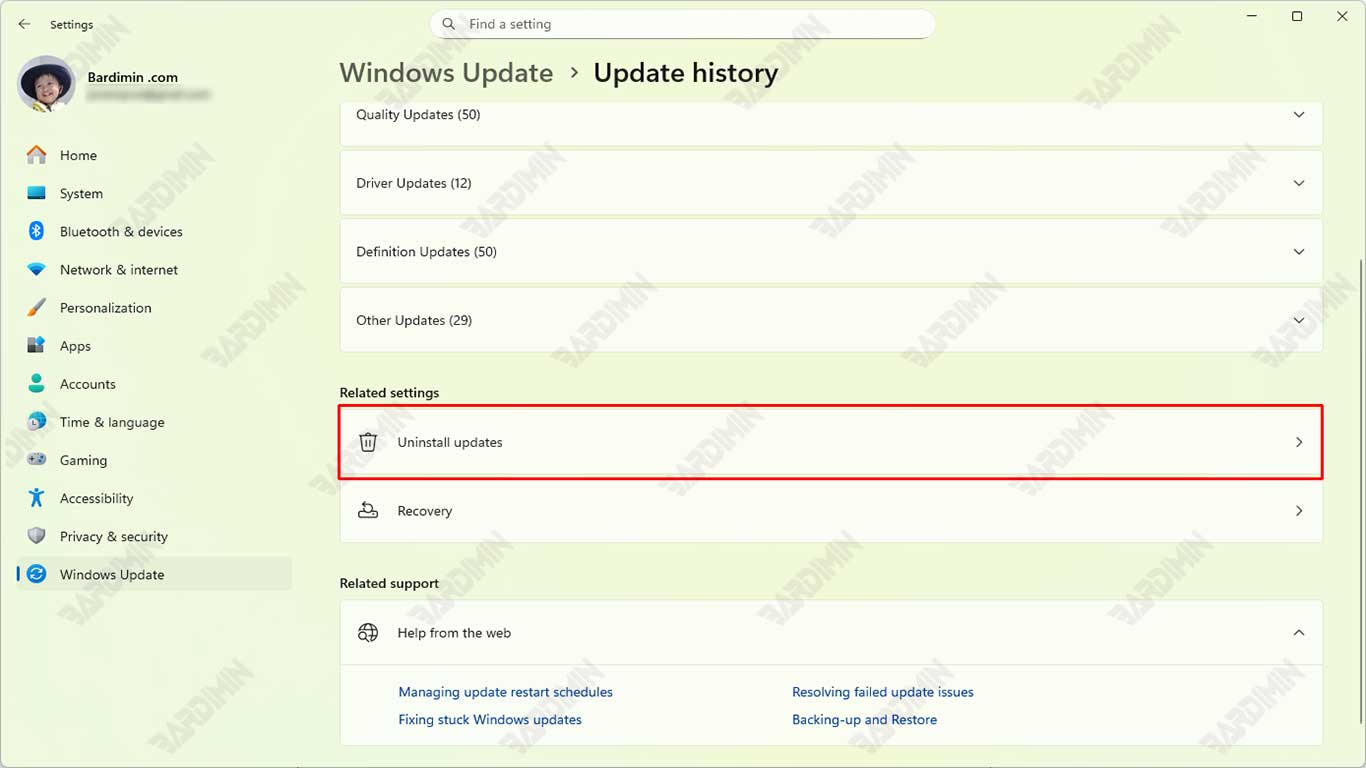
- Navigasi ke Windows Update. Di sidebar kiri, pilih Windows Update. Kemudian, di panel kanan, klik Update history.
- Klik Uninstall updates. Tautan ini terletak di bagian terkait (“Related settings”). Tindakan ini akan membuka jendela Control Panel klasik.
- Uninstall update yang diinginkan. Di jendela “Installed Updates”, cari update berdasarkan nomor KB (misal: KB5039302). Klik sekali untuk memilih, lalu klik tombol Uninstall di atas daftar. Konfirmasi proses uninstall ketika diminta.
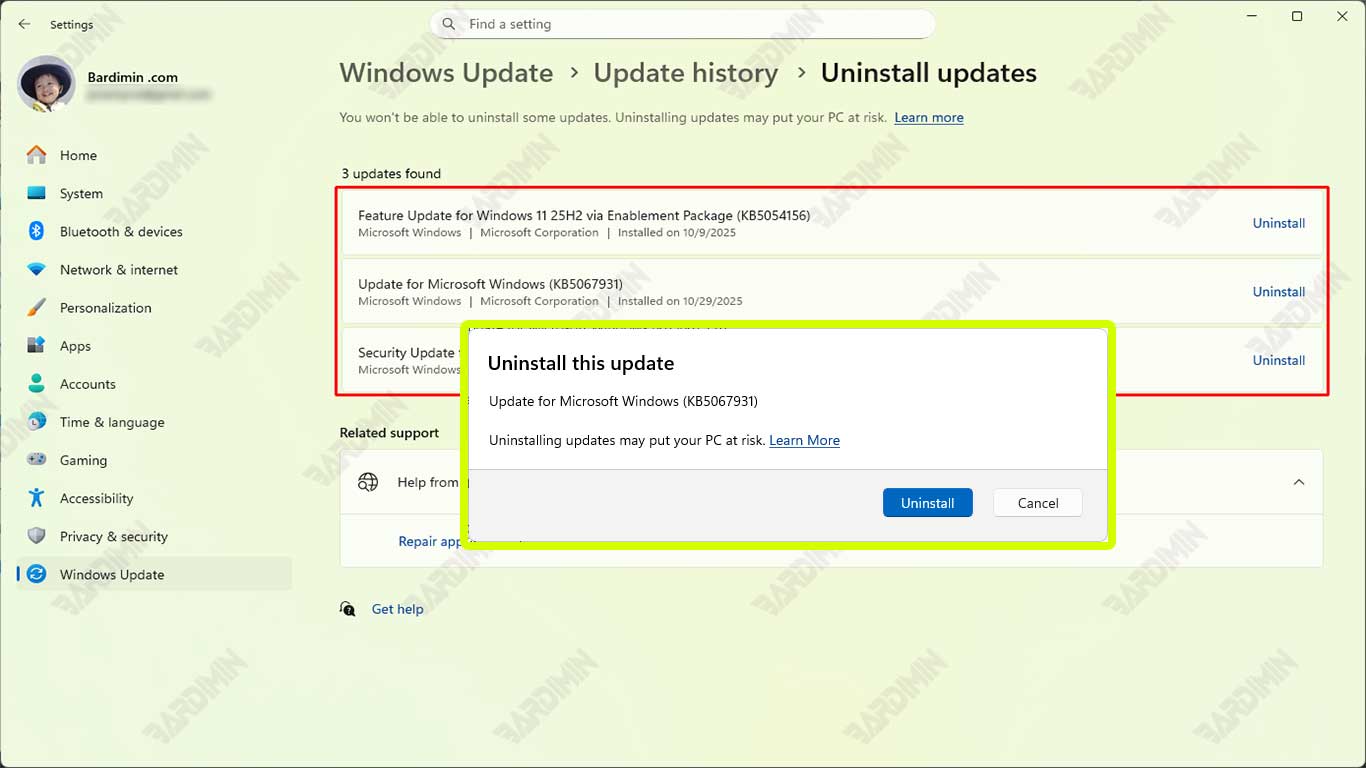
Sistem akan meminta restart. Setelah restart, update tersebut akan dihapus. Untuk mencegah penginstalan ulang otomatis sementara, gunakan fitur Pause updates di halaman Windows Update Settings.
Cara Uninstall Update di Windows 10
Proses di Windows 10 masih menggunakan struktur menu yang familiar. Berikut cara lengkapnya:
- Tekan Win + I untuk buka Settings, lalu pilih Update & Security.
- Klik View update history pada tab Windows Update.
- Klik tautan Uninstall updates di bagian atas jendela.
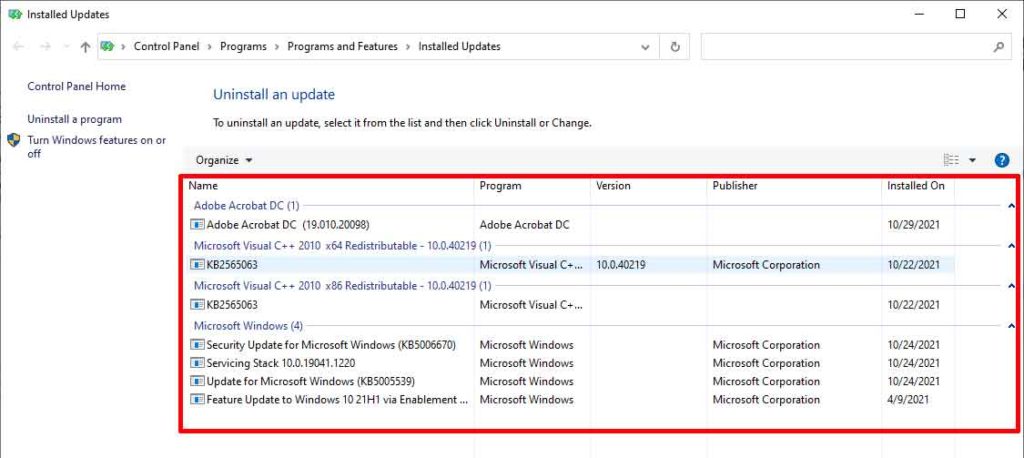
- Pada jendela Control Panel yang terbuka, cari update bermasalah. Klik kanan pada update tersebut dan pilih Uninstall, atau pilih dan klik tombol Uninstall.
- Ikuti petunjuk di layar dan restart komputer saat diminta.
Tindakan Setelah Berhasil Uninstall Update
- Verifikasi Masalah Teratasi: Pastikan error atau gangguan awal tidak muncul lagi.
- Tunda Pembaruan Sementara: Gunakan opsi “Pause updates for 7 days” di Settings.
- Pantau Sumber Resmi: Kunjungi Pusat Dukungan Windows untuk informasi update.
- Instal Ulang Setelah Patch Rilis: Setelah Microsoft mengeluarkan revisi yang stabil, instal kembali melalui Windows Update.
Dengan mengikuti panduan ini, Anda telah mempelajari cara uninstall Windows Update di kedua versi sistem operasi. Proses ini merupakan solusi efektif untuk masalah kompatibilitas. Namun, selalu prioritaskan instalasi pembaruan keamanan terbaru setelah masalah diperbaiki oleh Microsoft.
