

Script B: Shutdown pada Jam Spesifik
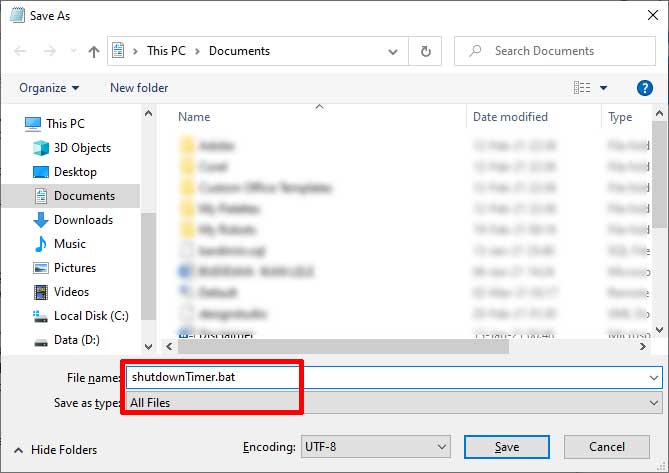
Script ini akan mematikan komputer tepat pada jam yang ditentukan (format 24 jam), cocok untuk membatasi waktu penggunaan [citation:3][citation:6].
@echo off
:loop
if %time% GEQ 22:30:00.00 (
    shutdown /s /f /t 60 /c "Waktunya tidur! Komputer akan mati dalam 60 detik."
    goto :end
)
timeout /t 30 /nobreak > nul
goto :loop
:end
Ubah 22:30:00.00 dengan jam target Anda. Script akan terus memeriksa waktu setiap 30 detik dan menjalankan auto shutdown ketika waktunya tiba.
Cara Mudah Membatalkan Auto Shutdown
Jika Anda berubah pikiran, membatalkan jadwal auto shutdown sangat mudah. Pilih metode sesuai cara Anda mengaturnya.
| Cara Awal Setup | Cara Pembatalan |
|---|---|
| Task Scheduler | Buka Task Scheduler, cari tugas yang dibuat, klik kanan dan pilih Delete [citation:6]. |
| Command Prompt / Run | Buka CMD atau Run (Win+R), ketik shutdown /a dan tekan Enter. Notifikasi “Logoff is cancelled” akan muncul [citation:6]. |
| Script Batch (.bat) | Tutup jendela Command Prompt tempat script berjalan, atau tekan Ctrl + C di dalam jendela tersebut. |
Kesimpulan
Mengatur auto shutdown Windows adalah kebiasaan cerdas untuk merawat hardware, menghemat energi, dan mengelola waktu. Sebagai penutup, pilih metode yang paling sesuai dengan kebutuhan Anda:
- Gunakan Task Scheduler untuk shutdown rutin harian yang teratur.
- Gunakan Command Prompt untuk timer sekali pakai yang cepat.
- Gunakan Script Batch jika membutuhkan logika khusus, seperti shutdown pada jam mutlak atau dengan interaksi pengguna.
Dengan memahami beberapa metode di atas, Anda memiliki kendali penuh untuk mengatur kapan komputer harus beristirahat, sehingga produktivitas dan efisiensi perangkat Anda tetap terjaga optimal.