

Mengganti nama ratusan atau ribuan file di Windows secara manual merupakan pekerjaan yang tidak efisien dan rentan kesalahan. Artikel ini membahas cara rename file Windows secara massal dengan metode yang presisi, menggabungkan kekuatan Command Prompt (CMD) dan Microsoft Excel. Panduan lengkap ini dirancang khusus untuk profesional IT, administrator sistem, dan pengguna tingkat lanjut yang membutuhkan solusi untuk mengelola katalog file yang besar, termasuk koleksi aset digital, dokumen proyek, atau file modifikasi game.
Windows File Explorer memang menyediakan fungsi rename dasar. Namun, fungsionalitas tersebut sangat terbatas ketika Anda dihadapkan pada skenario seperti mengatur ulang nama 500 foto hasil fotografi produk, mengubah pola penamaan laporan keuangan bulanan, atau menyesuaikan nama file mod game agar kompatibel. Melakukan ini secara manual bukan hanya memakan waktu berjam-jam, tetapi juga meningkatkan risiko human error yang dapat mengacaukan urutan data.
Untungnya, sistem operasi Windows memiliki alat bawaan yang sangat kuat. Dengan memanfaatkan Command Prompt (CMD) dan Microsoft Excel, Anda dapat membangun alur kerja yang sistematis untuk rename file massal dengan CMD. Metode ini memberikan kontrol penuh atas pola penamaan baru, mendukung karakter khusus, dan yang terpenting, tidak memerlukan instalasi aplikasi pihak ketiga apa pun sehingga aman dan ringan.
Mengapa Metode CMD dan Excel Lebih Unggul?
| Metode | Kelebihan | Kekurangan | Kegunaan Ideal |
|---|---|---|---|
| File Explorer (Manual) | Sederhana, tidak perlu belajar perintah baru. | Sangat lambat untuk file >10, rentan salah, pola terbatas. | Mengganti 2-5 file dengan nama acak. |
| PowerShell Script | Otomatisasi penuh, sangat fleksibel dan kuat. | Membutuhkan pengetahuan scripting yang lebih dalam. | Deployment skala enterprise, logika rename kompleks. |
| Aplikasi Pihak Ketiga | Antarmuka grafis (GUI) yang user-friendly. | Berpotensi mengandung malware, fitur terbatas versi gratis. | Pengguna non-teknis dengan pola rename sederhana. |
| CMD + Excel (Metode ini) | Kontrol penuh, tanpa instalasi, akurat 100%, cocok untuk ratusan/ribuan file. | Memerlukan pemahaman dasar Excel dan CMD. | Teknisi, arsiparis, fotografer, gamer (modding), administrator data. |
Langkah Demi Langkah: Rename File Massal dengan CMD dan Excel
Sebelum memulai, sangat disarankan untuk membuat backup atau salinan folder yang berisi file-file target ke lokasi lain. Langkah ini adalah langkah pengamanan wajib untuk mencegah kehilangan data akibat kesalahan tidak sengaja.
Langkah 1: Persiapkan Lingkungan Kerja dan Ekstrak Daftar File
Pertama, arahkan ke folder yang berisi file-file yang akan di-rename. Anda bisa membuka folder tersebut di File Explorer. Selanjutnya, buka Command Prompt dengan hak akses administrator untuk menghindari masalah izin. Cara cepatnya adalah dengan mengetikkan “cmd” di bilah alamat File Explorer, lalu tekan Ctrl+Shift+Enter.
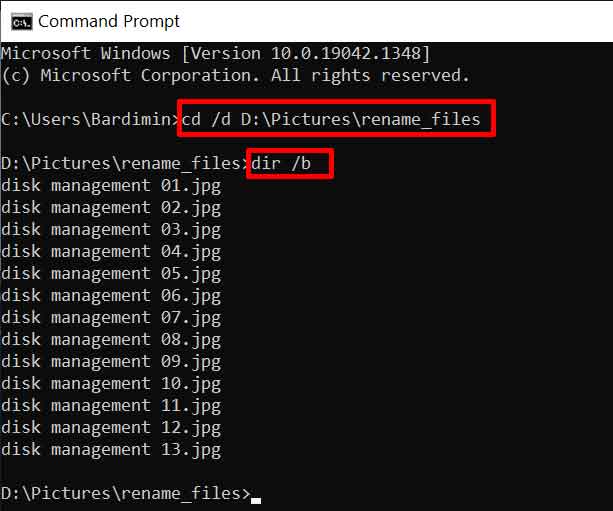
Di jendela CMD, pastikan path direktori sudah sesuai. Kemudian, jalankan perintah berikut untuk mengekspor daftar semua nama file (tanpa folder/subdirektori) ke dalam sebuah file teks:
dir /b > original_list.txt
Penjelasan Perintah:
– dir: Perintah untuk menampilkan isi direktori.
– /b: Opsi “bare format” yang hanya menampilkan nama file dan ekstensi, tanpa header, ukuran, atau tanggal.
– >: Operator redirect yang mengarahkan output (hasil perintah) ke sebuah file.
– original_list.txt: Nama file teks baru yang akan dibuat, berisi daftar nama file.
Langkah 2: Proses dan Rancang Nama Baru di Microsoft Excel
Buka file original_list.txt yang baru saja dibuat dengan Microsoft Excel. Excel akan memandu Anda melalui Text Import Wizard. Pilih opsi “Delimited”, lalu pada langkah berikutnya, pastikan tidak ada delimiter yang dicentang. Dengan ini, setiap baris (setiap nama file) akan masuk ke dalam satu sel di Kolom A.
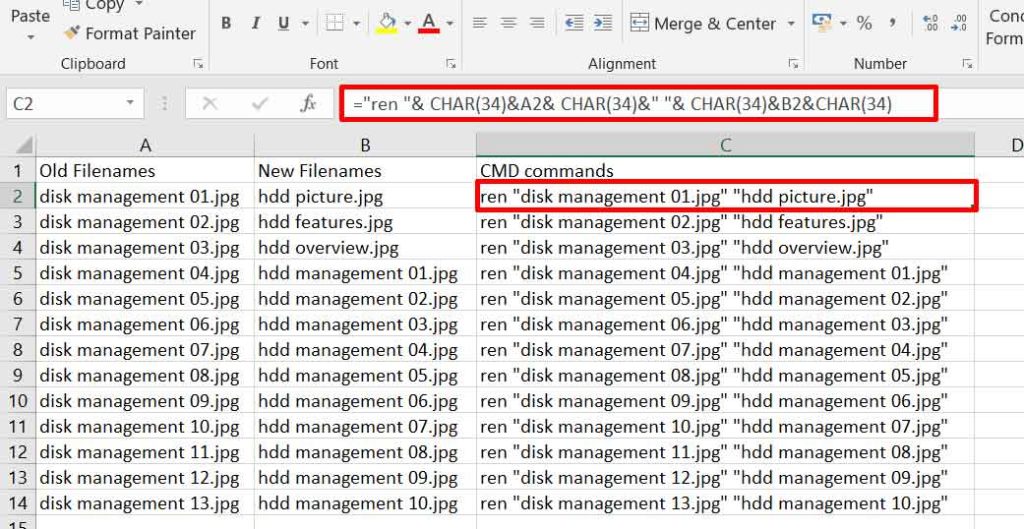
Di Kolom B, Anda sekarang dapat merancang nama file baru. Kekuatan Excel dapat dimanfaatkan di sini. Contoh pola yang bisa dibuat:
- Penambahan Prefix/Serial Number: Gunakan formula
="PRODUK_" & TEXT(ROW(A1),"000") & MID(A1, FIND(".",A1))untuk menghasilkan “PRODUK_001.jpg”, “PRODUK_002.jpg”, dst. - Pengubahan Ekstensi Tertentu: Gunakan
=IF(RIGHT(A1,3)="txt", LEFT(A1, LEN(A1)-3) & "md", A1)untuk mengubah semua file .txt menjadi .md. - Pemformatan Teks: Gunakan fungsi
UPPER(),LOWER(), atauPROPER()untuk menyeragamkan kapitalisasi.
Langkah 3: Bangun dan Hasilkan Perintah CMD yang Siap Eksekusi
Setelah Kolom B (nama baru) terisi, kita akan membangun perintah CMD lengkap di Kolom C. Sintaks dasar perintah rename di CMD adalah: ren "nama_lama" "nama_baru". Tanda kutip (") sangat krusial jika nama file mengandung spasi.
Masukkan formula berikut ke dalam sel C2 (asumsi data dimulai dari baris 2):
="ren " & CHAR(34) & A2 & CHAR(34) & " " & CHAR(34) & B2 & CHAR(34)
Penjelasan Formula:
– ="ren ": Bagian tetap dari perintah.
– & CHAR(34) & A2 & CHAR(34): Menambahkan tanda kutip, lalu nama lama (dari sel A2), lalu tanda kutip penutup.
– & " ": Spasi pemisah antara argumen.
– & CHAR(34) & B2 & CHAR(34): Menambahkan tanda kutip, nama baru (dari sel B2), dan tanda kutip penutup.
Salin formula ini ke seluruh sel di Kolom C hingga akhir daftar file. Kolom C sekarang berisi ratusan perintah ren yang valid dan siap pakai.
Langkah 4: Eksekusi Final dan Verifikasi Hasil
Kembali ke jendela Command Prompt. Pastikan Anda masih berada di direktori yang benar. Salin seluruh isi Kolom C dari Excel, lalu tempelkan langsung ke dalam jendela CMD dengan mengklik kanan (atau tekan Ctrl+V).
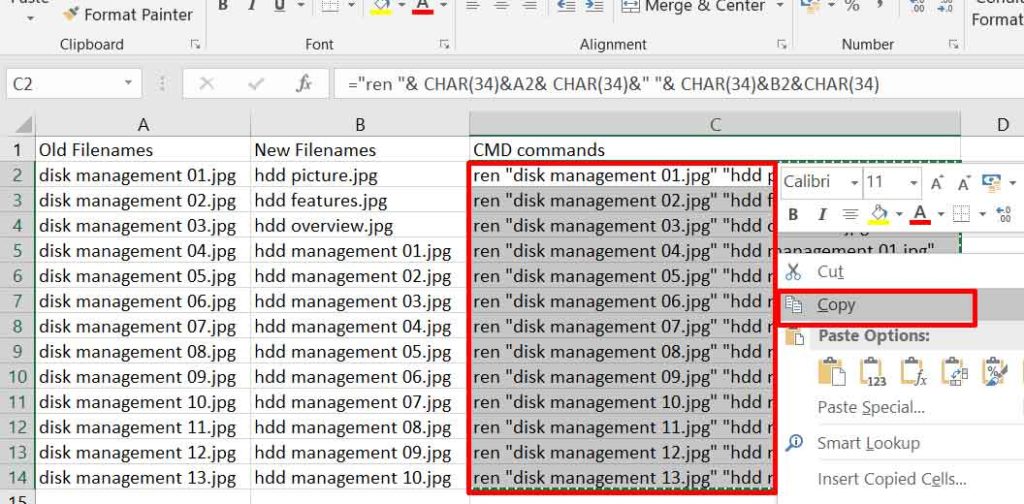
CMD akan mengeksekusi setiap baris perintah secara berurutan dengan sangat cepat. Untuk memverifikasi bahwa semua file telah berhasil di-rename, jalankan perintah dir /b > new_list.txt dan bandingkan isinya dengan rencana awal Anda di Excel.
Tips Ahli dan Sumber Referensi Resmi
Untuk pemahaman yang lebih mendalam tentang sintaks perintah CMD, selalu merujuk pada dokumentasi resmi Microsoft adalah keharusan. Ini merupakan bagian dari penerapan prinsip E-E-A-T (Experience, Expertise, Authoritativeness, Trustworthiness).
- Referensi Perintah REN: Dokumentasi resmi Microsoft untuk perintah ‘ren’ (tautan nofollow ke sumber eksternal).
- Referensi Perintah DIR: Dokumentasi resmi Microsoft untuk perintah ‘dir’ dan semua parameternya (tautan nofollow).
Tips Penting:
1. Untuk file dengan nama sangat panjang, pastikan opsi “Long Path” di Windows sudah diaktifkan.
2. Jika proses rename gagal untuk beberapa file, periksa apakah file tersebut sedang terbuka atau dikunci oleh aplikasi lain.
3. Gunakan fungsi TRIM() di Excel pada Kolom B untuk menghilangkan spasi tak terlihat di awal/akhir nama file yang dapat mengganggu.
Kesimpulan
Metode cara rename file Windows secara massal dengan CMD dan Excel ini memberikan solusi yang powerful, akurat, dan bebas biaya. Metode ini mentransformasi tugas yang semula membosankan dan berulang menjadi proses yang terotomasi dan terkontrol. Dengan menguasai teknik ini, produktivitas Anda dalam mengelola aset digital, dokumen pekerjaan, atau koleksi file pribadi akan meningkat secara signifikan.
Oleh karena itu, bagi teknisi, gamer yang aktif memodifikasi game, atau profesional yang bekerja dengan data dalam volume besar, kemampuan ini bukan lagi sekadar trik, melainkan sebuah keahlian inti yang wajib dimiliki untuk bekerja secara cerdas dan efisien di lingkungan Windows.
