

Windows yang mengalami kelambatan atau error seperti “Not Responding” dan Blue Screen of Death (BSOD) seringkali membuat frustrasi. Artikel ini membahas dua metode andalan untuk memperbaiki Windows error tanpa instal ulang, yaitu System Restore dan Reset Windows. Kami menyajikan panduan langkah demi langkah terbaru untuk Windows 10 dan 11, membantu Anda memulihkan kinerja sistem dengan aman dan mempertahankan data penting.
Perform Windows yang menurun dan munculnya berbagai error merupakan masalah umum. Kondisi ini dapat disebabkan oleh berbagai faktor. Misalnya, konflik driver, pembaruan sistem yang bermasalah, atau file sistem yang rusak. Selain itu, instalasi perangkat lunak pihak ketiga yang tidak kompatibel juga dapat menjadi pemicunya.
Melakukan instalasi ulang seringkali dianggap sebagai solusi cepat. Namun, proses ini memakan waktu dan berisiko menghapus data serta aplikasi. Oleh karena itu, Anda disarankan mencoba metode pemulihan internal terlebih dahulu. Dua opsi utama yang disediakan Microsoft adalah System Restore dan Reset This PC.
Memperbaiki Windows Error dengan System Restore
System Restore adalah fitur yang mengembalikan konfigurasi sistem ke titik pemulihan (restore point) sebelumnya. Titik ini dibuat secara otomatis oleh Windows sebelum peristiwa besar, seperti pembaruan. Anda juga dapat membuatnya secara manual. Keunggulan utamanya, metode ini tidak menghapus file pribadi Anda.
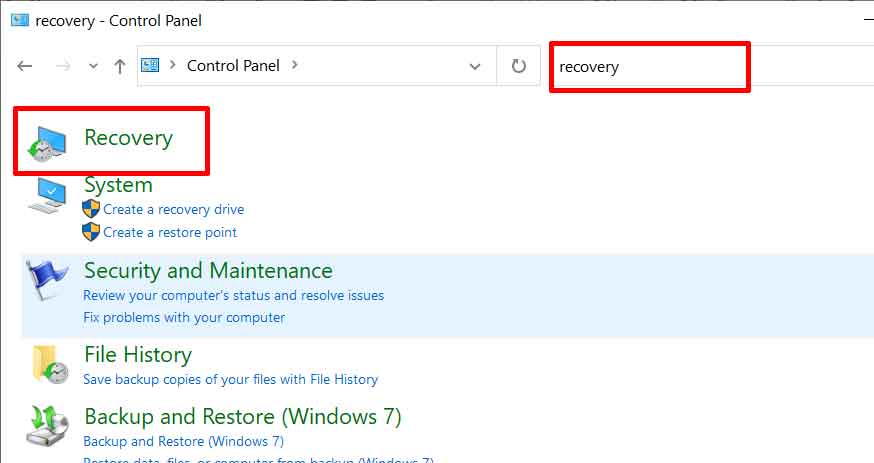
- Buka Control Panel. Gunakan kotak pencarian di kanan atas dan ketik “recovery“. Selanjutnya, pilih opsi Recovery.
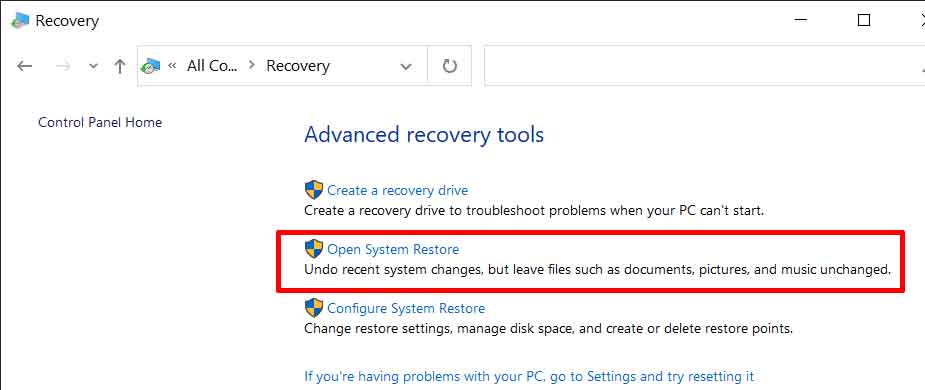
- Di jendela Recovery, pilih Open System Restore untuk memulai proses.
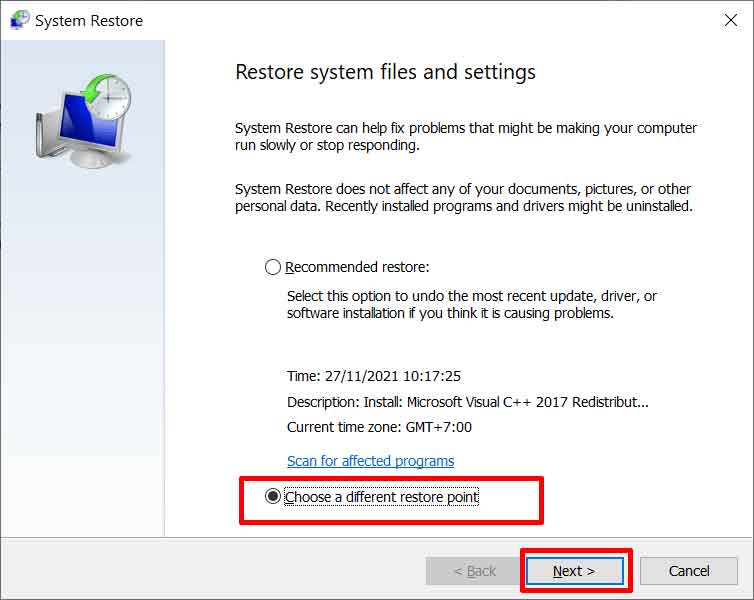
- Pilih opsi Choose a different restore point. Kemudian, klik tombol Next.
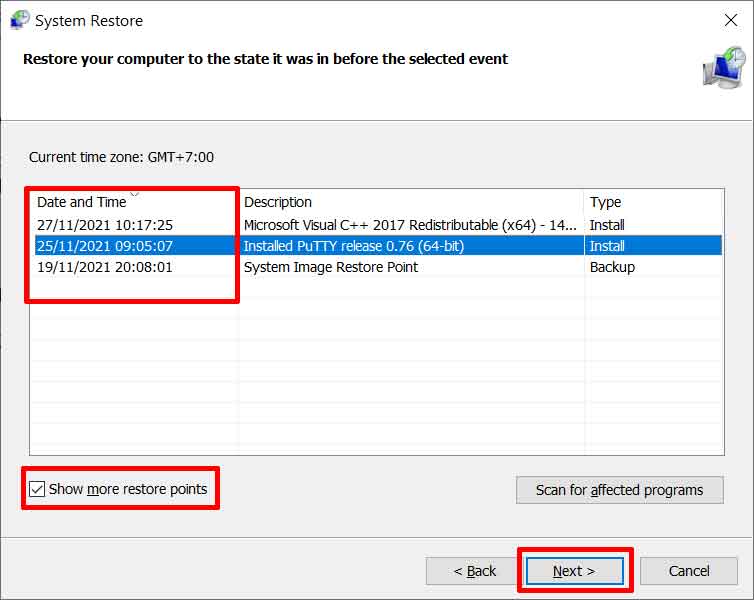
- Pilih tanggal restore point saat sistem masih stabil. Centang Show more restore points untuk melihat lebih banyak pilihan. Klik Next setelah memilih.
Catatan Penting: System Restore tidak mempengaruhi file pribadi di folder seperti Dokumen atau Gambar. Namun, aplikasi, driver, dan pembaruan Windows yang diinstal setelah tanggal restore point akan dihapus. Selalu buat restore point manual sebelum menginstal software baru. Informasi resmi dari Microsoft Support.
- Konfirmasi pilihan Anda dan klik Finish. Proses restore akan berjalan dan komputer akan restart.
Reset Windows untuk Memperbaiki Error Sistem yang Parah
Jika System Restore tidak berhasil, opsi kedua adalah Reset This PC. Fitur ini akan menginstal ulang Windows. Anda dapat memilih untuk menyimpan file pribadi atau menghapus semuanya. Metode ini lebih efektif untuk memperbaiki Windows error yang disebabkan kerusakan file sistem inti.
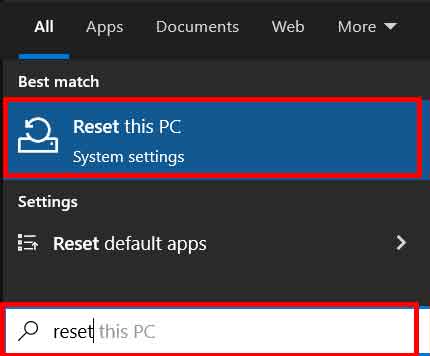
- Buka Settings (Windows + I). Masuk ke System > Recovery. Di bagian “Recovery options”, klik tombol Reset PC.
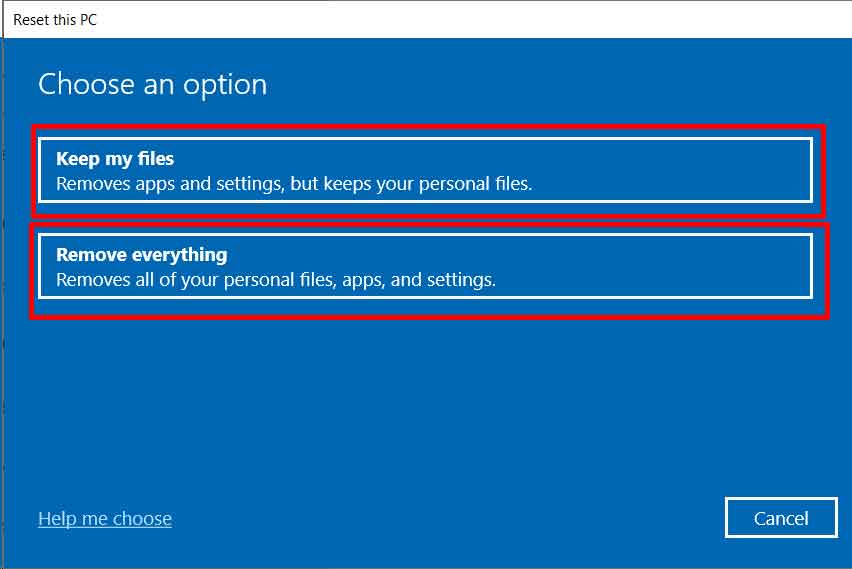
- Anda akan dihadapkan pada dua pilihan: Keep my files atau Remove everything. Pilih “Keep my files” untuk mempertahankan data pribadi.
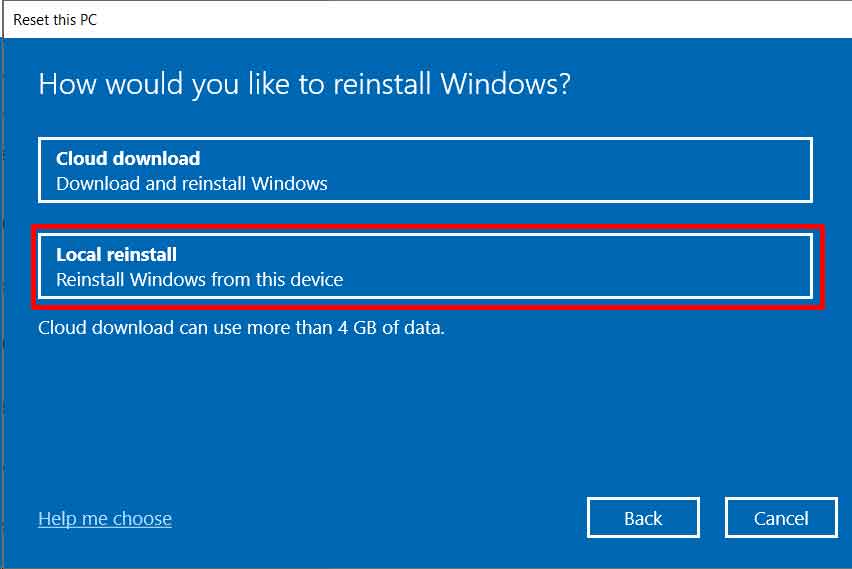
- Selanjutnya, pilih Local reinstall untuk menggunakan file instalasi yang ada di komputer. Opsi ini lebih cepat daripada mengunduh dari cloud.
- Tinjau pengaturan yang akan diubah. Kemudian, klik Reset untuk memulai proses. Komputer akan restart beberapa kali selama proses berlangsung.
Proses reset memakan waktu sekitar 20-60 menit. Setelah selesai, Anda akan mendapatkan sistem Windows yang bersih. Aplikasi yang diinstal sebelumnya akan dihapus, namun file pribadi tetap ada jika Anda memilih opsi yang sesuai.
Kesimpulan: Baik System Restore maupun Reset Windows adalah alat yang powerful untuk memperbaiki Windows error. Selalu coba System Restore terlebih dahulu karena lebih tidak invasif. Jika gagal, Reset Windows dengan opsi “Keep my files” menjadi solusi efektif sebelum memutuskan instal ulang manual. Pastikan untuk mencadangkan data secara berkala sebagai langkah pencegahan utama.
