

Pelajari cara auto login Windows 11 tanpa password dengan menonaktifkan Windows Hello dan mengatur netplwiz. Panduan teknis ini menjelaskan langkah-langkah detail, risiko keamanan, serta solusi untuk pengguna profesional, teknisi, dan gamer yang menginginkan akses lebih cepat ke sistem.
Setiap kali menyalakan komputer dengan sistem operasi Windows 11, Anda biasanya diminta memasukkan kata sandi, PIN, atau metode autentikasi lain seperti sidik jari atau pengenalan wajah. Metode ini dirancang untuk melindungi data dari akses tidak sah. Namun, dalam lingkungan tertentumisalnya komputer pribadi di rumah yang hanya digunakan sendiri, atau perangkat khusus seperti server lab proses masuk otomatis dapat menghemat waktu dan mempercepat booting.
Mengapa Mempertimbangkan Auto Login?
Auto login menghilangkan langkah interaksi setelah booting, sehingga sistem langsung menampilkan desktop. Ini berguna untuk perangkat yang digunakan dalam mode kios, komputer publik terbatas, atau untuk pengguna yang tidak menyimpan data sensitif. Namun, penting untuk diingat bahwa fitur ini menurunkan tingkat keamanan. Bardimin menyarankan hanya mengaktifkan auto login jika Anda yakin tidak ada pihak tidak berwenang yang dapat mengakses perangkat secara fisik. Untuk lingkungan dengan banyak pengguna atau data berharga, tetap gunakan Windows Hello atau kata sandi kuat.
Auto login mempercepat akses, tetapi menghilangkan lapisan keamanan pertama. Pastikan risiko sudah diperhitungkan sebelum menerapkannya.
Prasyarat: Pahami Tipe Akun Anda
Windows 11 mendukung dua jenis akun: Akun Microsoft (terhubung online) dan Akun Lokal. Proses auto login sedikit berbeda karena akun Microsoft memerlukan kredensial yang tersimpan. Panduan ini berlaku untuk kedua tipe, asalkan Anda sudah memiliki password yang valid. Pastikan Anda memiliki hak administrator untuk mengubah pengaturan ini. Perlu diketahui bahwa akun Microsoft menggunakan sistem autentikasi berbasis cloud, sehingga password yang disimpan secara lokal harus sinkron dengan kredensial online. Jika Anda menggunakan verifikasi dua langkah (2FA), auto login mungkin tidak berfungsi karena Windows akan meminta kode verifikasi tambahan.
Langkah 1: Nonaktifkan Windows Hello Sign-in
Windows 11 secara default menggunakan Windows Hello sebagai metode masuk utama, termasuk PIN, pengenalan wajah, atau sidik jari. Fitur ini dirancang untuk menggantikan password tradisional dengan autentikasi yang lebih aman dan cepat. Namun, untuk mengaktifkan auto login berbasis password, Windows Hello harus dimatikan terlebih dahulu. Hal ini karena Windows Hello mengesampingkan mekanisme login lama yang digunakan oleh netplwiz. Berikut langkah rincinya:
- Buka Settings dengan menekan
Win + I. - Pilih Accounts > Sign-in options.
- Di bagian Windows Hello, Anda akan melihat opsi seperti PIN, pengenalan wajah, dll. Klik setiap opsi dan pilih Remove jika sudah ada. Jika tombol pengaturan Windows Hello berwarna abu-abu, lanjutkan ke sub-langkah berikutnya.
Mengatasi Tombol Windows Hello yang Tidak Aktif
Tombol Windows Hello sering kali tidak bisa diubah karena sistem memerlukan PIN sebagai metode alternatif. Ini adalah mekanisme keamanan untuk memastikan Anda tidak terkunci dari perangkat. Untuk mengatasinya, Anda harus membuat PIN sementara, lalu menonaktifkannya setelahnya.
- Klik Set up pada opsi PIN, masukkan password akun Anda, lalu buat PIN baru (sementara). PIN ini hanya akan digunakan untuk proses ini.
- Setelah PIN dibuat, sign out atau restart komputer. Ini diperlukan agar perubahan diterapkan sepenuhnya.
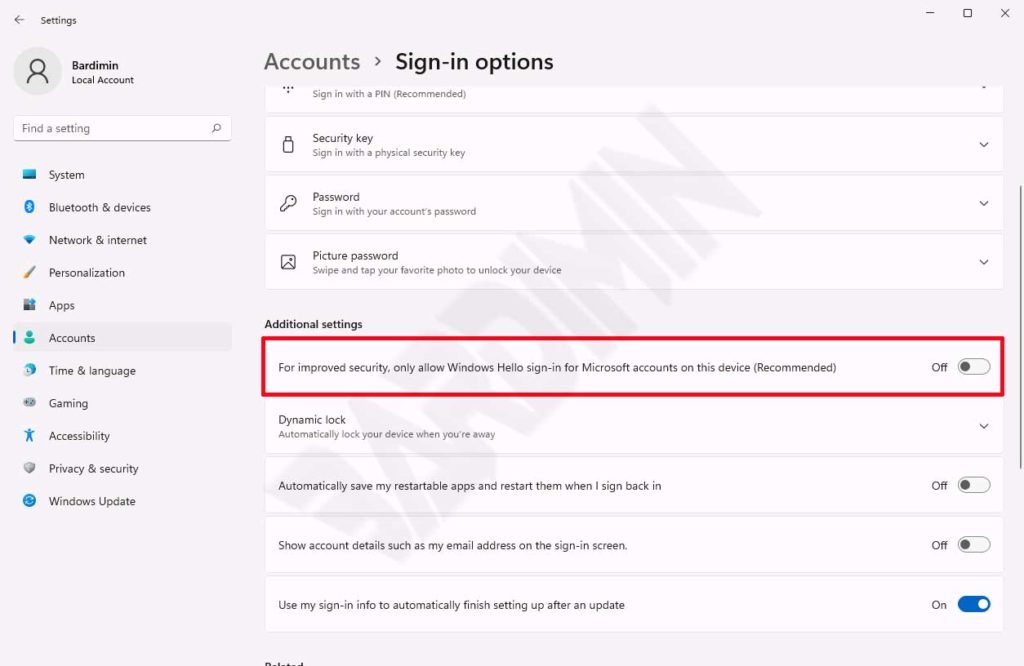
- Masuk kembali dengan PIN yang baru saja dibuat, lalu buka lagi Settings > Accounts > Sign-in options. Sekarang opsi Windows Hello dapat dimatikan dengan menggeser toggle ke kiri. Setelah dimatikan, PIN juga akan otomatis terhapus karena merupakan bagian dari Windows Hello.
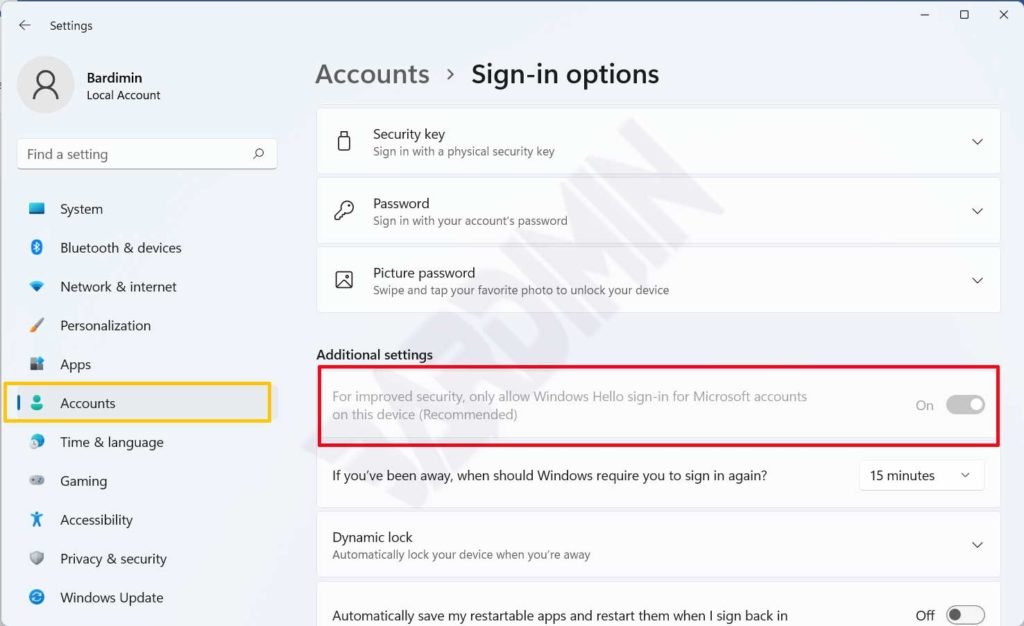
- Setelah toggle bisa digeser, pastikan Windows Hello dalam keadaan mati. Anda mungkin perlu merestart sekali lagi untuk memastikan tidak ada sisa konfigurasi yang mengganggu.
Langkah 2: Konfigurasi Auto Login dengan netplwiz
Setelah Windows Hello dinonaktifkan, Anda dapat menggunakan alat klasik netplwiz untuk mengatur login otomatis. Alat ini sudah tersedia sejak Windows 7 dan masih berfungsi di Windows 11. Secara teknis, netplwiz memodifikasi registry pada HKLM\SOFTWARE\Microsoft\Windows NT\CurrentVersion\Winlogon dengan menambahkan nilai AutoAdminLogon, DefaultUserName, dan DefaultPassword. Inilah yang memungkinkan Windows melewati layar login.
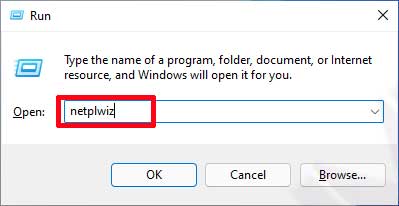
- Tekan
Win + R, ketik netplwiz, lalu tekan Enter.
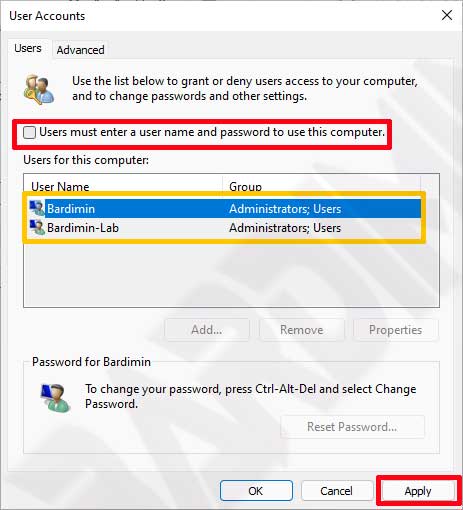
- Di jendela User Accounts, pilih akun yang ingin Anda gunakan untuk login otomatis. Pastikan akun tersebut memiliki hak administrator jika Anda ingin melakukan perubahan sistem nantinya.
- Hilangkan centang pada opsi “Users must enter a user name and password to use this computer”. Opsi ini mengontrol apakah Windows akan meminta kredensial saat startup.
- Klik tombol Apply. Sebuah dialog akan muncul meminta Anda memasukkan password akun saat ini. Isikan password (untuk akun Microsoft, gunakan password akun Anda; untuk akun lokal, gunakan password lokal). Penting: pastikan password yang dimasukkan benar, karena jika salah, auto login akan gagal dan Anda mungkin terkunci.
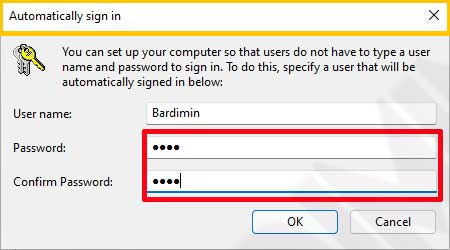
- Klik OK untuk menyimpan. Restart komputer untuk menguji hasilnya. Setelah restart, Anda akan langsung masuk ke desktop tanpa diminta password.
Verifikasi dan Uji Coba
Setelah mengklik OK, restart komputer Anda. Sistem seharusnya langsung masuk ke desktop tanpa meminta password. Jika masih diminta, periksa kembali apakah Windows Hello sudah benar-benar nonaktif dan tidak ada kebijakan grup yang menghalangi. Anda juga bisa memeriksa registry untuk memastikan nilai AutoAdminLogon diset ke 1 dan DefaultPassword tersimpan dengan benar. Namun, berhati-hatilah saat mengedit registry; kesalahan dapat menyebabkan sistem tidak stabil.
Pertimbangan Keamanan dan Alternatif
Mengaktifkan auto login berarti menyimpan password dalam bentuk teks terenkripsi di registry. Meskipun Windows menyimpannya dengan aman, pengguna dengan akses administratif dapat dengan mudah membaca kredensial tersebut. Risiko fisik tetap ada: jika laptop Anda dicuri, pencuri dapat mengakses semua data tanpa hambatan. Untuk pengguna yang membutuhkan kenyamanan namun tetap menjaga keamanan, pertimbangkan alternatif berikut:
- Windows Hello Dynamic Lock: Kunci otomatis saat perangkat Bluetooth (misalnya ponsel) menjauh. Ini memberikan keseimbangan antara kecepatan dan keamanan.
- Picture Password: Gestur pada gambar sebagai pengganti PIN, cocok untuk perangkat layar sentuh.
- Fast Startup dengan BitLocker: Enkripsi penuh dengan boot cepat, namun tetap memerlukan autentikasi awal. BitLocker melindungi data bahkan jika hard drive dilepas.
- Credential Manager: Untuk skenario tertentu, Anda dapat menyimpan kredensial jaringan tanpa mengorbankan login lokal.
Untuk lingkungan korporat atau pengguna dengan data sensitif, sebaiknya jangan gunakan auto login. Manfaatkan kebijakan grup untuk menerapkan persyaratan keamanan yang lebih ketat, seperti kebijakan kata sandi yang kompleks dan audit login.
– Rekomendasi Keamanan Microsoft
Troubleshooting: Auto Login Tidak Berfungsi
Beberapa pengguna melaporkan bahwa setelah mengikuti langkah di atas, Windows masih meminta PIN atau password. Berikut penyebab umum dan solusi detailnya:
- Windows Hello masih aktif: Periksa kembali di Settings, pastikan semua metode Windows Hello dihapus, termasuk pengenalan wajah dan sidik jari. Kadang-kadang meskipun toggle dimatikan, sisa konfigurasi masih ada. Coba hapus folder
C:\Windows\System32\WinBioDatabase(butuh hak admin) untuk membersihkan data biometrik. - Akun Microsoft dengan verifikasi dua langkah: Fitur ini dapat mengesampingkan auto login. Nonaktifkan sementara verifikasi dua langkah di akun Microsoft Anda melalui situs akun Microsoft. Setelah auto login berfungsi, Anda dapat mengaktifkannya kembali, tetapi auto login mungkin gagal lagi.
- Kebijakan grup (Group Policy): Jika komputer tergabung dalam domain, pengaturan auto login mungkin ditimpa oleh kebijakan administrator. Periksa di
gpedit.mscpada bagian Computer Configuration > Administrative Templates > System > Logon. Pastikan kebijakan “Always use custom logon background” atau sejenisnya tidak mengganggu. - Password salah disimpan: Ulangi langkah netplwiz dan pastikan password yang dimasukkan benar. Jika Anda baru saja mengganti password, pastikan juga memperbarui di netplwiz.
- Registry corrupt: Jika semua langkah gagal, Anda dapat mencoba mengatur auto login langsung melalui registry. Buka
regedit, navigasi keHKLM\SOFTWARE\Microsoft\Windows NT\CurrentVersion\Winlogon, dan set nilaiAutoAdminLogonke “1”,DefaultUserNameke nama pengguna, dan buat nilai stringDefaultPassworddengan isi password. Namun, metode ini tidak disarankan untuk pengguna awam karena risiko kesalahan.
Cara Mengembalikan ke Pengaturan Normal
Jika suatu saat Anda ingin menonaktifkan auto login dan kembali meminta password, cukup buka kembali netplwiz, centang opsi “Users must enter a user name and password”, lalu terapkan. Ini akan menghapus nilai DefaultPassword dari registry dan mengembalikan AutoAdminLogon ke 0. Anda juga dapat mengaktifkan kembali Windows Hello jika diinginkan dengan masuk ke Settings > Accounts > Sign-in options dan mengatur ulang PIN atau biometrik.
Kesimpulan
Mengatur auto login di Windows 11 relatif mudah melalui kombinasi penonaktifan Windows Hello dan konfigurasi netplwiz. Namun, keputusan ini harus didasarkan pada analisis risiko lingkungan Anda. Untuk pengguna rumahan yang tidak menyimpan data rahasia, fitur ini sangat membantu mempercepat akses. Bagi profesional dan teknisi yang bekerja dengan banyak perangkat, pastikan Anda memiliki kebijakan keamanan yang memadai sebelum menerapkannya. Dengan pemahaman teknis yang tepat, Anda dapat mengoptimalkan pengalaman Windows 11 tanpa mengorbankan kendali penuh atas sistem.
Jika ada kendala teknis, rujuk ke dokumentasi resmi Microsoft atau hubungi dukungan teknis. Selalu cadangkan data penting sebelum melakukan perubahan konfigurasi sistem.
