

Gadget seperti tablet, pemutar MP3, dan e-reader kini telah menjadi elemen penting dalam kehidupan sehari-hari. Namun, perangkat-perangkat ini tidak terhindar dari berbagai masalah, mulai dari layar sentuh yang tidak berfungsi hingga pemutar MP3 yang tidak menyala.
Tablet dapat mengalami penurunan kinerja akibat banyaknya aplikasi yang berjalan atau layar sentuh yang tidak responsif karena debu atau kerusakan pada komponen. Begitu pula dengan pemutar MP3 yang mungkin tidak berfungsi karena baterai yang habis atau kerusakan pada hard disk.
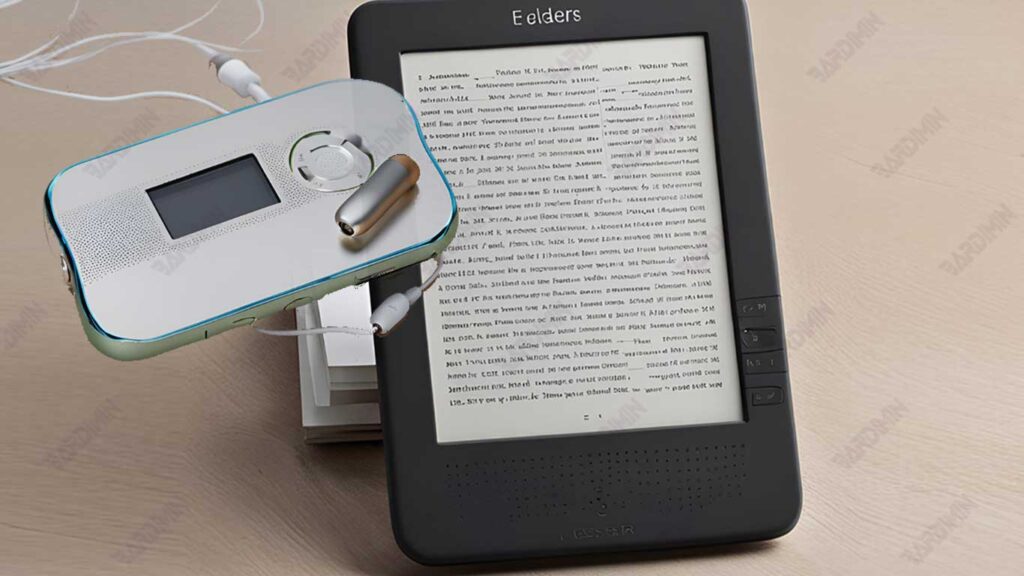
Untuk membantu Anda mengatasi masalah ini, Bardimin akan menyajikan berbagai solusi praktis yang mudah diterapkan. Anda akan mempelajari cara memperbaiki tablet yang lambat dengan menonaktifkan wallpaper hidup dan aplikasi yang tidak diperlukan. Selain itu, Bardimin juga akan membahas langkah-langkah sederhana untuk mengatasi pemutar MP3 yang tidak menyala, seperti melakukan reset atau memberikan sedikit ketukan pada perangkat.
Permasalahan Umum pada Tablet dan Solusinya
Tablet yang mengalami penurunan performa atau terasa lambat sering kali disebabkan oleh banyaknya aplikasi yang aktif di latar belakang, penggunaan widget, serta wallpaper hidup yang membebani memori dan prosesor.
Jika tablet Anda mulai menunjukkan tanda-tanda lemot, berikut adalah beberapa langkah yang dapat Anda lakukan untuk meningkatkan kinerjanya:
1. Matikan Wallpaper Hidup
Wallpaper hidup atau live wallpaper yang bergerak memang menarik, tetapi dapat memperlambat kinerja tablet. Untuk menonaktifkannya, buka Pengaturan dan pilih opsi Layar Utama atau Wallpaper, kemudian ganti dengan wallpaper statis yang lebih ringan.
2. Hapus Widget yang Tidak Perlu
Widget seperti cuaca, jam, atau notifikasi media sosial yang terus diperbarui dapat mengurangi performa perangkat. Hapus widget yang jarang digunakan dengan menekan dan menahan widget di layar utama, lalu geser ke ikon “hapus” atau “buang” di bagian atas layar.
3. Kurangi Aplikasi yang Beroperasi di Latar Belakang
Aplikasi yang tetap aktif di latar belakang dapat menguras memori dan daya baterai. Untuk menutup Aplikasi yang tidak sedang digunakan, buka Manajer Aplikasi atau Pengaturan > Aplikasi, pilih aplikasi yang ingin dihentikan, lalu tekan tombol Paksa Berhenti.
4. Perbarui Sistem Operasi
Sistem operasi yang tidak diperbarui dapat menyebabkan tablet berfungsi lebih lambat. Pastikan tablet Anda selalu diperbarui ke versi terbaru untuk mendapatkan peningkatan performa dan keamanan. Untuk memeriksa pembaruan, buka Pengaturan > Pembaruan Sistem.
Layar Sentuh Tablet Tidak Responsif
Layar sentuh yang tidak berfungsi dengan baik dapat disebabkan oleh berbagai hal, mulai dari debu dan kotoran hingga masalah perangkat lunak.
Jika tablet Anda mengalami masalah pada layar sentuh, berikut adalah beberapa langkah yang dapat Anda lakukan untuk memperbaikinya:
1. Bersihkan Layar Menggunakan Kain Microfiber
Debu, minyak dari jari, atau kotoran lain yang menempel pada layar dapat mempengaruhi kinerja layar sentuh. Pastikan tablet dalam keadaan mati, lalu gunakan kain microfiber untuk membersihkan layar dengan gerakan melingkar yang lembut. Hindari penggunaan tisu kertas atau kain kasar, karena dapat menggores permukaan layar. Selain itu, jangan gunakan cairan pembersih yang keras yang dapat merusak lapisan pelindung layar.
2. Periksa Pelindung Layar
Pelindung layar yang sudah tua atau rusak dapat mengganggu sensitivitas layar sentuh. Jika tablet Anda dilengkapi dengan pelindung layar, coba lepaskan pelindung tersebut untuk menentukan apakah masalah terletak pada pelindung atau perangkat itu sendiri.
3. Matikan dan Nyalakan Ulang Tablet
Kadang-kadang, masalah pada layar sentuh dapat diatasi dengan cara yang sederhana, yaitu melakukan restart. Tekan dan tahan tombol daya hingga muncul opsi Matikan, kemudian pilih untuk mematikan tablet. Tunggu beberapa detik, lalu hidupkan kembali tablet untuk memeriksa apakah layar sudah responsif kembali.
4. Lakukan Reset Tablet
Jika pembersihan dan restart tidak memberikan hasil yang diharapkan, pertimbangkan untuk melakukan reset pada perangkat. Pada beberapa model, reset dapat dilakukan dengan kombinasi tombol tertentu atau melalui opsi reset yang tersedia di menu Pengaturan. Penting untuk diingat bahwa melakukan reset dapat menghapus data yang ada di tablet, jadi pastikan untuk mencadangkan data penting sebelum melakukannya.
5. Perbarui atau Periksa Aplikasi dan Sistem Operasi
Aplikasi yang tidak kompatibel atau sistem operasi yang belum diperbarui dapat menyebabkan layar sentuh tidak berfungsi dengan baik. Pastikan semua aplikasi di tablet Anda telah diperbarui ke versi terbaru melalui Google Play Store atau App Store, dan periksa ketersediaan pembaruan sistem operasi di menu Pengaturan > Pembaruan Sistem.
MP3 Player Tidak Menyala
Apabila MP3 player Anda tidak dapat menyala, ada beberapa langkah perbaikan yang dapat Anda coba untuk menyelesaikan masalah ini.
Berikut adalah beberapa langkah yang dapat dilakukan:
1. Cek Daya Baterai MP3 Player
Pastikan baterai MP3 player terisi penuh sebelum melanjutkan ke langkah lainnya. Sambungkan perangkat ke charger dan biarkan mengisi daya selama 3-4 jam. Gunakan kabel dan adaptor yang sesuai atau asli dari pabrikan untuk mencegah kerusakan lebih lanjut.
2. Periksa Hard Disk (Jika Ada)
Beberapa MP3 player menggunakan hard disk sebagai media penyimpanan, bukan memori flash. Pada perangkat semacam ini, ada kemungkinan hard disk mengalami masalah. Untuk mengatasinya, lakukan langkah-langkah berikut:
- Tempatkan MP3 player di permukaan datar dengan layar menghadap ke bawah.
- Ketuk bagian belakang perangkat dengan lembut menggunakan majalah yang digulung. Ketukan ini bertujuan untuk “membebaskan” hard disk yang mungkin terjebak.
Catatan: Pastikan untuk mengetuk dengan hati-hati agar tidak merusak perangkat. Jika MP3 player masih tidak menyala setelah langkah ini, sebaiknya bawa ke teknisi profesional.
3. Lakukan Reset pada Perangkat
Jika ada, coba lakukan reset perangkat dengan kombinasi tombol yang tepat. Reset dapat membantu mengatasi masalah perangkat lunak yang mungkin menyebabkan perangkat tidak merespons. Untuk langkah-langkah spesifik, silakan merujuk pada panduan di buku manual atau situs web pabrikan.
Kualitas Suara MP3 Player yang Tidak Memuaskan
Apabila suara yang dihasilkan oleh MP3 player terdengar tidak jelas atau mengalami distorsi, berikut adalah beberapa langkah yang dapat Anda lakukan untuk meningkatkan kualitas audio:
1. Sesuaikan Equalizer Berdasarkan Genre Musik
Banyak MP3 player dilengkapi dengan fitur equalizer yang memungkinkan penyesuaian frekuensi audio sesuai dengan jenis musik yang diputar. Misalnya, untuk lagu-lagu yang kaya akan bass, Anda dapat meningkatkan frekuensi rendah agar suara bass lebih terasa. Untuk mengakses equalizer, buka menu Pengaturan di MP3 player dan sesuaikan pengaturan equalizer yang tersedia.
2. Gunakan Headphone dengan Kualitas Lebih Tinggi
Headphone standar yang disertakan dengan MP3 player sering kali memiliki kualitas yang biasa saja. Untuk meningkatkan pengalaman audio, pertimbangkan untuk menggunakan headphone atau earphone dengan spesifikasi yang lebih baik. Headphone berkualitas tinggi dapat memperjelas detail suara dan memberikan pengalaman mendengarkan yang lebih memuaskan. Pilihlah headphone dari merek yang terpercaya dan pastikan untuk mencobanya sebelum membeli agar sesuai dengan preferensi suara Anda.
3. Periksa Format File Audio yang Digunakan
Format atau kompresi file audio dapat mempengaruhi kualitas suara yang dihasilkan. Jika Anda menginginkan suara yang lebih jernih, pastikan file musik Anda berada dalam format berkualitas tinggi seperti Apple Lossless atau FLAC. Anda dapat mengonversi file musik menggunakan perangkat lunak seperti iTunes atau Windows Media Player untuk meningkatkan kualitas suara.
E-Reader Tidak Merespons dan Terhenti
E-reader yang mendadak tidak merespons atau mengalami masalah beku bisa disebabkan oleh berbagai faktor, mulai dari masalah perangkat lunak hingga daya baterai yang rendah.
Jika e-reader Anda mengalami situasi ini, ikuti langkah-langkah berikut untuk mengatasinya:
1. Periksa Ketersediaan Daya Baterai
Sebelum melanjutkan ke langkah perbaikan lainnya, pastikan baterai e-reader Anda memiliki daya yang cukup. Sambungkan perangkat ke charger dan biarkan terisi selama minimal 1-2 jam. Beberapa e-reader mungkin tidak akan berfungsi atau merespons jika daya baterainya sangat rendah.
2. Matikan dan Nyalakan Kembali Perangkat
Setelah memastikan baterai terisi, coba matikan dan hidupkan kembali perangkat. Beberapa e-reader dilengkapi dengan tombol khusus untuk melakukan restart atau reset. Tekan dan tahan tombol daya selama 15-30 detik hingga perangkat mati, kemudian tunggu beberapa detik sebelum menyalakannya kembali.
3. Lakukan Reset Pabrik
Jika langkah-langkah sebelumnya tidak berhasil, Anda mungkin perlu melakukan reset pabrik untuk mengembalikan perangkat ke pengaturan awal. Harap diperhatikan bahwa reset pabrik akan menghapus semua data yang ada di perangkat. Berikut adalah langkah-langkah umum:
- Akses menu Pengaturan pada e-reader Anda.
- Temukan opsi Reset Pabrik dan pilih untuk mengembalikan perangkat ke kondisi semula.
- Ikuti instruksi yang muncul di layar hingga proses selesai.
Penting: Sebelum melakukan reset, pastikan Anda telah mencadangkan semua file penting, karena semua data akan dihapus selama proses ini.
Mengubah Format File untuk E-Reader
Banyak e-reader hanya mendukung format tertentu untuk file e-book. Misalnya, Kindle mendukung format .mobi atau .azw, sedangkan e-reader lainnya lebih memilih format EPUB. Jika Anda memiliki buku dalam format yang tidak sesuai dengan e-reader Anda, mengubah format file bisa menjadi solusi.
Berikut adalah langkah-langkah untuk mengubah file agar sesuai dengan e-reader Anda:
1. Manfaatkan Aplikasi Calibre untuk Mengubah Format File
Calibre adalah perangkat lunak yang terkenal untuk mengelola dan mengubah e-book ke berbagai format. Anda dapat mengunduhnya secara gratis dan menggunakannya untuk mengonversi format file agar sesuai dengan e-reader Anda. Berikut adalah langkah-langkahnya:
- Unduh dan instal Calibre di komputer Anda.
- Buka Calibre dan tambahkan file e-book yang ingin diubah.
- Pilih e-book tersebut, lalu klik Convert Books.
- Pilih format yang sesuai dengan e-reader Anda (misalnya, pilih MOBI untuk Kindle atau EPUB untuk perangkat lainnya).
- Klik OK untuk memulai proses pengubahan.
2. Periksa Hasil Pengubahan dan Pindahkan ke E-Reader
Setelah proses pengubahan selesai, Anda dapat memindahkan file hasil konversi ke e-reader menggunakan kabel USB atau metode transfer lain yang didukung oleh e-reader Anda. Pastikan format file sudah sesuai sebelum memindahkan ke perangkat agar file dapat dibuka dan dibaca dengan baik.
3. Pertimbangkan Aplikasi Alternatif Jika Diperlukan
Selain Calibre, terdapat aplikasi lain yang juga dapat membantu mengubah format e-book, seperti Zamzar (online) atau Any eBook Converter. Namun, Calibre biasanya menjadi pilihan utama karena fleksibilitas dan kemudahan penggunaannya.
