

Vignette adalah efek visual yang umum digunakan dalam fotografi dan desain grafis. Efek ini menggelapkan tepi gambar, sehingga menarik perhatian ke bagian tengah atau subjek utama foto. Meskipun bisa muncul secara alami karena lensa kamera, vignette juga dapat diterapkan secara sengaja untuk memberikan kesan dramatis dan artistik.
Dalam artikel ini, Bardimin akan membahas cara membuat vignette yang dapat dipindah-pindah di Photoshop, khususnya untuk foto hitam putih. Mengapa foto hitam putih? Karena foto jenis ini memiliki karakteristik unik, di mana kontras antara cahaya dan bayangan sangat penting untuk menciptakan kesan visual yang kuat. Dengan menambahkan vignette, Anda dapat lebih mengontrol fokus dan emosi yang ingin disampaikan melalui gambar.
Teknik yang akan dibahas ini mudah diikuti dan bersifat non-destruktif, yang berarti Anda bisa mengedit atau menghapus efek vignette kapan saja tanpa merusak kualitas gambar asli. Ini sangat penting bagi fotografer dan desainer yang ingin menjaga fleksibilitas dalam proses pengeditan.
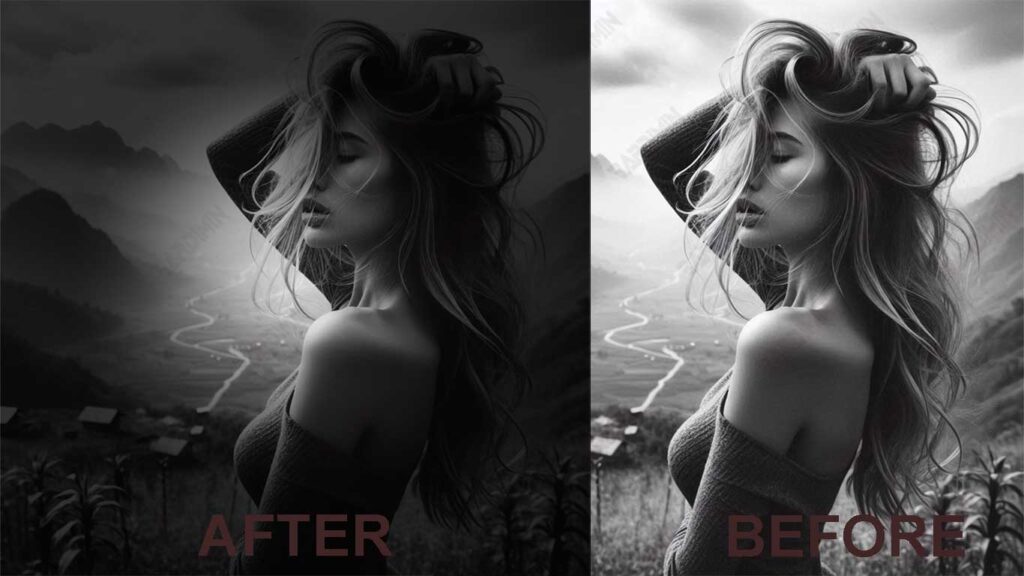
Baik Anda seorang fotografer pemula maupun profesional, teknik ini akan membantu meningkatkan kualitas visual foto hitam putih Anda dengan cara yang sederhana namun efektif. Mari kita mulai!
Apa Itu Vignette?
Vignette berasal dari bahasa Prancis, yaitu “little vine” atau “tumbuhan kecil”. Istilah ini awalnya digunakan untuk merujuk pada hiasan dekoratif berbentuk tanaman kecil yang sering ditemukan di buku-buku kuno, biasanya digunakan untuk memisahkan bab atau menghiasi tepi halaman. Namun, dalam konteks fotografi dan desain grafis, vignette memiliki makna yang berbeda.
Dalam dunia fotografi, vignette merujuk pada efek visual di mana bagian tepi atau sudut gambar terlihat lebih gelap dibandingkan bagian tengahnya. Efek ini bisa terjadi secara alami karena batasan optik lensa kamera, terutama pada lensa dengan bukaan lebar atau saat menggunakan filter tertentu. Namun, vignette juga bisa diterapkan secara sengaja melalui proses editing untuk menciptakan efek artistik.
Vignette sebagai Cacat vs. Alat Kreatif
Sebagai Cacat
Dalam beberapa kasus, vignette dianggap sebagai cacat atau ketidaksempurnaan dalam fotografi, terutama jika efek gelap di tepi gambar muncul tanpa disengaja. Hal ini bisa mengurangi kualitas foto dan mengalihkan perhatian dari subjek utama.
Sebagai Alat Kreatif
Di sisi lain, vignette bisa menjadi alat yang sangat berguna untuk menambahkan drama, kedalaman, dan fokus pada gambar. Dengan menggelapkan bagian tepi, mata penonton secara alami akan tertarik ke bagian tengah gambar, di mana subjek utama biasanya berada. Ini sangat efektif dalam foto hitam putih, di mana kontras antara cahaya dan bayangan memainkan peran penting.
Mengapa Menggunakan Vignette pada Foto Hitam Putih?
Foto hitam putih memiliki daya tarik yang abadi dan klasik. Tanpa warna, foto ini mengandalkan kontras antara cahaya dan bayangan untuk menciptakan kesan yang mendalam. Di sinilah efek vignette menjadi sangat bermanfaat. Dengan menambahkan vignette pada foto hitam putih, Anda dapat mencapai berbagai tujuan kreatif yang akan meningkatkan kualitas visual gambar Anda.
1. Meningkatkan Fokus pada Subjek Utama
Salah satu alasan utama untuk menggunakan vignette adalah untuk meningkatkan fokus pada subjek utama foto. Dengan menggelapkan tepi gambar, perhatian penonton akan secara alami tertuju ke bagian tengah, di mana subjek utama biasanya berada. Ini sangat efektif dalam foto hitam putih, di mana kontras antara cahaya dan bayangan sudah menjadi elemen penting.
Jika Anda memiliki foto potret hitam putih, menambahkan vignette akan membuat wajah subjek lebih menonjol, sementara latar belakang yang gelap akan mengurangi gangguan visual.
2. Menambahkan Drama dan Kedalaman pada Gambar
Vignette juga dapat digunakan untuk menambahkan drama dan kedalaman pada foto hitam putih. Efek gelap di tepi gambar menciptakan ilusi kedalaman, seolah-olah gambar memiliki lapisan yang lebih dalam. Ini dapat membuat foto terlihat lebih dinamis dan menarik.
Dalam foto lanskap hitam putih, vignette dapat membuat langit atau cakrawala terlihat lebih dramatis, seolah-olah ada sesuatu yang misterius di balik tepi gambar.
3. Membuat Gambar Terlihat Lebih Profesional
Penggunaan vignette yang tepat dapat membuat foto hitam putih Anda tampak lebih profesional. Efek ini sering dipakai dalam fotografi komersial dan seni untuk memberikan kesan yang lebih halus dan terencana. Dengan mengatur intensitas dan ukuran vignette, Anda dapat menyesuaikan efek ini sesuai dengan gaya dan suasana yang ingin dicapai.
Dalam foto produk hitam putih, vignette dapat digunakan untuk menciptakan kesan elegan dan mewah, sehingga produk terlihat lebih premium.
4. Menyeimbangkan Komposisi
Kadang-kadang, foto hitam putih bisa tampak datar atau tidak seimbang karena kurangnya elemen warna. Vignette dapat membantu menyeimbangkan komposisi dengan menggelapkan area yang terlalu terang atau mengalihkan perhatian dari elemen yang tidak diinginkan di tepi gambar.
Contoh: Jika Anda memiliki foto hitam putih dengan latar belakang yang terlalu ramai, vignette dapat membantu menyederhanakan komposisi dengan menggelapkan area yang tidak perlu.
Langkah-langkah Membuat Vignette Bergerak di Photoshop
Membuat vignette bergerak di Photoshop adalah teknik yang relatif sederhana namun sangat efektif untuk menambahkan efek dramatis pada foto Anda, terutama foto hitam putih. Berikut adalah panduan langkah demi langkah untuk membuat vignette yang bisa Anda pindahkan dan sesuaikan sesuai kebutuhan.
1. Membuka Gambar dan Mengaktifkan Layer
Langkah Pertama: Membuka Gambar
- Buka Photoshop dan load gambar yang ingin Anda edit. Anda bisa melakukannya dengan mengeklik File > Open dan memilih gambar dari komputer Anda.
- Pastikan gambar yang Anda pilih adalah gambar yang ingin Anda tambahkan efek vignette. Foto hitam putih sangat cocok untuk teknik ini karena kontras yang tinggi antara cahaya dan bayangan.
Mengaktifkan Layer
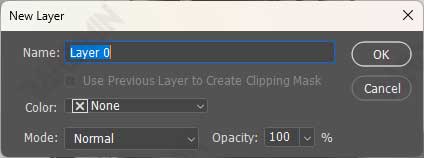
- Setelah gambar terbuka, Anda akan melihatnya sebagai background layer di panel Layers. Untuk memulai editing, Anda perlu mengubah background layer ini menjadi layer aktif.
- Double-click pada layer thumbnail (ikon kecil di sebelah nama layer). Ini akan membuka dialog New Layer. Anda bisa memberi nama layer baru ini atau menggunakan nama default yang disediakan oleh Photoshop.
- Dengan mengubah background layer menjadi layer aktif, Anda sekarang bisa melakukan berbagai edit tanpa merusak gambar asli. Ini adalah langkah penting dalam proses non-destructive editing.
2. Menambahkan Gradient Overlay
Langkah Kedua: Membuka Layer Style Dialog
- Double-click lagi pada layer yang sudah Anda aktifkan sebelumnya. Ini akan membuka Layer Style dialog, di mana Anda bisa menambahkan berbagai efek ke layer tersebut.
- Di dalam Layer Style dialog, Anda akan melihat beberapa opsi efek seperti Drop Shadow, Inner Shadow, Outer Glow, dan lain-lain. Untuk membuat vignette, kita akan fokus pada Gradient Overlay.
Memilih Gradient Overlay
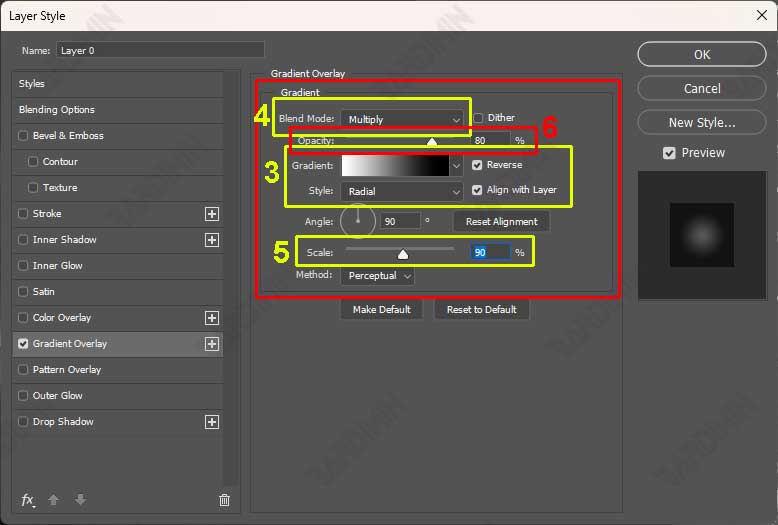
Di panel Styles, cari dan klik pada opsi Gradient Overlay. Secara default, Photoshop akan menerapkan gradient dari hitam ke putih pada gambar Anda. Pada tahap ini, gambar Anda mungkin akan terlihat seluruhnya tertutup oleh gradient, tetapi jangan khawatir, ini hanya sementara.
3. Mengatur Jenis Gradient
Langkah Ketiga: Memilih Radial Gradient
- Pada panel Gradient Overlay, klik pada opsi Style dan pilih Radial. Ini akan membuat gradient berbentuk lingkaran, yang merupakan bentuk dasar untuk efek vignette.
- Pastikan gradient memiliki warna putih di tengah dan hitam di tepi. Jika gradient terbalik (hitam di tengah dan putih di tepi), Anda bisa membalikkan arah gradient dengan mengeklik tombol Reverse.
4. Mengatur Blend Mode
Langkah Keempat: Mengatur Blend Mode ke Multiply
- Di bawah opsi Blend Mode, pilih Multiply. Mode ini akan membuat area putih dari gradient menghilang, sementara area gelap (hitam) tetap ada. Hasilnya, gambar Anda akan terlihat memiliki tepi yang gelap, sementara bagian tengah tetap terang.
- Setelah mengatur Blend Mode, Anda bisa menggeser pusat gradient dengan mengklik dan menyeret mouse di atas gambar. Ini memungkinkan Anda untuk memindahkan efek vignette ke area tertentu yang ingin Anda tekankan.
Mengapa Multiply?
Multiply adalah blend mode yang ideal untuk efek vignette karena menggabungkan warna gelap dari gradient dengan gambar asli, sementara area putih menjadi transparan. Ini menciptakan efek yang alami dan tidak terlalu keras.
5. Mengontrol Ukuran dan Kelembutan Vignette
Langkah Kelima: Mengatur Ukuran Vignette
- Gunakan Scale slider di panel Gradient Overlay untuk mengatur ukuran vignette. Anda bisa membuatnya lebih besar atau lebih kecil sesuai kebutuhan.
- Jika Anda ingin efek vignette lebih halus dan tidak terlalu mencolok, geser slider ke kanan untuk memperbesar gradient. Sebaliknya, jika Anda ingin efek yang lebih intens, geser slider ke kiri untuk memperkecil gradient.
Mengontrol Kelembutan Tepi
Untuk mengontrol kelembutan tepi vignette, klik pada Gradient tab di Layer Style dialog. Di sini, Anda bisa menyesuaikan Smoothness untuk membuat peralihan antara area gelap dan terang lebih halus atau lebih tajam.
6. Mengatur Opacity Vignette
Langkah Keenam: Mengatur Opacity
- Geser Opacity slider di panel Gradient Overlay untuk mengatur seberapa gelap atau terang efek vignette yang Anda inginkan. Jika Anda ingin efek yang lebih halus, kurangi opacity. Jika Anda ingin efek yang lebih kuat, tingkatkan opacity.
- Setelah puas dengan pengaturan, klik OK untuk menerapkan perubahan.
Tips:
- Eksperimen: Jangan ragu untuk mencoba berbagai pengaturan seperti ukuran, kelembutan, dan opacity untuk menemukan efek yang paling sesuai dengan gambar Anda.
- Non-destructive Editing: Karena efek ini diterapkan sebagai Layer Style, Anda bisa selalu kembali dan mengeditnya kapan saja tanpa merusak gambar asli.
