

Artikel ini membahas solusi proteksi data berbasis Windows untuk menangkal serangan ransomware dengan memanfaatkan fitur Controlled Folder Access. Anda akan mempelajari cara kerja, langkah konfigurasi yang diperbarui, serta strategi tambahan untuk melindungi file penting dari ancaman enkripsi paksa.
Ransomware merupakan jenis malware berbahaya yang mengancam keamanan data. Perangkat lunak ini menginfeksi sistem lalu mengenkripsi file-file korban. Serangan ransomware dapat melumpuhkan operasional bisnis dan menyebabkan kerugian finansial yang besar. Korban tidak dapat mengakses data miliknya sendiri. Untuk mendapatkan kunci dekripsi, penyerang biasanya meminta tebusan dalam bentuk uang digital. Namun, tidak ada jaminan kunci akan diberikan setelah pembayaran.
Mengandalkan solusi antivirus tunggal seringkali tidak cukup. Ancaman ransomware terus berkembang dengan varian baru. Oleh karena itu, diperlukan pendekatan keamanan berlapis. Salah satu strategi efektif adalah membatasi akses menulis ke folder penting. Controlled Folder Access (CFA) adalah fitur keamanan bawaan Windows yang dirancang untuk hal tersebut. Fitur ini menjadi bagian dari Windows Security suite.
Cara kerja fitur ini adalah dengan memblokir perubahan tidak sah. CFA hanya mengizinkan aplikasi terpercaya untuk memodifikasi file di folder terlindungi. Aplikasi lain yang tidak masuk daftar izin akan diblokir. Dengan demikian, upaya ransomware untuk mengenkripsi data dapat dicegah sejak awal. Konfigurasi yang tepat sangat krusial untuk keseimbangan antara keamanan dan produktivitas.
Langkah Mengaktifkan dan Mengkonfigurasi Controlled Folder Access
Berikut adalah panduan teknis untuk mengaktifkan dan mengatur fitur Controlled Folder Access pada Windows 10 dan 11. Pastikan sistem operasi Anda telah diperbarui untuk mendapatkan perlindungan terbaik.
1. Akses Windows Security
Buka aplikasi Windows Security. Anda dapat mencarinya melalui Start Menu. Setelah itu, pilih menu “Virus & threat protection”. Gulir ke bawah hingga menemukan bagian “Ransomware protection”. Klik pada opsi “Manage ransomware protection”.
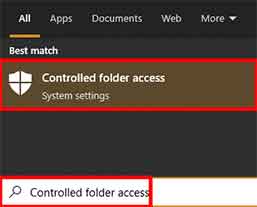
2. Aktifkan Controlled Folder Access
Pada jendela pengaturan berikutnya, Anda akan melihat tombol geser untuk Controlled Folder Access. Geser tombol ke posisi “On” untuk mengaktifkannya. Sistem akan segera memulai perlindungan dasar. Namun, Anda perlu melakukan konfigurasi lebih lanjut.
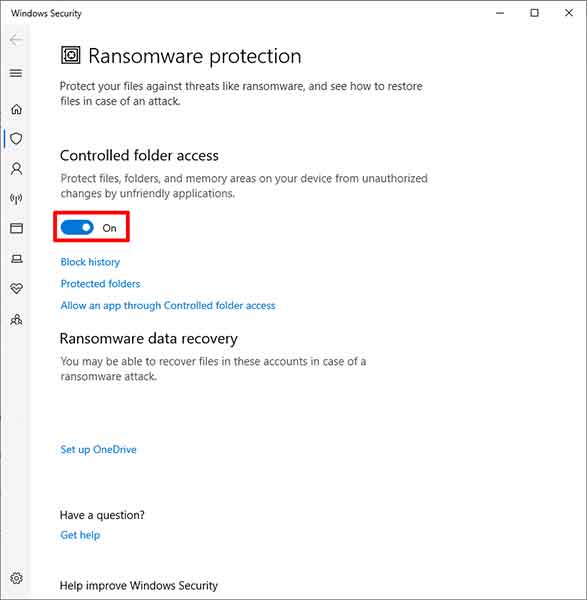
3. Tambahkan Folder yang Dilindungi
Klik tautan “Protected folders”. Secara default, folder penting seperti Documents, Pictures, dan Desktop sudah terlindungi. Untuk menambah folder kustom, klik “Add a protected folder”. Pilih folder dari direktori yang Anda inginkan. Usahakan hanya memproteksi folder yang berisi data kritis.
Tip Profesional: Hindari memproteksi folder sistem atau folder instalasi aplikasi. Hal ini dapat mengganggu kinerja sistem dan pembaruan perangkat lunak.
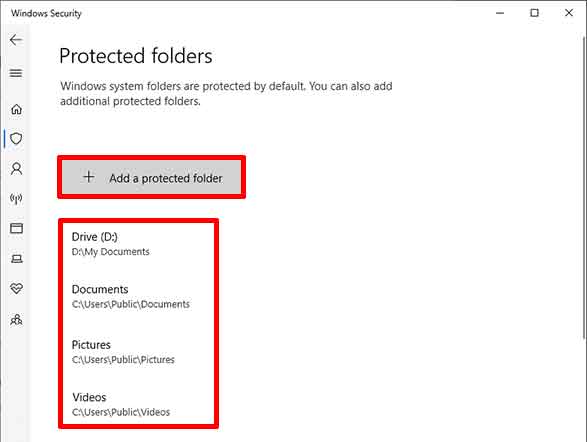
4. Berikan Izin kepada Aplikasi Terpercaya
Fitur ini akan memblokir semua aplikasi secara default. Oleh karena itu, Anda harus memberikan izin manual. Klik opsi “Allow an app through Controlled folder access”. Selanjutnya, klik tombol “Add an allowed app”. Anda dapat menambahkan aplikasi seperti Microsoft Word, Photoshop, atau software editor lainnya. Selain itu, Anda bisa mengelola izin melalui “Block history”. Di sana, Anda dapat melihat aplikasi yang diblokir dan mengizinkannya jika aplikasi tersebut terpercaya.
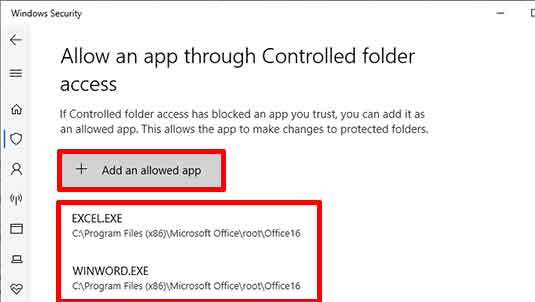
Strategi Tambahan Proteksi Data dari Ransomware
Meski Controlled Folder Access ampuh, ia bukan solusi tunggal. Implementasikan strategi berikut untuk pertahanan berlapis. Pertama, selalu lakukan backup data 3-2-1. Yaitu, tiga salinan data, pada dua media berbeda, dengan satu salinan di lokasi offsite. Kedua, perbarui sistem operasi dan semua aplikasi secara berkala. Banyak serangan memanfaatkan celah keamanan yang telah ditambal.
Ketiga, gunakan akun pengguna dengan prinsip least privilege. Jangan gunakan akun administrator untuk aktivitas sehari-hari. Keempat, tingkatkan kewaspadaan terhadap phishing email dan tautan mencurigakan. Pelatihan kesadaran keamanan untuk seluruh tim sangat penting. Untuk informasi lebih mendalam tentang praktik terbaik keamanan siber, Anda dapat merujuk ke pedoman dari CISA (Cybersecurity and Infrastructure Security Agency).
Dengan menggabungkan fitur Controlled Folder Access dan strategi proaktif lainnya, risiko serangan ransomware dapat ditekan secara signifikan. Lakukan konfigurasi dengan hati-hati dan uji dampaknya terhadap workflow harian. Keamanan data adalah proses berkelanjutan yang membutuhkan evaluasi dan penyesuaian secara reguler.
