

Mengakses file di server atau komputer lain menjadi lebih praktis dengan map network drive di Windows 11. Fitur ini memungkinkan Anda menghubungkan folder jaringan sebagai drive lokal, sehingga Anda bisa membukanya langsung dari File Explorer layaknya hard disk internal. Bagi profesional dan tim, cara ini sangat efisien untuk mengelola data terpusat.
Map network drive adalah proses menghubungkan drive virtual di sistem Anda ke sebuah folder yang dibagikan (shared folder) dalam jaringan lokal (LAN) atau bahkan melalui internet. Drive ini kemudian muncul di File Explorer dengan huruf drive tersendiri (misalnya, Z:). Dengan begitu, Anda tidak perlu lagi mengingat atau mengetik alamat jaringan (UNC Path) yang panjang setiap kali ingin mengakses data bersama.
Fitur ini sangat vital dalam lingkungan kerja kolaboratif, untuk mengakses sumber daya seperti server file, NAS (Network-Attached Storage), atau komputer rekan kerja. Namun sebelum mulai, pastikan Anda memiliki izin akses (kredensial) ke folder target dan komputer Anda terhubung ke jaringan yang sama.
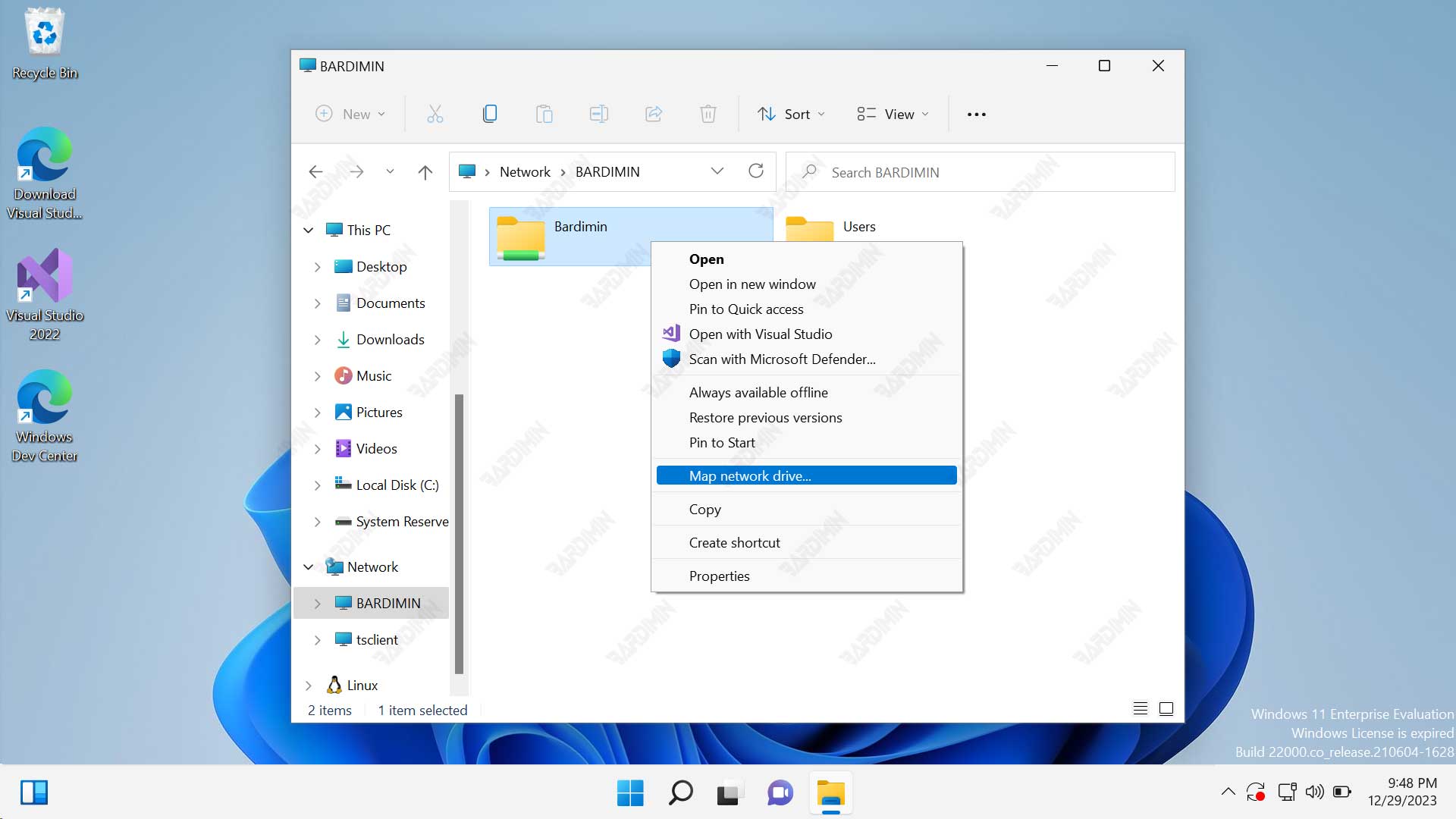
Persiapan Sebelum Mapping Drive
Sebelum melakukan map network drive, ada beberapa hal yang perlu dipastikan. Pertama, folder target harus dalam status “shared” atau dibagikan. Kedua, ketahui alamat jaringan (path) folder tersebut, yang biasanya berbentuk \\NAMA_SERVER\nama_folder atau \\192.168.1.100\share. Terakhir, siapkan nama pengguna dan kata sandi jika folder tersebut dilindungi.
Cara Map Network Drive via File Explorer
Metode melalui File Explorer adalah cara paling intuitif dan direkomendasikan untuk sebagian besar pengguna. Langkah-langkahnya sederhana dan berbasis GUI.
- Buka File Explorer dengan menekan tombol Windows + E.
- Pada panel sebelah kiri, klik kanan pada This PC, lalu pilih Map network drive….
- Pada jendela yang muncul, pilih huruf drive yang diinginkan dari dropdown (contoh: Z:).
- Di kolom Folder, masukkan alamat jaringan folder target. Anda bisa klik Browse… untuk mencarinya secara manual.
- Beri centang pada Reconnect at sign-in agar drive tersambung otomatis setiap login.
- Centang Connect using different credentials jika perlu memasukkan username dan password khusus.
- Klik Finish. Jika diminta, masukkan kredensial akses Anda.
Setelah itu, drive jaringan baru akan muncul di bagian “Network locations” dalam This PC. Anda dapat menggunakannya seperti drive biasa.
Panduan Map Network Drive dengan Command Prompt
Bagi teknisi atau pengguna yang menyukai automasi, pemetaan drive via Command Prompt atau PowerShell menawarkan kecepatan dan bisa dijadikan script. Metode ini sangat berguna untuk menyiapkan banyak komputer sekaligus.
net use Z: \\SERVER\SharedFolder /user:NAMA_DOMAIN\username password /persistent:yesBerikut adalah penjelasan dari perintah di atas:
Z:adalah huruf drive yang akan ditetapkan.\\SERVER\SharedFolderadalah alamat UNC folder jaringan./user:diikuti dengan kredensial untuk autentikasi./persistent:yesmembuat mapping bersifat permanen.
Jalankan Command Prompt sebagai administrator untuk menghindari masalah izin. Setelah perintah berhasil dijalankan, drive akan langsung tersedia.
Tips dan Best Practices Mapping Drive
Agar penggunaan map network drive di Windows 11 lebih optimal dan aman, pertimbangkan tips berikut:
- Gunakan Kredensial yang Aman: Jangan menyimpan kata sandi secara sembarangan pada komputer bersama. Gunakan akun domain jika ada.
- Pastikan Koneksi Stabil: Untuk drive yang dipetakan ke lokasi jarak jauh (WAN), koneksi jaringan yang lambat atau tidak stabil dapat menyebabkan timeout.
- Manfaatkan PowerShell untuk Skrip Lanjutan: Anda bisa menggunakan cmdlet
New-PSDrivedi PowerShell untuk opsi mapping yang lebih fleksibel, termasuk koneksi ke sumber daya cloud.
Cara Melepas (Unmap) Network Drive
Jika drive jaringan sudah tidak diperlukan, Anda dapat melepaskannya dengan mudah. Melalui File Explorer, cukup klik kanan pada drive yang ingin dilepas dan pilih Disconnect. Melalui Command Prompt, gunakan perintah net use Z: /delete (ganti Z: dengan huruf drive yang sesuai).
Troubleshooting: Drive Tidak Terhubung Otomatis
Masalah umum adalah drive yang tidak tersambung kembali saat startup. Hal ini sering disebabkan oleh perubahan kata sandi, komputer target yang mati, atau masalah kebijakan jaringan. Periksa kembali kredensial dan pastikan komputer sumber aktif saat Anda login. Untuk informasi teknis mendalam tentang protokol berbagi file SMB di Windows, Anda dapat merujuk ke dokumentasi resmi Microsoft di sini.
Dengan menguasai cara map network drive di Windows 11, alur kerja kolaboratif Anda akan menjadi lebih lancar dan produktif. Metode ini menghilangkan kerumitan navigasi manual, sehingga Anda bisa fokus pada konten, bukan pada cara mengaksesnya.
