

Memahami BIOS dan UEFI adalah fondasi penting untuk optimasi sistem komputer. Artikel ini memberikan penjelasan mendalam tentang perbedaan arsitektur, keunggulan UEFI seperti Secure Boot, serta panduan teknis lengkap untuk mengonversi dari Legacy BIOS ke UEFI tanpa kehilangan data. Dirancang untuk teknisi, profesional IT, dan pengguna tingkat lanjut.
Apa Itu BIOS dan UEFI? Pemahaman Arsitektur Firmware
BIOS (Basic Input/Output System) dan UEFI (Unified Extensible Firmware Interface) adalah firmware yang berperan sebagai jembatan kritis antara perangkat keras komputer dan sistem operasi. Keduanya dijalankan pertama kali saat daya dihidupkan, dalam tahap yang disebut pre-boot environment. Walaupun fungsinya mirip, arsitektur dan kemampuannya sangat berbeda.
BIOS adalah sistem lawas yang dikembangkan pada era 1970-an. Ia tersimpan dalam chip ROM (Read-Only Memory) atau flash memory pada motherboard. BIOS beroperasi dalam mode real 16-bit dan menggunakan Master Boot Record (MBR) untuk mengelola informasi partisi. Keterbatasan utama BIOS adalah antarmuka teks (POST), dukungan penyimpanan maksimal 2.2 TB, dan jumlah partisi primer yang hanya 4.
Sebaliknya, UEFI merupakan standar firmware modern yang diperkenalkan sekitar 2005. UEFI dirancang untuk mengatasi segala keterbatasan BIOS. Ia beroperasi dalam mode 32 atau 64-bit, menggunakan tabel partisi GPT (GUID Partition Table), dan menyimpan data boot dalam file berekstensi .efi di partisi khusus bernama EFI System Partition (ESP). Perbedaan mendasar antara BIOS dan UEFI terletak pada arsitektur ini, yang membuka jalan bagi fitur-fitur canggih.
Tabel Perbandingan Mendalam: BIOS vs UEFI
| Aspek | BIOS (Legacy) | UEFI (Modern) |
|---|---|---|
| Arsitektur & Mode | 16-bit, Real Mode | 32/64-bit, Protected Mode |
| Antarmuka Pengguna | Teks (POST), navigasi keyboard | Grafis (GUI), dukungan mouse & touch |
| Tabel Partisi | MBR (Master Boot Record) | GPT (GUID Partition Table) |
| Limitasi Partisi | 4 partisi primer, maks 2.2 TB per disk | 128 partisi di Windows, hingga 9.4 ZB |
| Waktu Boot | Relatif lebih lambat | Lebih cepat dengan teknologi Fast Boot |
| Keamanan | Minimal, rentan bootkit | Secure Boot, validasi signature kode |
| Dukungan Jaringan | Tidak ada | Ada (PXE, update firmware jarak jauh) |
| Kemampuan Diagnostik | Terbatas | Lengkap dengan alat built-in |
Analisis Keunggulan UEFI: Lebih dari Sekadar Pengganti BIOS
UEFI hadir bukan hanya sebagai pengganti, melainkan revolusi firmware. Berikut analisis mendalam keunggulannya:
- Secure Boot dan Integritas Sistem: Fitur Secure Boot adalah pilar keamanan UEFI. Ia memastikan hanya sistem operasi dan driver dengan signature digital tepercaya yang dapat di-load selama boot. Hal ini secara efektif mencegah rootkit dan bootkit yang menyerang level firmware. Sumber: Microsoft.
- Skalabilitas dan Kompatibilitas Masa Depan: Dengan dukungan GPT, UEFI menghilangkan batasan kapasitas disk. Selain itu, arsitektur modular UEFI memungkinkan pengembangan driver dan aplikasi firmware (UEFI apps) yang independen dari sistem operasi.
- Manajemen dan Pemeliharaan yang Lebih Baik: UEFI menyediakan antarmuka setup yang kaya dan kemudahan update firmware melalui sistem operasi. Beberapa implementasi bahkan memiliki kemampuan remote management untuk IT administrator.
- Persyaratan Wajib untuk Teknologi Terbaru: Windows 11 secara resmi memerlukan sistem dengan firmware UEFI dan Secure Boot yang aktif. Demikian pula, teknologi penyimpanan modern seperti disk berkapasitas >2.2 TB dan konfigurasi RAID hardware tertentu membutuhkan UEFI.
Cara Verifikasi Mode Boot di Windows: Langkah Diagnostik
Sebelum melakukan konversi, verifikasi status sistem Anda. Berikut dua metode utama:
Metode 1: Menggunakan System Information (msinfo32)
Metode ini memberikan informasi paling akurat. Tekan Win + R, ketik msinfo32, lalu enter. Cari baris “BIOS Mode”. Nilai UEFI atau Legacy akan ditampilkan. Informasi ini penting untuk memutuskan langkah selanjutnya.
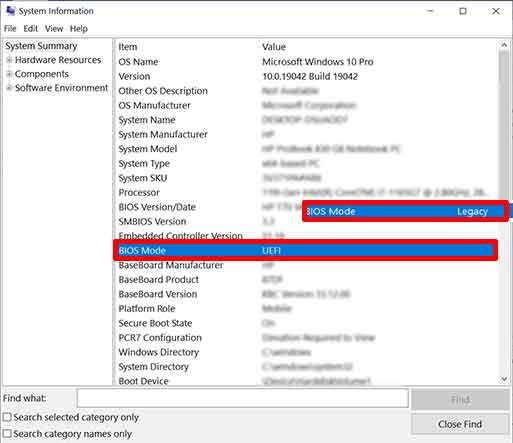
Metode 2: Melalui Disk Management
Buka Disk Management (klik kanan menu Start). Lihat disk sistem Anda. Jika terdapat partisi bernama “EFI System Partition” (berukuran kecil, biasanya 100-500 MB), maka sistem berjalan dalam mode UEFI. Jika tidak, dan Anda melihat partisi “System Reserved”, kemungkinan besar menggunakan BIOS Legacy dengan MBR.
Panduan Konversi dari Legacy BIOS ke UEFI Tanpa Data Hilang
Proses konversi melibatkan dua perubahan besar: mengubah skema partisi dari MBR ke GPT, dan mengubah pengaturan firmware. Windows 10 (v1703+) dan Windows 11 menyediakan alat bawaan mbr2gpt.exe. Lakukan backup data penting sebelum memulai.
Fase 1: Validasi dan Konversi Partisi dengan MBR2GPT
- Buka Command Prompt atau PowerShell sebagai Administrator.
- Validasi disk terlebih dahulu dengan perintah:
mbr2gpt /validate /disk:0 /allowFullOS
Parameter/disk:0menunjuk ke disk sistem. Ganti angka jika diperlukan. - Jika validasi sukses (Validation completed successfully), jalankan perintah konversi:
mbr2gpt /convert /disk:0 /allowFullOS
Proses ini akan membuat partisi EFI (ESP) baru dan mengonversi MBR ke GPT tanpa mengganggu data.

Fase 2: Mengonfigurasi Firmware untuk Mode UEFI
- Restart komputer dan masuk ke firmware setup (tekan Del, F2, F10, atau Esc saat boot).
- Cari pengaturan bernama “Boot Mode”, “UEFI/Legacy Boot”, atau serupa. Ubah opsi ini dari “Legacy” atau “CSM” menjadi “UEFI Only”.
- Nonaktifkan Compatibility Support Module (CSM) jika ada. Langkah ini krusial untuk mengaktifkan Secure Boot sepenuhnya.
- Simpan perubahan dan keluar. Sistem akan melakukan boot ulang.
Setelah konfigurasi, Windows akan boot melalui jalur UEFI. Verifikasi kembali di System Information. Anda sekarang telah berhasil mengubah BIOS ke UEFI dan dapat mengaktifkan fitur seperti Secure Boot dari firmware setup.
Kesimpulan dan Rekomendasi Praktis
Migrasi dari BIOS ke UEFI adalah langkah upgrade sistem yang sangat direkomendasikan. Keuntungannya mencakup peningkatan keamanan, kompatibilitas dengan hardware baru, dan performa boot yang lebih baik. Bagi profesional dan teknisi, memahami perbedaan BIOS dan UEFI serta menguasai proses konversi adalah keterampilan esensial. Selalu rujuk dokumentasi resmi pabrikan motherboard dan sistem operasi untuk instruksi yang paling akurat.
