

Panduan teknis ini menjelaskan tiga metode untuk menonaktifkan Windows Firewall dari jarak jauh guna mengatasi kendala Remote Desktop. Dilengkapi dengan penjelasan mendalam tentang penggunaan Command Prompt (netsh), PowerShell, PsExec, serta cara mengonfigurasi aturan pada setiap profil jaringan untuk solusi yang lebih aman dan terarah.
Kegagalan koneksi Remote Desktop Protocol (RDP) karena pemblokiran Windows Firewall merupakan masalah umum dalam administrasi sistem dan jaringan. Menonaktifkan firewall Windows remote sering kali menjadi solusi sementara yang diperlukan. Proses ini membutuhkan hak akses administratif penuh dan pemahaman menyeluruh tentang arsitektur keamanan jaringan. Oleh karena itu, pastikan Anda memiliki otorisasi resmi sebelum menerapkan prosedur ini.
Sebelum mengeksekusi perintah remote, verifikasi beberapa prasyarat berikut. Pastikan komputer target dan lokal terhubung dalam jaringan yang sama atau domain yang terpercaya. Anda memerlukan alamat IP atau nama host komputer target. Akun yang digunakan harus memiliki hak administratif di sistem tujuan. Layanan “Windows Management Instrumentation (WMI)” dan “Remote Registry” harus berjalan pada komputer target. Selain itu, pastikan kebijakan grup tidak mengunci konfigurasi firewall.
Memahami dan Mengkonfigurasi Profil Firewall Berdasarkan Tipe Jaringan
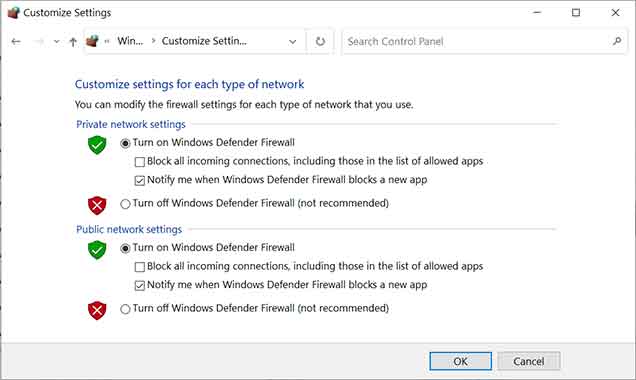
Windows Firewall beroperasi dengan tiga profil terpisah yang disesuaikan dengan jenis koneksi jaringan: Domain (untuk jaringan korporat), Private (untuk jaringan rumah/kantor tepercaya), dan Public (untuk jaringan tidak tepercaya). Setiap profil memiliki aturan inbound dan outbound yang independen. Profil Public biasanya memiliki pengaturan paling ketat untuk keamanan maksimal. Anda dapat menonaktifkan firewall untuk semua profil atau hanya untuk profil tertentu saja. Pendekatan yang lebih aman adalah dengan mengkustomisasi aturan dalam profil yang aktif.
Untuk mengakses pengaturan ini, buka “Windows Defender Firewall with Advanced Security. Kemudian, klik “Windows Defender Firewall Properties”. Di sini, Anda dapat mengubah status (On/Off) dan perilaku default (Block/Allow) untuk setiap profil secara individual pada tab yang sesuai. Sebagai contoh, Anda dapat menonaktifkan firewall hanya untuk profil Private sementara membiarkannya aktif untuk Public. Konfigurasi ini sangat berguna untuk komputer yang sering berpindah jaringan. Namun, pastikan perubahan ini hanya bersifat sementara untuk kebutuhan troubleshooting.
1. Metode Remote via Command Prompt (netsh)
Utilitas netsh (Network Shell) merupakan alat baris perintah yang efektif untuk memodifikasi konfigurasi jaringan dan firewall secara remote. Sintaks dasar untuk menonaktifkan semua profil adalah:
netsh -r 192.168.1.105 -u DOMAIN\AdminUser -p YourPassword advfirewall set allprofiles state off
Parameter -r menentukan alamat remote. Parameter -u dan -p digunakan untuk kredensial. Untuk keamanan lebih baik, hindari menyertakan kata sandi langsung dalam perintah. Anda dapat menghapus -p YourPassword, sehingga sistem akan memintanya secara interaktif. Untuk menonaktifkan profil tertentu, misalnya hanya Public, ganti allprofiles dengan profile="public". Verifikasi perubahan dengan perintah: netsh advfirewall show allprofiles state.
2. Metode Remote via PowerShell
PowerShell menawarkan pendekatan yang lebih modern dan terstruktur melalui cmdlet Set-NetFirewallProfile. Metode ini membutuhkan PowerShell Remoting (WinRM) yang telah diaktifkan di komputer target. Perintah intinya adalah:
Invoke-Command -ComputerName FS01 -Credential (Get-Credential) -ScriptBlock {
    Set-NetFirewallProfile -Profile Domain, Private, Public -Enabled False
}
Cmdlet Get-Credential akan memunculkan dialog untuk memasukkan nama pengguna dan kata sandi secara aman. Anda juga dapat menargetkan satu profil, misalnya hanya Private, dengan mengubah parameter -Profile. Untuk mengaktifkan kembali firewall, ubah nilai -Enabled menjadi $True. Keunggulan PowerShell adalah kemampuan untuk mengelola aturan dengan granularitas yang lebih tinggi dibandingkan netsh.
3. Metode Remote Menggunakan PsExec
PsExec adalah alat eksternal dari suite Microsoft Sysinternals PSTools. Alat ini sangat berguna ketika metode native terhalang oleh kebijakan atau konfigurasi tertentu. Perintah dasarnya adalah:
psexec \\SERVER02 -u DOMAIN\AdminUser -p YourPassword -h netsh advfirewall set allprofiles state off
Parameter -h menjalankan perintah dengan tingkat integritas tinggi (administrator). Unduh alat ini terlebih dahulu dari situs resmi Microsoft dan ekstrak. Jalankan Command Prompt sebagai Administrator dari direktori tersebut. Perlu diingat, beberapa software keamanan mungkin memperingatkan eksekusi PsExec. Oleh karena itu, pastikan penggunaanya sesuai kebijakan keamanan organisasi Anda.
Rekomendasi Keamanan dan Kesimpulan
Setelah berhasil menonaktifkan firewall windows remote dan menyelesaikan masalah akses, sangat penting untuk segera memulihkan proteksi. Aktifkan kembali firewall menggunakan perintah yang sama dengan mengubah status menjadi on atau $True. Sebagai best practice, buka aturan inbound khusus untuk RDP (Port TCP 3389) dari alamat IP tertentu alih-alih menonaktifkan seluruh firewall. Selalu gunakan VPN untuk koneksi remote ke jaringan internal. Dokumentasikan semua perubahan konfigurasi untuk audit keamanan. Untuk informasi lebih mendalam, rujuk dokumentasi resmi Microsoft untuk netsh dan Set-NetFirewallProfile.
