

Menguji kesehatan RAM sangat penting untuk menjaga stabilitas sistem komputer. Artikel ini membahas tanda-tanda kerusakan RAM dan panduan langkah demi langkah menggunakan dua alat diagnostik terpercaya, Windows Memory Diagnostic dan MemTest86, untuk memastikan kinerja memori optimal.
Random-access memory (RAM) merupakan komponen vital komputer yang berfungsi sebagai penyimpanan data sementara berkecepatan tinggi. RAM memungkinkan aplikasi dan sistem operasi mengakses informasi dengan cepat. Kinerja komputer secara keseluruhan sangat bergantung pada kondisi RAM. Oleh karena itu, mengetahui cara menguji RAM merupakan keterampilan penting bagi teknisi dan pengguna advanced.
Seperti komponen elektronik lainnya, RAM dapat mengalami degradasi atau kerusakan seiring waktu. Gejala awal kerusakan RAM sering kali samar, namun dapat berkembang menjadi masalah serius. Tanda-tanda umum meliputi:
- Kegagalan sistem (blue screen of death atau BSOD) yang acak.
- Aplikasi sering crash atau tidak responsif.
- Komputer mengalami freeze atau restart tiba-tiba.
- File yang disimpan menjadi korup atau rusak.
- Beep code atau peringatan kesalahan memori saat POST.
Jika Anda mengalami gejala tersebut, disarankan untuk segera melakukan test RAM guna mengonfirmasi kondisinya. Berikut adalah dua metode pengujian yang direkomendasikan.
1. Windows Memory Diagnostic Tool
Tool ini merupakan utilitas bawaan Windows (10 & 11) yang praktis. Fungsinya adalah memindai kesalahan pada modul memori fisik. Metode ini cocok untuk diagnosis awal yang cepat tanpa perlu perangkat eksternal.
Langkah Penggunaan Windows Memory Diagnostic
Langkah 1: Buka Tool
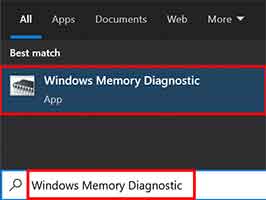
Ketik “Windows Memory Diagnostic” di menu Start atau kolom pencarian. Kemudian, jalankan aplikasi tersebut.
Langkah 2: Mulai Pengujian
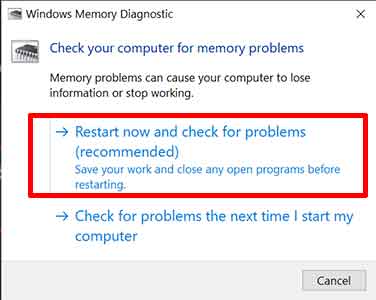
Pilih opsi “Restart now and check for problems (recommended)“. Sistem akan langsung melakukan restart.
Langkah 3: Tunggu Proses Selesai
Biarkan tool bekerja melalui beberapa fase pengujian. Proses ini memerlukan waktu beberapa menit. Setelah selesai, komputer akan restart otomatis.
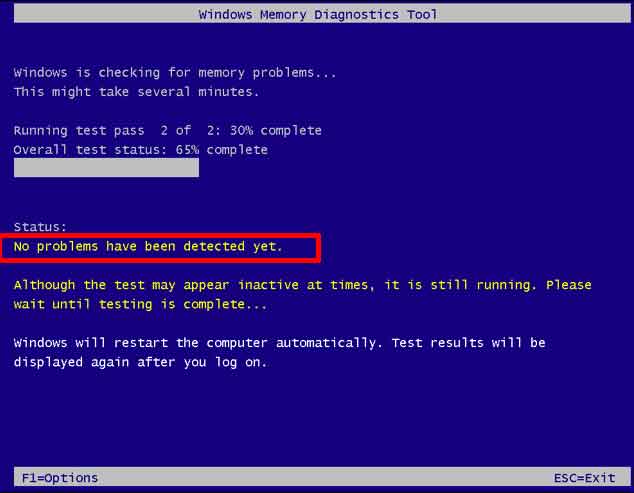
Untuk melihat hasilnya, buka Event Viewer > Windows Logs > System. Cari event sumber “MemoryDiagnostics-Results“. Hasil akan menunjukkan apakah ada error.
2. MemTest86: Tool Diagnostik Komprehensif
Bagi yang membutuhkan analisis lebih mendalam, MemTest86 adalah solusi profesional. Tool buatan PassMark Software ini berjalan di lingkungan boot mandiri (tidak di dalam Windows). Keunggulannya adalah cakupan pengujian yang lebih luas dan akurat untuk mendeteksi error kompleks.
Panduan Menggunakan MemTest86
Langkah 1: Unduh dan Siapkan Media Boot
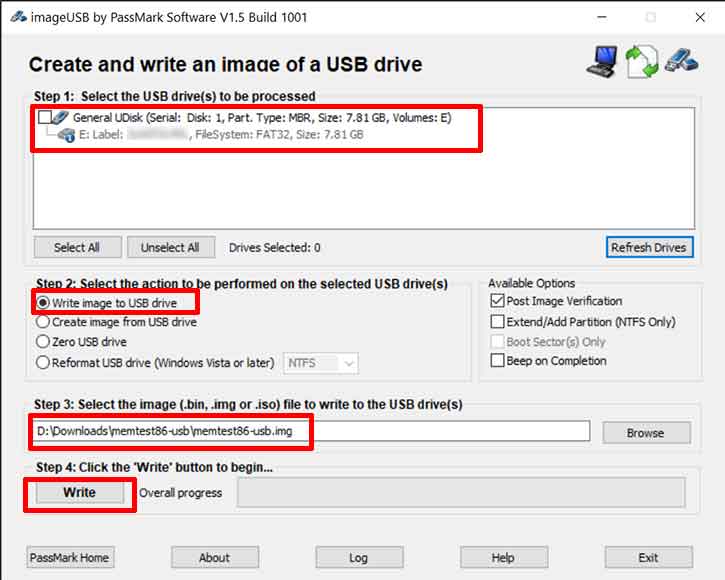
Unduh installer MemTest86 dari situs resmi. Gunakan tool imageUSB yang disertakan untuk membuat USB flash drive menjadi bootable.
Langkah 2: Boot dari USB dan Jalankan Test
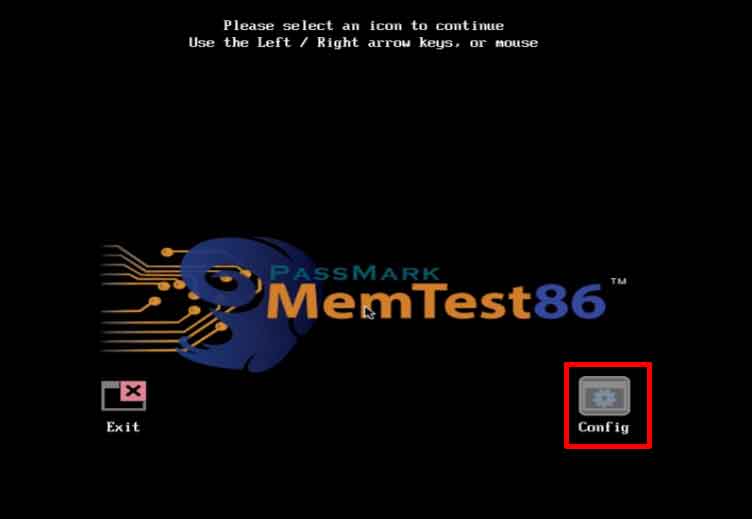
Restart komputer dan atur boot priority ke USB drive. Setelah MemTest86 load, pengujian akan berjalan otomatis atau Anda bisa masuk ke menu “Config” lalu pilih “Start Test“.
Langkah 3: Analisis Hasil
Biarkan pengujian berjalan setidaknya melalui satu pass lengkap (bisa memakan waktu beberapa jam). Setiap error yang ditemukan akan ditampilkan dengan jelas di layar. Bahkan satu error pun mengindikasikan masalah pada RAM.
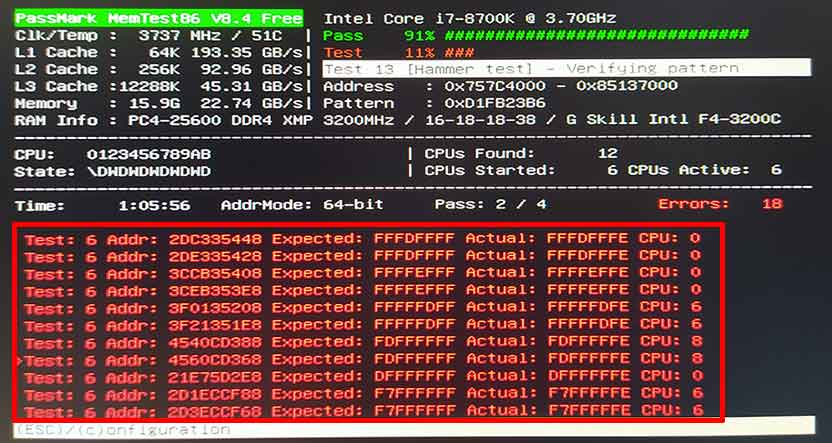
Jika ditemukan error, coba bersihkan pin RAM dan slotnya, lalu uji lagi. Error yang tetap muncul menandakan modul RAM tersebut perlu diganti.
Dengan memahami cara menguji RAM menggunakan kedua tool tersebut, Anda dapat mendiagnosis masalah stabilitas sistem secara proaktif. Pemeriksaan rutin dapat mencegah kehilangan data dan gangguan produktivitas. Selalu pastikan untuk mendapatkan informasi dan software dari sumber resmi yang terpercaya.
