

Menguasai trik mengirim perintah CTRL+ALT+DEL saat mengontrol komputer jarak jauh adalah keahlian wajib bagi profesional IT dan pengguna advanced. Panduan komprehensif ini mengungkap tiga metode andalan, dari shortcut rahasia hingga konfigurasi cerdas, yang memastikan Anda tetap memegang kendali penuh atas keamanan sistem remote dengan presisi dan efisiensi maksimal.
Kombinasi legendaris CTRL+ALT+DEL bukan sekadar shortcut biasa. Ini adalah gerbang utama menuju lapisan keamanan inti Windows. Perintah ini mengaktifkan Windows Security Screen untuk mengganti pengguna, mengunci sistem, atau mengelola kredensial. Lebih dari itu, ini adalah senjata pamungkas untuk membuka Task Manager dan memberhentikan proses yang membekukan sistem.
Dalam ekosistem kerja hybrid dan administrasi server, Remote Desktop Protocol (RDP) berperan sebagai tangan panjang Anda. Teknologi ini menghapus batas geografis, mengubah komputer mana pun menjadi portal untuk mengelola workstation kantor atau server pusat data. Namun, kemudahan ini membawa teka-teki teknis tersendiri.
Teka-teki itu muncul ketika Anda perlu mengakses fitur keamanan tersebut. Menekan CTRL+ALT+DEL di keyboard lokal hanya akan berdampak pada komputer di depan Anda, bukan pada mesin remote yang sedang dikendalikan. Lalu, bagaimana cara menjinakkan paradoks ini? Simak tiga solusi elegan yang akan mengembalikan kendali penuh kepada Anda.
Menguasai Seni Mengirim CTRL+ALT+DEL ke Komputer Remote
Setiap metode di bawah ini memiliki karakter dan keunggulan unik. Pilihan terbaik bergantung pada frekuensi penggunaan, preferensi workflow, dan tingkat kontrol yang Anda butuhkan. Mari kita eksplorasi satu per satu.
1. Shortcut Rahasia: CTRL+ALT+END, Jalan Pintas Para Ahli
Bayangkan ini sebagai kunci master yang dirancang khusus untuk dunia Remote Desktop. Ketika sesi RDP aktif, lupakan kombinasi biasa. Gantikan dengan mantra ajaib ini:
Ctrl + Alt + End
Ini adalah terjemahan resmi Microsoft untuk perintah keamanan dalam lingkungan remote. Dengan sekali tekan, Anda langsung dihadapkan pada Windows Security Screen di sisi remote. Metode ini ringan, instan, dan tidak menyisakan jejak konfigurasi.
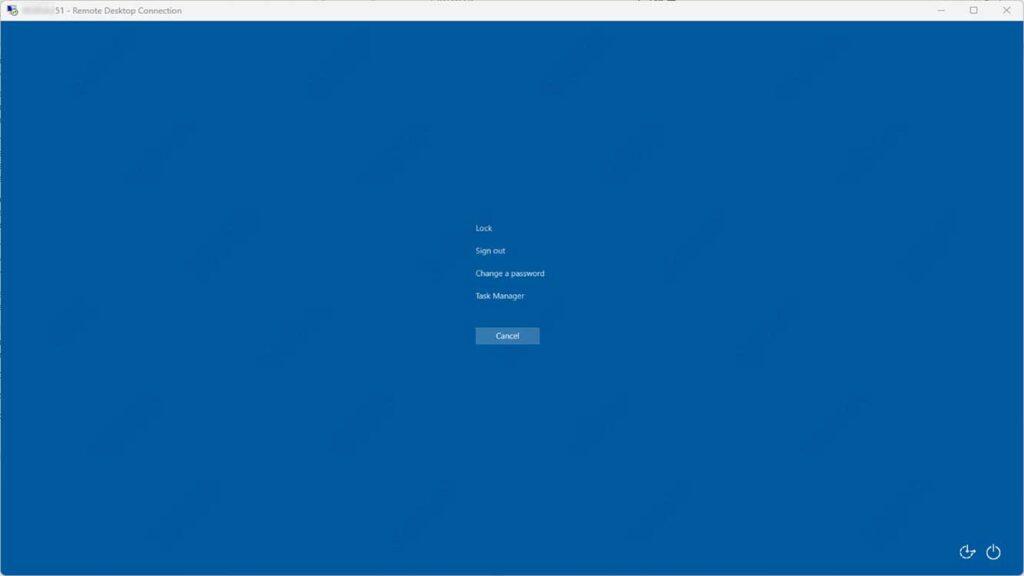
2. Konfigurasi Cerdas: Alihkan Seluruh Kekuatan Keyboard ke Remote
Jika Anda menginginkan integrasi yang lebih dalam, metode ini menjadikan keyboard lokal sebagai perpanjangan tangan langsung dari komputer remote. Semua shortcut, tanpa kecuali, akan dieksekusi di sana.
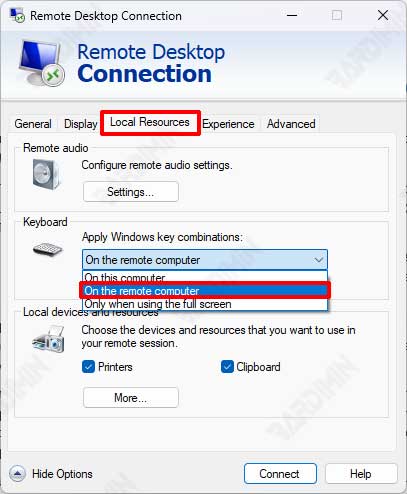
- Luncurkan Remote Desktop Connection (
mstsc) dan klik “Show Options”. - Berpindah ke tab “Local Resources”.
- Di bagian Keyboard, temukan menu dropdown dan pilih “On the remote computer”.
- Sambungkan ke komputer tujuan. Kini, seluruh penekanan keyboard Anda, termasuk CTRL+ALT+DEL yang legendaris, secara ajaib akan bekerja pada mesin remote.
Peringatan: dengan kekuatan besar datang tanggung jawab besar. Selama jendela RDP aktif, shortcut untuk keperluan lokal (seperti ALT+TAB untuk berpindah aplikasi) akan ikut dikirim ke remote.
3. Taktik Hybrid: Memadukan Keyboard Lokal dengan On-Screen Keyboard Remote
Untuk situasi darurat atau ketika metode lain terhalang, taktik kombinasi ini adalah penyelamat. Teknik ini memecah perintah antara dua dunia: fisik dan virtual.
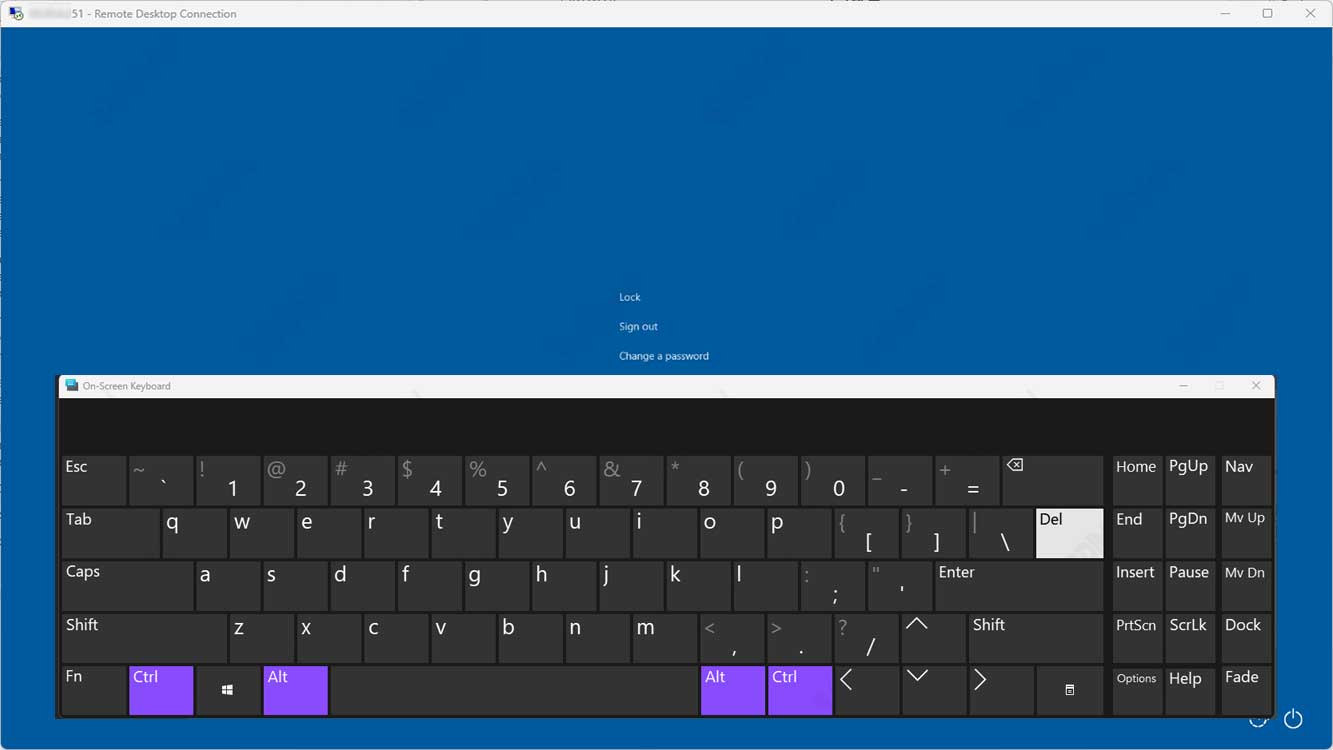
- Di sisi remote, panggil On-Screen Keyboard via pencarian Start atau dengan menjalankan perintah
osk. - Di sisi lokal, tekan dan tahan tombol Ctrl dan Alt.
- Dengan kedua tombol masih tertekan, seret kursor ke dalam jendela RDP dan klik tombol Delete pada keyboard virtual di layar remote. Hasilnya adalah eksekusi sempurna dari perintah CTRL+ALT+DEL di sistem target.
Memilih Senjata yang Tepat untuk Misi Anda
Ketiga metode mengirim CTRL+ALT+DEL ke Remote Desktop di atas adalah alat yang sahih. CTRL+ALT+END adalah pedang bermata satu yang cepat dan bersih, ideal untuk penggunaan sporadis. Konfigurasi pengalihan keyboard menjamin setiap input tepat sasaran, cocok untuk sesi kerja maraton.
Memahami cara mengirim CTRL+ALT+DEL dalam sesi RDP bukan hanya tentang teknik; ini tentang memastikan kedaulatan dan keamanan Anda di dunia digital yang tak terlihat.
Sementara itu, metode On-Screen Keyboard adalah pisau Swiss Army yang selalu siap jadi penyelamat. Dengan memahami kekuatan masing-masing, Anda tidak hanya memecahkan masalah teknis, tetapi juga mengoptimalkan alur kerja administrasi jarak jauh. Untuk membangun fondasi koneksi yang lebih aman, pertimbangkan untuk mempelajari prinsip Network Level Authentication (NLA) dari dokumentasi resmi Microsoft.
