

Anda dapat menonaktifkan fitur “Restrict editing” di Microsoft Word yang melarang Anda melakukan perubahan dan menyalin isinya tanpa menggunakan password. Ikuti Artikel dari Bardimin berikut ini untuk melakukannya.
Microsoft Word hadir dengan beberapa fitur untuk membuat dan mengedit dokumen. Di Word, Anda bisa menggunakan salah satu fitur ini untuk membatasi pengeditan. Saat Anda menggunakan fitur ini, tidak ada orang lain yang dapat mengubah karya Anda dengan cara apa pun, yang membantu memastikan integritasnya.
Anda mungkin ingin mengambil tindakan pencegahan untuk melindungi dokumen Microsoft Word jika berisi informasi sensitif. Anda mungkin ingin membatasi siapa yang dapat membaca atau mengeditnya untuk Anda dan sekelompok orang tertentu.
Anda juga dapat membatasi jenis perubahan yang dapat dilakukan. Anda bahkan mungkin ingin menunjukkan bahwa ini adalah versi terakhir dari dokumen tersebut. Jika Anda tahu alat Word mana yang digunakan, Anda bisa melakukan semua ini dan banyak lagi.
Anda dapat menggunakan batasan yang paling sesuai dengan menerapkan batasan pada dokumen Anda dalam berbagai cara. Misalnya, jika Anda tidak ingin siapa pun mengubah pemformatan dokumen, Anda dapat menetapkan batasan pemformatan.
Membuat dokumen Anda hanya-baca memungkinkannya untuk disalin atau dibaca, tetapi tidak dimodifikasi. Saat Anda mengirim dokumen untuk ditinjau, Anda dapat membuatnya hanya-baca jika Anda tidak ingin peninjau memodifikasinya secara tidak sengaja. Membatasi pemformatan dan pengeditan adalah strategi lain.
Mode hanya baca, perlindungan kata sandi, batasan pengeditan, dan tanda tangan digital hanyalah beberapa opsi yang tersedia di versi terbaru Microsoft Word untuk melindungi dokumen Anda. Untuk memberi tahu orang lain bahwa dokumen tidak berubah sejak terakhir kali Anda menyimpannya, Anda juga dapat menandainya sebagai final.
Fitur Restrict Editing di Microsoft Word
Restrict editing” adalah fitur pada Microsoft Word yang memungkinkan pengguna untuk membatasi akses dan izin pengeditan dokumen. Fitur ini berguna untuk melindungi informasi penting pada dokumen dari perubahan yang tidak diinginkan atau pengeditan yang tidak sah.
Dengan fitur “Restrict editing”, pengguna dapat membatasi akses untuk mengedit dokumen dengan memberikan kata sandi, mengizinkan hanya beberapa orang tertentu yang dapat mengedit dokumen, atau membatasi jenis perubahan yang dapat dilakukan oleh pengguna, seperti mengizinkan hanya revisi teks atau format.
Selain itu, fitur ini juga memungkinkan pengguna untuk melacak perubahan yang dilakukan pada dokumen dan memeriksa riwayat revisi.
Fitur “Restrict editing” sangat berguna dalam lingkungan bisnis dan pendidikan, di mana dokumen sering kali berisi informasi rahasia atau penting yang perlu dilindungi dari perubahan yang tidak diinginkan.
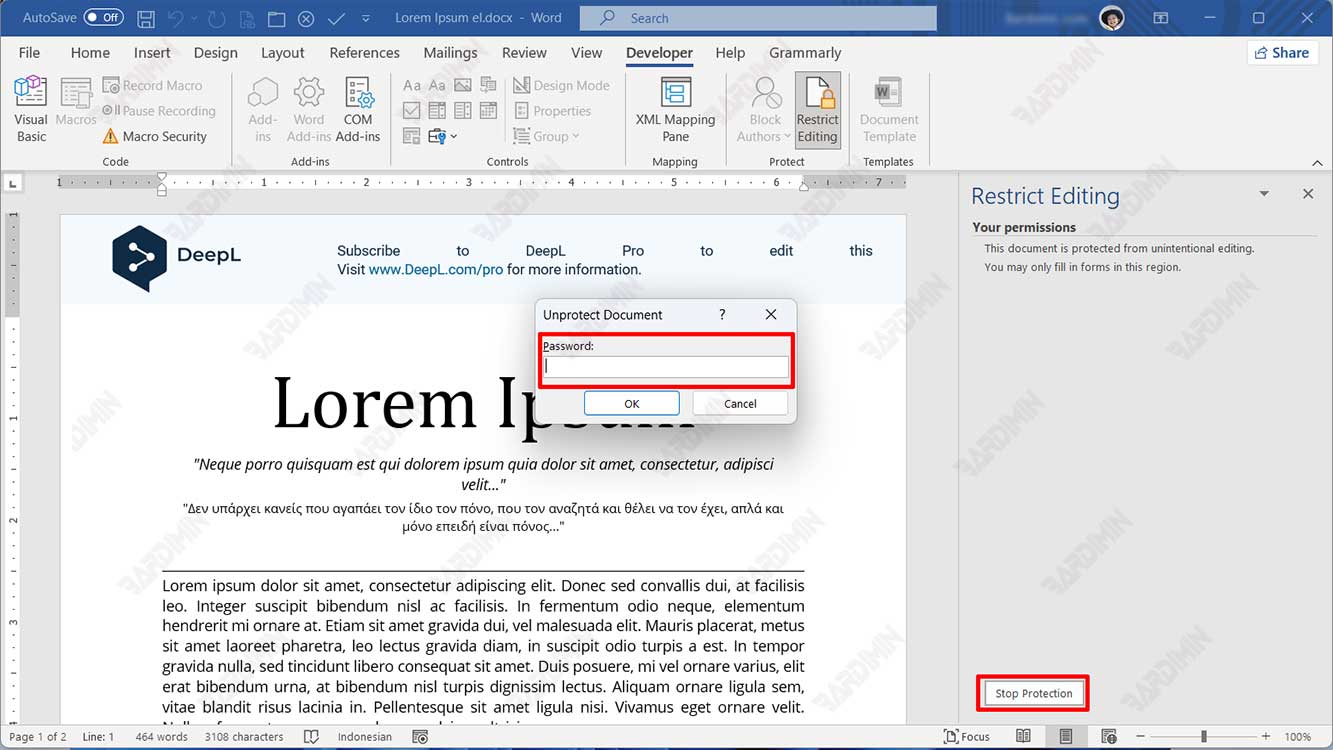
Salah satu contoh penggunaan fitur “Restrict editing” yang dapat Anda temui adalah yang digunakan oleh situs penerjemah DeepL. Jika Anda menerjemahkan file dokumen, hasil terjemahan yang diberikan oleh situs tersebut akan diproteksi. Anda tidak bisa mengubah atau menyalin file hasil terjemahan tersebut. Jika Anda mengklik tombol “Stop Protection”, Anda akan diminta untuk memasukkan password.
Cara Menghapus Password “Restrict editing” di Microsoft Word
Jika Anda lupa kata sandi atau Anda tidak mengetahuinya, ada beberapa metode potensial yang dapat Anda gunakan untuk “membuka” dokumen Word yang diamankan dengan kata sandi. Beberapa aplikasi yang cukup populer untuk melakukan pekerjaan tersebut adalah Passfab, Passper Word Password remover, GuaWord.
Anda dapat menghapus password dari “Restrict editing” yang melarang Anda melakukan perubahan dan menyalin dokumen tanpa menggunakan aplikasi pihak ketiga. Anda hanya perlu menggunakan File Explorer Windows. Ikuti cara berikut ini untuk melakukannya.
A. Menampilkan Ekstensi File di File Explorer.
Anda harus menampilkan ekstensi file di File Explorer yang akan digunakan pada langkah berikutnya. Untuk menampilkan ekstensi file di File Explorer Windows 11:
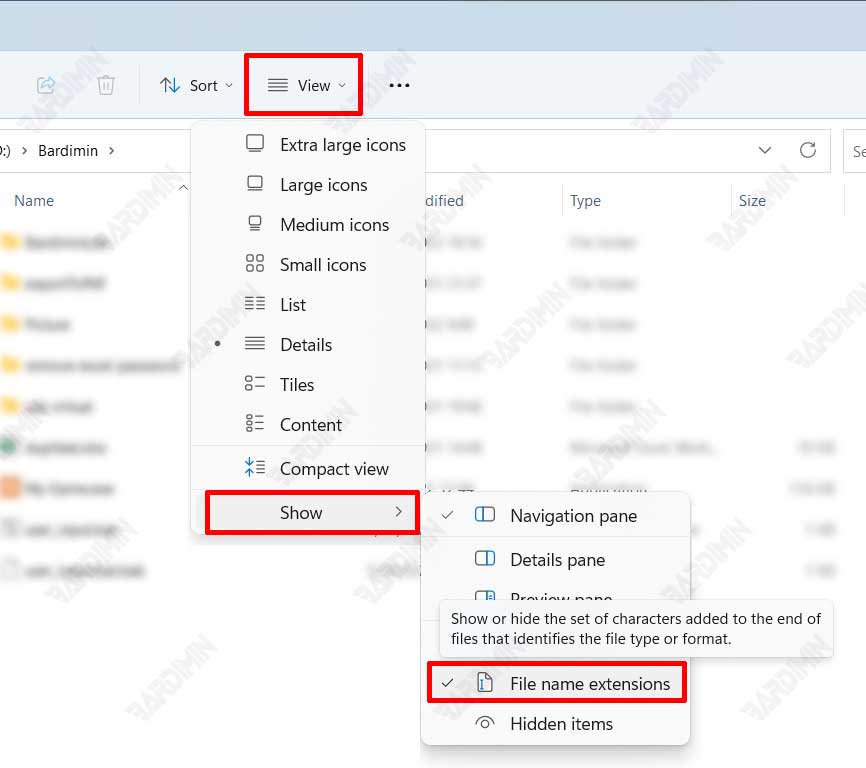
- Klik tombol “View” pada ribbon File Explorer.
- Kemudian arahkan pada “Show > File name extensions”. Pastikan ada tanda centang pada sebelah kirinya. Jika tidak ada tanda centang, klik “File name extensions” untuk mengaktifkannya.
B. Menghapus Password “Restrict editing” di Microsoft Word.
- Buka File Explorer Windows 11.
- Pilih file dokumen (docx) dan klik kanan file tersebut. Pilih opsi “Show more options > Rename”. Anda juga bisa menggunakan pintasan keyboard dengan menekan tombol “F2”.
- Ubah ekstensi file dari “docx” menjadi “zip”. Klik tombol Yes pada kotak dialog konfirmasi.
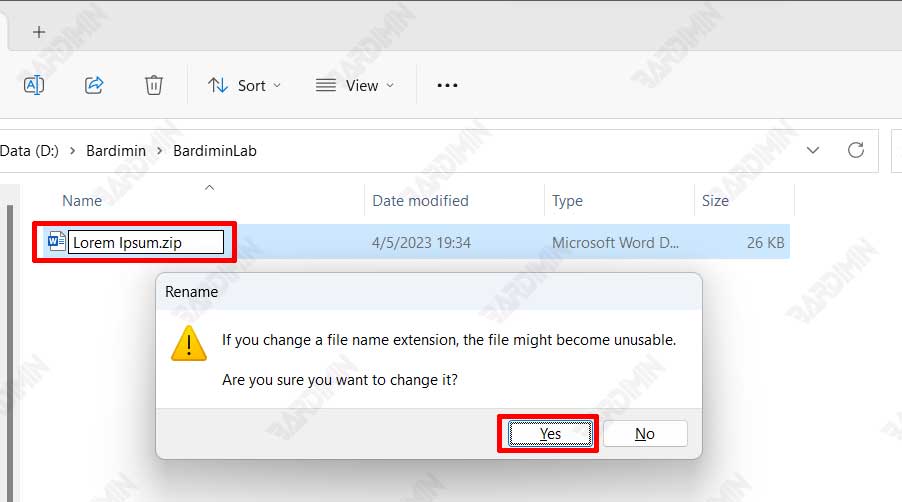
- Kemudian klik dua kali pada file yang telah Anda ubah menjadi file zip untuk melihat isi di dalamnya.
- Arahkan ke folder “word” dan hapus file “settings.xml”.
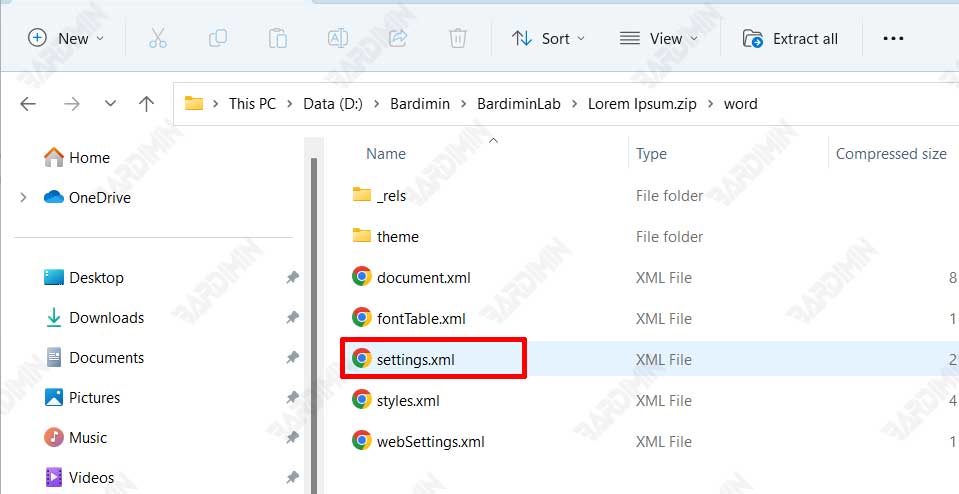
- Kembali lagi ke file zip yang Anda ubah pada langkah sebelumnya.
- Ubah kembali ekstensi file dari “zip” ke “docx”.
- Buka file tersebut dan lihat hasilnya. Sekarang Anda sudah bisa mengubah file tersebut seperti yang Anda butuhkan.
