

Mengelola data duplikat di Excel adalah tantangan umum bagi profesional. Artikel ini memberikan panduan langkah demi langkah untuk mencari dan menghapus duplikasi dengan fitur bawaan Excel. Kami juga membahas metode tambahan untuk Excel versi terbaru, memastikan integritas dan efisiensi dataset Anda.
Data duplikat di Excel dapat mengacaukan analisis dan mengurangi akurasi laporan. Mengidentifikasi duplikat secara manual sangat tidak efisien untuk dataset besar. Oleh karena itu, Microsoft Excel menyediakan alat khusus untuk menangani masalah ini. Pemahaman yang baik tentang cara kerja alat ini sangat penting untuk menjaga kualitas data.
Cara Mencari Data Duplikat di Excel dengan Conditional Formatting
Langkah pertama adalah mengidentifikasi keberadaan data ganda. Fitur Conditional Formatting adalah solusi terbaik untuk tujuan ini. Fitur ini akan menyorot sel yang nilainya berulang. Dengan demikian, Anda bisa meninjau duplikat secara visual sebelum memutuskan tindakan selanjutnya.
- Pilih rentang sel atau kolom yang ingin Anda periksa.
- Buka tab Home, lalu klik Conditional Formatting.
- Arahkan kursor ke Highlight Cells Rules, kemudian pilih Duplicate Values.
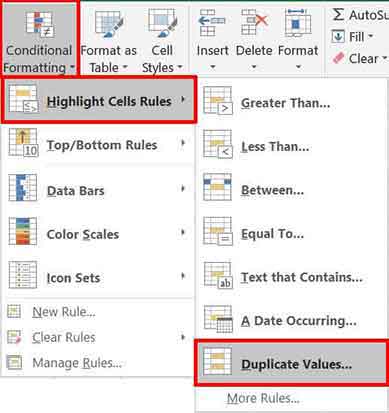
- Pada kotak dialog, pastikan Duplicate terpilih. Tentukan format sorotan, misalnya warna merah muda. Selanjutnya, klik OK.
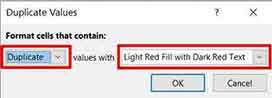
Setelah proses ini, semua nilai yang berulang dalam rentang tersebut akan disorot. Namun, metode ini hanya memberi tanda visual. Data asli Anda belum terhapus. Anda perlu menganalisis sorotan ini sebelum melanjutkan ke penghapusan.
Cara Menghapus Data Duplikat di Excel dengan Remove Duplicates
Setelah Anda mengidentifikasi data duplikat, langkah berikutnya adalah membersihkannya. Fitur Remove Duplicates adalah alat yang ampuh dan langsung. Alat ini akan mencari data duplikat di Excel berdasarkan kolom yang Anda tentukan. Kemudian, alat akan menghapus semua salinan yang berlebihan.
- Pilih rentang data yang ingin dibersihkan, termasuk header jika ada.
- Buka tab Data pada ribbon, lalu klik tombol Remove Duplicates.
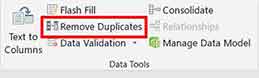
- Kotak dialog akan muncul. Centang kolom yang ingin Anda jadikan acuan pencarian duplikat. Sebagai contoh, untuk menghapus kota yang berulang, centang hanya kolom “City”. Kemudian, klik OK.
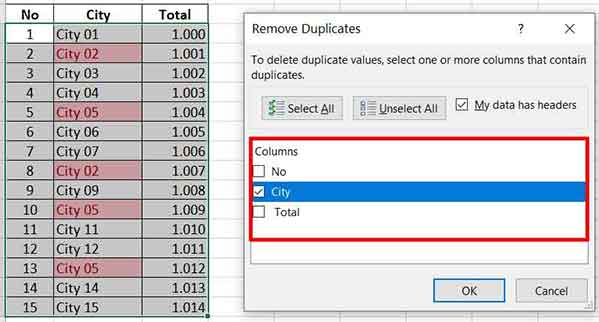
Penting: Excel secara otomatis akan mempertahankan kemunculan pertama dari suatu nilai dan menghapus baris-baris berikutnya yang terdeteksi sebagai duplikat. Selalu backup data Anda sebelum menjalankan operasi ini.
- Excel akan menampilkan pesan yang mengonfirmasi jumlah duplikat yang dihapus. Dataset Anda kini sudah bersih dari data ganda.
Metode Lanjutan: Fungsi UNIQUE untuk Excel 365 dan 2021
Bagi pengguna Microsoft 365 atau Excel 2021, terdapat opsi modern untuk mengatasi data duplikat di Excel. Fungsi dinamis baru bernama UNIQUE menawarkan pendekatan berbeda. Fungsi ini tidak menghapus data, melainkan mengekstrak daftar nilai unik ke lokasi baru. Dengan demikian, data sumber Anda tetap utuh.
Anda cukup mengetik formula =UNIQUE(range) pada sel kosong. Sebagai contoh, =UNIQUE(A2:A100) akan menghasilkan daftar semua kota unik dari rentang tersebut. Metode ini sangat berguna untuk membuat laporan atau dashboard tanpa mengubah dataset asli.
Sebagai penutup, memilih metode terbaik tergantung pada kebutuhan. Gunakan Conditional Formatting untuk inspeksi visual. Pakai Remove Duplicates untuk pembersihan permanen. Manfaatkan fungsi UNIQUE untuk analisis dinamis. Dengan menguasai ketiga teknik ini, Anda dapat memastikan kualitas data yang konsisten untuk keputusan bisnis yang akurat.
Sumber Resmi: Untuk informasi otoritatif tentang fitur Excel, kunjungi dokumentasi resmi Microsoft Support.
