

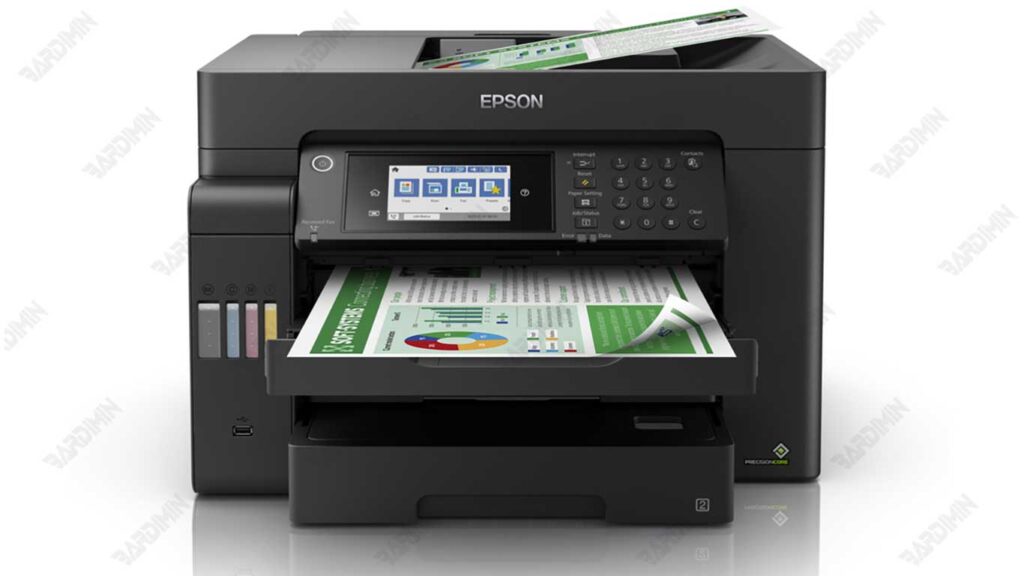
Apakah tiba-tiba printer Epson L15150 andalan Anda berhenti bekerja? Semua lampu indikator berkedip merah, dan di layar komputer muncul pesan menakutkan: “Service Required. Ink Pad is at the end of its service life.”
Jangan khawatir! Ini bukan berarti printer Anda rusak total. Ini hanyalah sistem counter internal yang telah mencapai batasnya. Masalah ini sangat umum dan, yang terpenting, bisa Anda atasi sendiri. Artikel ini akan memandu Anda langkah demi langkah, dengan penjelasan yang jelas dan detail, tentang cara menggunakan Resetter Adjustment Program Epson L15150 untuk mereset counter tersebut dan mengembalikan printer ke performa terbaiknya.
Apa Itu Ink Pad Counter dan Resetter Adjustment Program?
Apa Itu Ink Pad?
Ink pad atau absorbent pad adalah bantalan spons khusus yang terdapat di dalam printer Epson, termasuk seri Epson L15150. Fungsinya adalah untuk menyerap tinta sisa hasil dari proses pembersihan (cleaning) kepala cetak.
- Bayangkan seperti wadah limbah, tempat menampung kelebihan tinta yang tidak lagi digunakan.
- Karena berbahan spons, kapasitas penyerapan tinta tentu terbatas.
Mengapa Ada Ink Pad Counter?
Untuk mencegah kerusakan akibat tinta berlebih, Epson menambahkan sistem penghitung yang disebut Ink Pad Counter.
- Sistem ini bekerja seperti odometer atau filter oli pada mobil yang menghitung masa pakai.
- Setiap kali printer melakukan proses head cleaning atau buang tinta, angka counter akan bertambah.
- Saat counter mencapai batas maksimum, printer otomatis masuk ke mode perlindungan (Service Required / Protect Mode) dan berhenti mencetak.
Apa Itu Resetter Adjustment Program?
Resetter Adjustment Program adalah sebuah perangkat lunak (software khusus) yang dirancang untuk mereset nilai Ink Pad Counter kembali ke nol.
- Program ini awalnya dibuat untuk technician resmi Epson, bukan untuk publik umum.
- Dengan software ini, printer akan “mengira” bahwa ink pad sudah diganti dengan yang baru, meskipun sebenarnya belum tentu diganti secara fisik.
- Proses reset ini memungkinkan printer yang sebelumnya error Service Required kembali normal dan bisa digunakan untuk mencetak.
Mereset ink pad counter tanpa benar-benar mengganti ink pad hanya bersifat sementara. Jika spons benar-benar sudah penuh, ada risiko tinta tumpah keluar. Karena itu, sebaiknya reset dibarengi dengan pembersihan atau penggantian fisik ink pad.
Persiapan Penting Sebelum Menjalankan Resetter Program
Kesiapan yang matang bukan hanya kunci kesuksesan, tetapi juga satu-satunya cara untuk mencegah kerusakan yang tidak diinginkan. Sebagai seorang yang telah melakukan ratusan reset, saya menekankan: jangan lewatkan satu pun langkah di bawah ini. Pertimbangkan ini sebagai ritual wajib sebelum “operasi”.
1. Kondisi Printer: Pastikan Benar-Benar dalam Status “Error”
Printer Epson L15150 Anda harus menunjukkan gejala yang jelas yaitu semua lampu indikator berkedip merah bersamaan dan mungkin disertai pesan di layar komputer seperti “Service Required” atau “Ink Pad is at the end of its service life”.
Kondisi ini menandakan Ink Pad Counter sudah penuh dan reset memang diperlukan.
2. Perangkat Komputer: Gunakan Sistem yang Stabil
Gunakan komputer atau laptop dengan sistem operasi Windows 7, 8, atau 10 (32-bit atau 64-bit). Windows adalah OS yang paling kompatibel dengan software adjusment tool Epson.
Pastikan komputer bebas dari virus dan tidak sedang menjalankan tugas berat lainnya. Tutup semua aplikasi yang tidak diperlukan untuk mengalokasikan semua sumber daya ke proses reset.
3. Koneksi Hardware: Kabel USB yang Original dan Port yang Prima
Ini adalah faktor paling kritis yang sering gagal. Gunakan kabel USB data yang original dan berkualitas tinggi. Banyak kabel USB murahan hanya bisa charge tetapi tidak bisa transfer data.
Colokkan kabel USB langsung ke port di belakang CPU (motherboard) atau port utama pada laptop. Hindari menggunakan hub USB eksternal atau port di depan casing CPU, karena seringkali daya dan stabilisasinya kurang.
Koneksi WiFi/Bluetooth tidak didukung untuk proses ini. Hubungan harus secara fisik via USB.
4. Download Software
5. Nonaktifkan Antivirus Sementara
Software Resetter Adjustment Program ini sering dikategorikan sebagai “False Positive” oleh program antivirus seperti Windows Defender, Avast, atau McAfee. Artinya, software ini tidak berbahaya tetapi dianggap mencurigakan karena cara kerjanya yang mengakses firmware printer.
6. Kestabilan Daya: Jangan Biarkan Listrik Mati di Tengah Proses!
Proses reset adalah menulis data ke chip printer. Jika listrik mati atau kabel tercabut saat proses, dapat menyebabkan kerusakan firmware yang irreversible (bricking).
Pastikan tegangan listrik stabil. Untuk laptop, pastikan ditancapkan ke charger dan baterainya terisi dengan baik. Jangan mengandalkan baterai saja.
Langkah-Langkah Menggunakan Resetter Adjustment Program Epson L15150
Setelah semua persiapan selesai, ikuti panduan berikut untuk melakukan reset pada printer Epson L15150:
Langkah 1: Ekstrak dan Jalankan dengan Hak Administrator
- Setelah Anda download, cari file ZIP/RAR tersebut. Klik kanan pada file tersebut, lalu pilih “Extract Here” atau “Extract to [nama folder]”.
- Masuk ke folder hasil ekstraksi. Cari file utama dengan nama AdjProg.exe.
- SANGAT PENTING: Klik kanan pada AdjProg.exe dan pilih “Run as Administrator”. Ini memberikan software akses penuh untuk berkomunikasi dengan driver printer.
Langkah 2: Pilih Model Printer yang Tepat
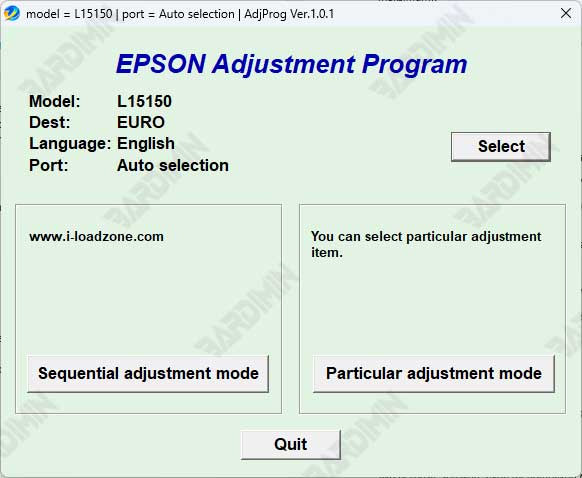
- Setelah jendela software terbuka, langkah pertama di dalamnya adalah memilih model.
- Klik tombol “Select”.
- Dari daftar yang muncul, cari dan pilih “L15150”. Jangan sampai keliru, karena memilih model yang salah dapat berakibat fatal.
- Klik “OK” untuk konfirmasi.
Langkah 3: Masuk ke Mode Adjustment Khusus
- Di jendela utama software, Anda akan melihat beberapa tombol. Untuk melakukan reset, Anda perlu masuk ke mode khusus.
- Klik tombol “Particular Adjustment Mode”. Ini adalah pintu gerbang untuk melakukan penyesuaian pada counter.
Langkah 4: Pilih Opsi yang Akan Direset
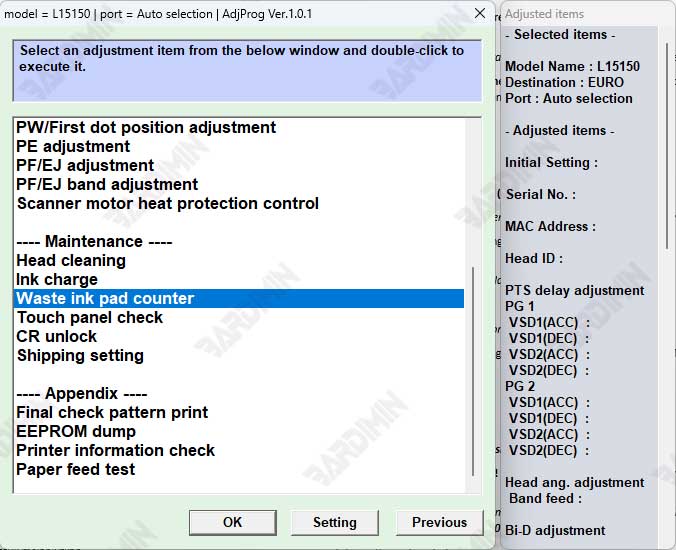
Sebuah jendela baru akan muncul dengan banyak pilihan. Ini adalah daftar berbagai counter yang bisa direset.
- Gulir daftar dan cari opsi “Waste Ink Pad Counter”.
- Pilih opsi tersebut dengan meng-klik-nya satu kali, lalu klik “OK” untuk melanjutkan.
Langkah 5: Baca Status Counter dan Centang Kotak
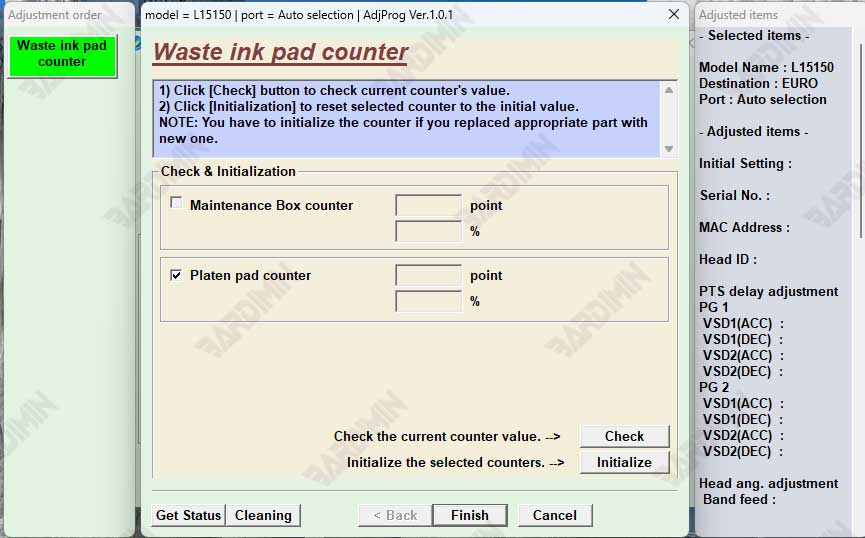
- Centang kotak/checkbox yang berada di sebelah counter.
- Setelah dicentang, klik tombol “Check”. Software akan membaca nilai counter saat ini dari printer Anda. Nilai yang terbaca akan ditampilkan.
Langkah 6: Eksekusi Proses Reset (Initialization)
- Ini adalah langkah inti. Setelah memastikan nilai terbaca, klik tombol “Initialization”.
- Software akan menampilkan peringatan bahwa proses ini akan mereset counter. Baca dengan seksama.
- Klik “Yes” atau “OK” untuk memulai proses reset.
Langkah 7: Tunggu dan Konfirmasi Keberhasilan
- Diam dan jangan sentuh apa pun! Biarkan software bekerja. Proses ini hanya berlangsung beberapa detik.
- Jika berhasil, software akan menampilkan pesan “Completed successfully”, “Finished”, atau serupa, disertai dengan kode “0x00000000” (yang berarti tidak ada error).
- Tutup software tersebut.
Langkah 8: Restart Printer untuk Mengakhiri Proses
- JANGAN langsung mencetak!
- Matikan printer Anda secara manual menggunakan tombol power.
- Cabut kabel power printer dari stop kontak. Tunggu selama minimal 30 detik. Ini sangat penting untuk membersihkan memori cache printer sepenuhnya.
- Pasang kembali kabel power, lalu nyalakan printer.
Setelah dinyalakan, semua lampu berkedip merah akan hilang dan berubah menjadi hijau stabil. Printer Anda sekarang sudah bebas dari error dan siap digunakan kembali. Lakukan test print untuk memastikan.
