

VBA (Visual Basic for Applications) adalah bahasa pemrograman yang terdapat dalam aplikasi Microsoft Office, seperti Excel, Word, dan PowerPoint. Dengan menggunakan VBA, pengguna dapat mengotomatisasi berbagai tugas, meningkatkan efisiensi, dan menciptakan pengalaman yang lebih interaktif. Salah satu hal penting dalam penggunaan VBA adalah kemampuannya untuk berkomunikasi dengan pengguna, baik untuk memberikan informasi, meminta masukan, atau mengonfirmasi tindakan sebelum menjalankan program.
Dua fitur utama yang mendukung interaksi ini adalah Message Box (MsgBox) dan Input Box (InputBox). MsgBox berfungsi untuk menampilkan pesan atau meminta konfirmasi dari pengguna, sedangkan InputBox memungkinkan pengguna untuk memasukkan data yang akan digunakan dalam kode VBA. Keduanya sangat bermanfaat dalam berbagai situasi, seperti menampilkan peringatan sebelum menghapus data, meminta pengguna untuk memasukkan angka dalam perhitungan otomatis, atau menampilkan laporan hasil dari proses makro.
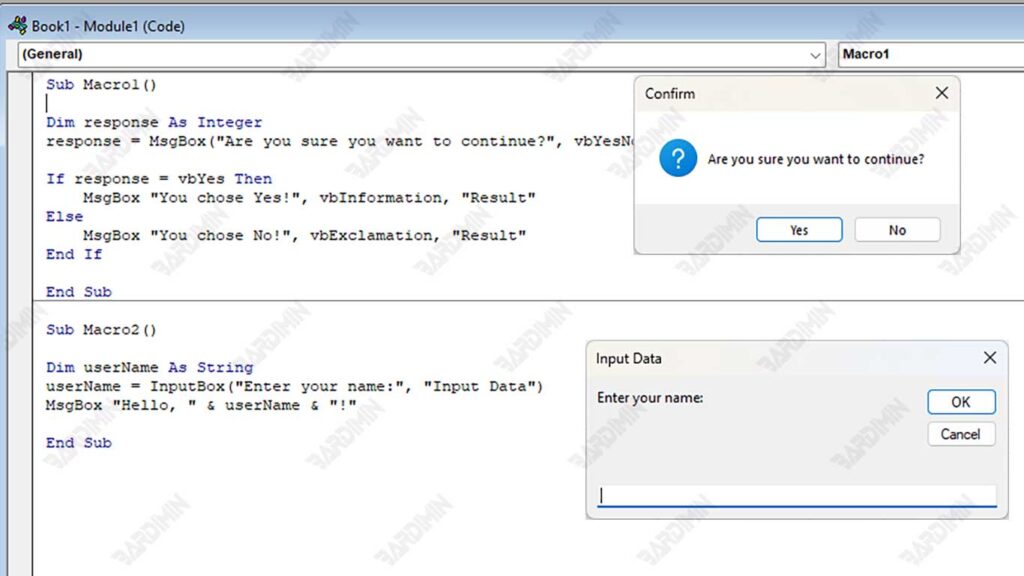
Sebagai contoh, dalam aplikasi Excel, seorang analis data dapat memanfaatkan MsgBox untuk memberikan peringatan sebelum menjalankan makro yang menghapus data penting. Di sisi lain, InputBox dapat digunakan untuk meminta pengguna memasukkan parameter tertentu, seperti bulan atau tahun laporan yang akan diproses. Dengan memahami dan mengoptimalkan penggunaan MsgBox dan InputBox, pengguna VBA dapat meningkatkan interaktivitas program serta memastikan eksekusi makro yang lebih aman dan terkontrol.
Mengenal Message Box di VBA
Message Box (MsgBox) adalah fitur dalam VBA (Visual Basic for Applications) yang digunakan untuk menampilkan pesan kepada pengguna dalam bentuk pop-up dialog. MsgBox sering digunakan untuk memberikan informasi, menampilkan peringatan, meminta konfirmasi sebelum menjalankan suatu proses, atau memberi tahu hasil dari suatu perintah dalam makro.
Saat sebuah MsgBox ditampilkan, pengguna harus menekan salah satu tombol yang tersedia sebelum program dapat melanjutkan eksekusinya. Tergantung pada kebutuhan, MsgBox dapat dikonfigurasi dengan berbagai kombinasi tombol dan ikon untuk meningkatkan efektivitas komunikasi dalam aplikasi VBA.
Sintaks Dasar MsgBox
Sintaks dasar untuk menampilkan Message Box dalam VBA adalah sebagai berikut:
MsgBox “Ini adalah pesan dari VBA!”Kode di atas akan menampilkan jendela pop-up dengan teks “Ini adalah pesan dari VBA!” dan satu tombol OK untuk menutup pesan.
Tipe Tombol dalam MsgBox
MsgBox dapat dikonfigurasi dengan berbagai tombol untuk memberikan opsi interaksi kepada pengguna. Berikut adalah beberapa tipe tombol yang umum digunakan:
| Konstanta | Deskripsi |
| vbOKOnly | Menampilkan hanya tombol OK (default). |
| vbOKCancel | Menampilkan tombol OK dan Cancel. |
| vbYesNo | Menampilkan tombol Yes dan No. |
| vbRetryCancel | Menampilkan tombol Retry dan Cancel. |
| vbAbortRetryIgnore | Menampilkan tombol Abort, Retry, dan Ignore. |
Contoh penggunaan MsgBox dengan berbagai tombol:
MsgBox “Apakah Anda ingin melanjutkan?”, vbYesNo, “Konfirmasi”Kode di atas akan menampilkan MsgBox dengan tombol Yes dan No, serta judul “Konfirmasi” pada pop-up.
Menambahkan Ikon ke MsgBox
Selain tombol, MsgBox juga dapat menampilkan ikon untuk memperjelas jenis pesan yang diberikan. Berikut adalah beberapa ikon yang dapat digunakan:
| Konstanta | Ikon yang Ditampilkan |
| vbCritical | Ikon peringatan (❌) |
| vbQuestion | Ikon tanda tanya (❓) |
| vbExclamation | Ikon seru (⚠️) |
| vbInformation | Ikon informasi (ℹ️) |
Contoh penggunaan ikon dalam MsgBox:
MsgBox “Data yang dimasukkan tidak valid!”, vbExclamation, “Peringatan”Kode ini akan menampilkan MsgBox dengan ikon tanda seru (⚠️) untuk menandakan peringatan kepada pengguna.
Menangkap Respon Pengguna dengan MsgBox menggunakan If…Else
Dalam beberapa kasus, kita perlu menangkap pilihan pengguna dari MsgBox untuk menentukan langkah berikutnya dalam kode VBA. Ini dapat dilakukan dengan menyimpan hasil MsgBox ke dalam variabel dan menggunakan If…Else untuk memproses respons pengguna.
Contoh penggunaan MsgBox untuk menangkap respon pengguna:
Dim response As Integer
response = MsgBox(“Are you sure you want to continue?”, vbYesNo + vbQuestion, “Confirm”)

If response = vbYes Then
    MsgBox “You chose Yes!”, vbInformation, “Result”
Else
    MsgBox “You chose No!”, vbExclamation, “Result”
End If
Mengenal Input Box di VBA
Input Box (InputBox) adalah fitur dalam VBA (Visual Basic for Applications) yang memungkinkan pengguna memasukkan data dalam bentuk teks atau angka melalui jendela dialog sederhana. InputBox sering digunakan untuk meminta informasi dari pengguna, seperti nama, angka, tanggal, atau data lainnya yang diperlukan dalam pemrosesan VBA.
Sintaks Dasar InputBox
Sintaks dasar untuk menampilkan InputBox dalam VBA adalah sebagai berikut:
Dim userName As String
userName = InputBox(“Enter your name:”, “Input Data”)
MsgBox “Hello, “ & userName & “!”
Penjelasan kode:
- InputBox akan menampilkan dialog dengan teks “Enter your name:”.
- Data yang diketikkan pengguna akan disimpan dalam variabel userName.
- MsgBox akan menampilkan sapaan “Hello, [nama yang diinput]!” setelah pengguna menekan OK.
Menentukan Nilai Default di InputBox
Anda dapat menetapkan nilai default dalam InputBox untuk memberikan contoh input yang diharapkan.
Contoh kode dengan nilai default:
Dim city As String
city = InputBox(“Enter your city name:”, “Input Data”, “Jakarta”)
MsgBox “You live in “ & city & “!”
Penjelasan:
- “Jakarta” akan muncul sebagai teks default dalam InputBox.
- Pengguna dapat mengedit atau langsung menekan OK untuk menggunakan nilai default.
Validasi Input dari InputBox untuk Memastikan Data yang Diinput Benar
Karena InputBox hanya menerima input dalam bentuk teks, penting untuk melakukan validasi agar data yang dimasukkan sesuai dengan yang diharapkan.
Contoh validasi input agar tidak kosong:
Dim userInput As String
userInput = InputBox(“Enter your email:”, “Input Email”)

If userInput = ““ Then
            MsgBox “Input cannot be empty!”, vbExclamation, “Warning”
Else
            MsgBox “The email you entered: “ & userInput, vbInformation, “Confirmation”
End If
Penjelasan:
- Jika pengguna menekan OK tanpa mengisi data, maka akan muncul peringatan.
- Jika ada input yang valid, akan muncul konfirmasi dengan data yang dimasukkan.
Contoh validasi input hanya menerima angka:
Dim age As String
age = InputBox(“Enter your age:”, “Input Age”)

If IsNumeric(age) Then
            MsgBox “Your age is “ & age & “ years.”, vbInformation, “Confirm”
Else
            MsgBox “Please enter a valid number!”, vbCritical, “Error”
End If
Penjelasan:
- IsNumeric() digunakan untuk mengecek apakah input adalah angka.
- Jika bukan angka, maka akan muncul peringatan error.
Membandingkan MsgBox dan InputBox: Kapan Menggunakannya?
Dalam VBA (Visual Basic for Applications), baik Message Box (MsgBox) maupun Input Box (InputBox) digunakan untuk berinteraksi dengan pengguna, tetapi memiliki perbedaan dalam fungsi dan cara penggunaannya. MsgBox lebih fokus pada memberikan informasi dan mendapatkan respon berupa pilihan tombol, sedangkan InputBox digunakan untuk meminta input langsung dari pengguna.
Berikut adalah perbandingan antara MsgBox dan InputBox berdasarkan fitur utama mereka:
| Fitur | Message Box (MsgBox) | Input Box (InputBox) |
| Fungsi utama | Menampilkan pesan dan mendapatkan respon (Yes/No/Cancel) | Meminta input dari pengguna (teks/angka) |
| Interaksi pengguna | Terbatas pada tombol yang tersedia | Bisa menerima input teks atau angka |
| Kustomisasi | Bisa menambahkan ikon dan judul | Bisa menampilkan default value |
| Contoh penggunaan | Notifikasi, peringatan, konfirmasi tindakan | Form input data, pencarian, validasi |
Kapan Menggunakan MsgBox?
- Gunakan MsgBox ketika Anda ingin:
Menampilkan peringatan atau informasi kepada pengguna.
Meminta konfirmasi tindakan sebelum menjalankan proses.
Memberikan pilihan antara Yes/No, OK/Cancel, atau tombol lainnya.
Kapan Menggunakan InputBox?
- Gunakan InputBox ketika Anda ingin:
Meminta pengguna memasukkan teks, angka, atau data lain yang diperlukan.
Menggunakan input pengguna sebagai parameter dalam proses VBA.
Memungkinkan pengguna mengisi formulir atau melakukan pencarian.
