

Dalam era digital saat ini, kita seringkali menyimpan berbagai jenis file di komputer, mulai dari dokumen penting, foto kenangan, hingga video pekerjaan. Namun, dengan semakin banyaknya file yang tersimpan, sering kali kita menghadapi masalah hilangnya file yang dibutuhkan tepat saat kita memerlukannya.
Kemampuan untuk menemukan file yang hilang di dalam folder Windows menjadi keterampilan penting yang harus dimiliki setiap pengguna komputer. Mengetahui cara memanfaatkan fitur pencarian dan sortir yang disediakan oleh Windows dapat menghemat waktu dan mengurangi frustrasi saat mencari file yang hilang.
Menggunakan Kotak Pencarian di Folder
Ketika Anda mencari file yang hilang di dalam folder desktop, kotak Search di Start menu bisa terlalu berlebihan. Untuk mengatasi masalah “lautan file dalam folder,” Windows menyediakan kotak Search di pojok kanan atas setiap folder.
Kotak Search ini memungkinkan pengguna untuk mencari file dengan cepat tanpa perlu membuka folder satu per satu. Fitur ini sangat berguna ketika Anda memiliki banyak file dalam satu folder dan tidak ingin menghabiskan waktu mencarinya secara manual. Kotak pencarian ini membatasi pencarian hanya pada file yang berada di dalam folder tersebut, sehingga pencarian menjadi lebih spesifik dan fokus.
Langkah-Langkah Pencarian File:
- Memulai Pencarian dengan Mengetik Kata Kunci dari File yang Dicari:
Untuk memulai pencarian, cukup klik kotak Search dan ketik kata kunci atau frasa yang Anda ingat terkait dengan file yang hilang. Kata kunci ini bisa berupa sebagian dari nama file, tipe file, atau kata yang ada di dalam dokumen tersebut. Windows akan secara otomatis mulai memproses input Anda dan menampilkan hasil yang sesuai. - Cara Windows Memfilter File yang Tidak Relevan Saat Anda Mengetik:
Saat Anda mengetikkan kata kunci, Windows secara dinamis memfilter file yang tidak sesuai dengan kriteria pencarian Anda. Setiap huruf yang Anda masukkan mempersempit hasil pencarian, menyisakan hanya file yang paling relevan dengan kata kunci yang telah diketik. Proses ini memudahkan Anda untuk dengan cepat menemukan file yang Anda cari tanpa harus menggulir melalui daftar panjang file yang tidak relevan. Dengan fitur ini, pencarian file menjadi lebih efisien dan efektif, menghemat waktu Anda dalam menemukan file yang hilang.
Meningkatkan Akurasi Pencarian dengan Fitur Sortir
Ketika kotak Search folder menemukan terlalu banyak kecocokan, Anda bisa menggunakan bantuan lain: headers di atas setiap kolom. Untuk hasil terbaik, klik View di tepi atas folder dan pilih Details dari menu drop-down.
Salah satu cara efektif untuk meningkatkan akurasi pencarian file di Windows adalah dengan memanfaatkan fitur sortir yang tersedia pada kolom header di dalam folder. Di bagian atas setiap kolom dalam tampilan folder, terdapat header seperti Name, Date Modified, dan Type. Header ini memungkinkan Anda untuk mengurutkan file berdasarkan kategori tertentu, sehingga Anda dapat dengan mudah menemukan file yang dicari.
- Name: Mengurutkan file berdasarkan nama, baik secara alfabetis dari A ke Z atau sebaliknya.
- Date Modified: Mengurutkan file berdasarkan tanggal terakhir kali diubah, dari yang paling baru hingga yang paling lama, atau sebaliknya.
- Type: Mengelompokkan file berdasarkan jenis atau formatnya, seperti .docx untuk dokumen Word, .jpg untuk gambar, dll.
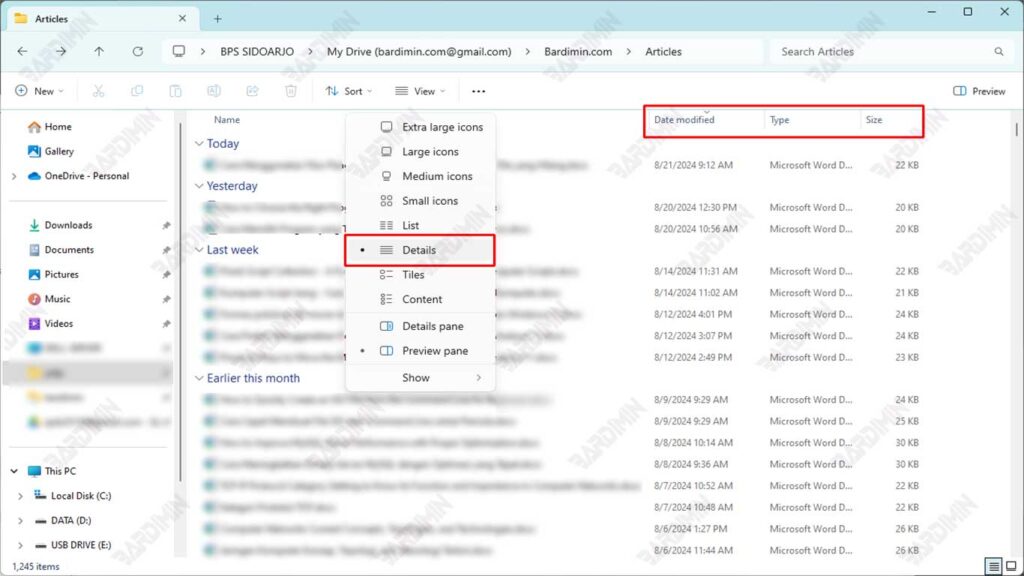
Contoh Penggunaan:
- Mengurutkan File Berdasarkan Nama:
Jika Anda tahu nama file yang Anda cari, Anda dapat mengklik header Name untuk mengurutkan semua file dalam folder tersebut secara alfabetis. Misalnya, jika Anda mencari file yang dimulai dengan huruf “P”, setelah mengurutkan, Anda dapat langsung menuju bagian file yang dimulai dengan huruf tersebut, sehingga mempercepat proses pencarian. - Mengurutkan File Berdasarkan Tanggal Modifikasi:
Jika Anda ingat kapan terakhir kali Anda mengubah file yang hilang, mengurutkan file berdasarkan Date Modified bisa sangat membantu. Klik header Date Modified untuk menampilkan file yang paling baru diubah di bagian atas daftar. Misalnya, jika Anda mengingat bahwa file tersebut diubah dalam seminggu terakhir, Anda dapat dengan cepat menemukan file tersebut di antara hasil teratas setelah sortir.
Menggunakan Filter untuk Pencarian yang Lebih Spesifik
Untuk pencarian yang lebih spesifik dan terfokus, Windows menyediakan fitur Filter yang memungkinkan Anda untuk memanfaatkan kolom seperti Date Modified dan Authors. Fitur ini berguna ketika Anda perlu mencari file dengan kriteria tertentu, seperti file yang dibuat atau diubah pada waktu tertentu, atau file yang dikaitkan dengan penulis tertentu.
- Date Modified: Anda dapat menggunakan filter ini untuk menampilkan file yang diubah pada periode waktu tertentu. Misalnya, Anda bisa memfilter file yang diubah dalam 24 jam terakhir, minggu terakhir, atau pada tanggal tertentu yang Anda ingat.
- Authors: Filter ini memungkinkan Anda mencari file yang dibuat atau diubah oleh penulis tertentu. Ini sangat berguna jika Anda bekerja dalam tim dan file di dalam folder dibuat oleh berbagai orang.
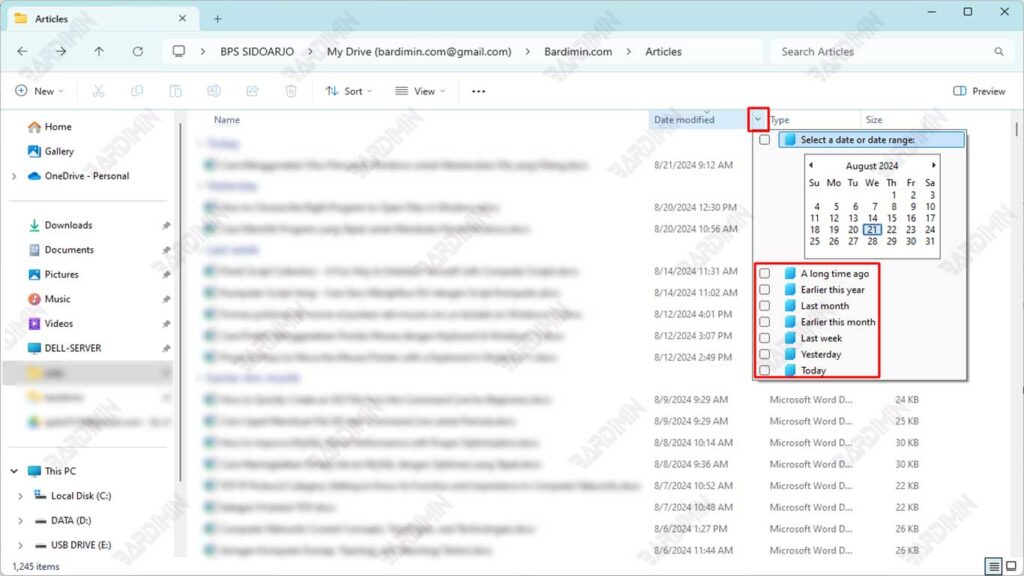
Contoh Praktis:
- Mencari File Berdasarkan Tanggal Modifikasi:
Misalkan Anda sedang mencari laporan yang Anda ingat telah diubah minggu lalu. Anda dapat mengklik pada kolom Date Modified dan memilih opsi “Last week” untuk memfilter file yang diubah dalam minggu terakhir. Dengan cara ini, Anda hanya akan melihat file yang diubah pada periode tersebut, mempersempit hasil pencarian Anda dan mengurangi jumlah file yang perlu diperiksa. - Mencari File Berdasarkan Penulis:
Jika Anda bekerja dalam sebuah proyek dan membutuhkan dokumen yang ditulis oleh rekan kerja tertentu, Anda bisa menggunakan filter Authors. Misalnya, Anda dapat mengetik nama penulis dalam kolom Authors untuk menampilkan semua file yang dikaitkan dengan orang tersebut. Ini membantu Anda menemukan dokumen yang Anda butuhkan tanpa harus memeriksa setiap file secara manual.
Filter tersembunyi ini bisa berbahaya, karena Anda bisa dengan mudah lupa bahwa Anda telah mengaktifkannya. Jika Anda melihat tanda centang di sebelah header kolom mana pun, berarti Anda telah mengaktifkan filter, dan folder tersebut menyembunyikan beberapa filenya. Untuk mematikan filter dan melihat semua file di folder tersebut, hapus centang pada kotak di sebelah header kolom dan periksa menu drop-down. Klik kotak centang yang dipilih pada menu drop-down tersebut untuk menghapus tanda centang dan menghilangkan filter.
Cara Mengurutkan Berdasarkan Header Kolom
Lihat header kolom, seperti Name, Date Modified, dan Type, di atas setiap kolom? Klik salah satu dari header tersebut untuk mengurutkan file Anda berdasarkan istilah tersebut. Berikut cara mengurutkan berdasarkan beberapa header kolom yang mungkin Anda lihat di folder Documents Anda:
- Name: Mengetahui huruf pertama dari nama file Anda? Klik di sini untuk mengurutkan file Anda secara alfabetis. Anda kemudian dapat mengambil file Anda dari daftar. (Klik Name lagi untuk membalik urutan pengurutan.)
- Date Modified: Saat Anda mengingat tanggal perkiraan Anda terakhir kali mengubah dokumen, klik header Date Modified. Itu akan menempatkan file terbaru Anda di atas daftar, membuatnya mudah ditemukan. (Mengklik Date Modified lagi akan membalikkan urutan, cara yang berguna untuk menyingkirkan file lama yang mungkin tidak lagi Anda butuhkan.)
- Type: Header ini mengurutkan file berdasarkan kontennya. Semua foto Anda dikelompokkan bersama, misalnya, begitu juga semua dokumen Word Anda. Ini adalah cara yang berguna untuk menemukan beberapa foto yang tersesat di lautan file teks.
- Size: Mengurutkan di sini menempatkan tesis 45 halaman Anda di satu ujung dan daftar belanjaan Anda di ujung lainnya.
- Authors: Microsoft Word dan beberapa program lain menambahkan nama Anda ke pekerjaan Anda. Klik label ini untuk mengurutkan file secara alfabetis berdasarkan nama pembuatnya.
- Tags: Windows sering memungkinkan Anda menambahkan tags ke dokumen dan foto Anda. Menambahkan tag “Moldy Cheese” ke sesi foto yang tajam tersebut memungkinkan Anda mengambil gambar tersebut baik dengan mengetik tag atau mengurutkan file di folder berdasarkan tags.
Memaksimalkan Penggunaan Kolom Detail di Windows
Folder biasanya menampilkan sekitar lima kolom detail, tetapi Anda dapat menambahkan lebih banyak kolom. Bahkan, Anda dapat mengurutkan file berdasarkan jumlah kata, panjang lagu, ukuran foto, tanggal pembuatan, dan lusinan detail lainnya.
Menambahkan Kolom Detail Tambahan:
Windows memungkinkan Anda untuk menyesuaikan tampilan folder dengan menambahkan kolom detail tambahan yang relevan dengan jenis file yang Anda cari. Beberapa kolom detail yang berguna antara lain Word Count, Photo Size, dan Creation Date. Dengan menambahkan kolom-kolom ini, Anda dapat memperkaya informasi yang ditampilkan, sehingga mempermudah proses pencarian file yang hilang.
Cara Menambahkan Kolom:
- Buka folder tempat Anda ingin menambahkan kolom detail tambahan.
- Klik kanan pada header kolom (seperti Name atau Date Modified).
- Pilih opsi More… dari menu yang muncul.
- Di jendela Choose Details, gulir daftar dan centang kolom yang ingin Anda tambahkan, seperti Word Count, Photo Size, atau Creation Date.
- Klik OK untuk menambahkan kolom-kolom tersebut ke tampilan folder.
Manfaat Kolom Tambahan:
Menambahkan kolom detail tambahan dapat sangat membantu dalam proses menemukan file yang hilang, terutama ketika Anda perlu memfilter atau mengurutkan file berdasarkan informasi yang lebih spesifik. Berikut beberapa manfaat dari kolom tambahan:
- Word Count: Jika Anda mencari dokumen dengan jumlah kata tertentu, kolom Word Count memungkinkan Anda untuk mengidentifikasi file berdasarkan panjang teksnya, tanpa harus membuka setiap file.
- Photo Size: Kolom Photo Size sangat berguna ketika Anda mencari gambar dengan ukuran file tertentu. Misalnya, jika Anda mencari foto beresolusi tinggi, Anda dapat mengurutkan atau memfilter gambar berdasarkan ukuran file.
- Creation Date: Kolom Creation Date membantu Anda menemukan file berdasarkan tanggal pembuatannya. Ini sangat berguna jika Anda mengingat kapan pertama kali file dibuat, dan ingin menemukan file yang dibuat pada tanggal tersebut.
Kesimpulan
Menemukan file yang hilang di dalam folder Windows bisa menjadi tugas yang membingungkan, terutama jika folder tersebut berisi banyak file dengan berbagai jenis dan nama. Namun, dengan memanfaatkan fitur pencarian, sortir, dan filter yang tersedia di Windows, Anda dapat mempercepat proses pencarian dan menemukan file yang hilang dengan lebih efisien.
Kotak Search memungkinkan Anda untuk mencari file berdasarkan kata kunci, sementara fitur Sortir dan Filter membantu mempersempit hasil pencarian berdasarkan kriteria seperti nama, tanggal modifikasi, jenis file, atau penulis. Selain itu, menambahkan kolom detail tambahan seperti Word Count atau Creation Date dapat memberikan informasi lebih mendalam, yang sangat berguna dalam proses pencarian.
