

Mencari kata atau frasa tertentu dalam dokumen Word sudah biasa. Namun, bagaimana jika Anda perlu menemukan semua teks yang dicetak tebal, misalnya untuk analisis format atau konsistensi dokumen? Fitur Find and Replace di Microsoft Word menyediakan kemampuan canggih untuk melakukan pencarian berdasarkan format, termasuk cari teks tebal di Word. Panduan ini menjelaskan caranya secara langkah demi langkah.
Bagi penulis teknis, editor, atau profesional yang bekerja dengan dokumen panjang, menjaga konsistensi format adalah hal krusial. Fitur cari teks tebal di Word ini menjadi alat yang sangat berguna untuk audit dan pengeditan efisien.
Langkah-langkah Mencari Teks Tebal di Word
Berikut adalah panduan praktis untuk menemukan semua teks berformat bold dalam dokumen Anda. Proses ini berlaku untuk versi Microsoft Word 2016, 2019, 2021, dan Microsoft 365.
- Buka Dokumen: Jalankan Microsoft Word dan buka file yang ingin Anda periksa.
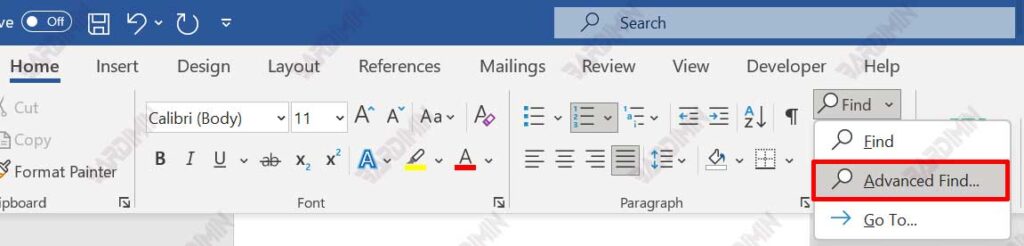
- Akses Advanced Find: Pada tab “Home”, cari grup “Editing” dan klik “Find”. Pilih opsi “Advanced Find”. Cara lebih cepat adalah dengan menekan pintasan keyboard Ctrl + H (Find and Replace).
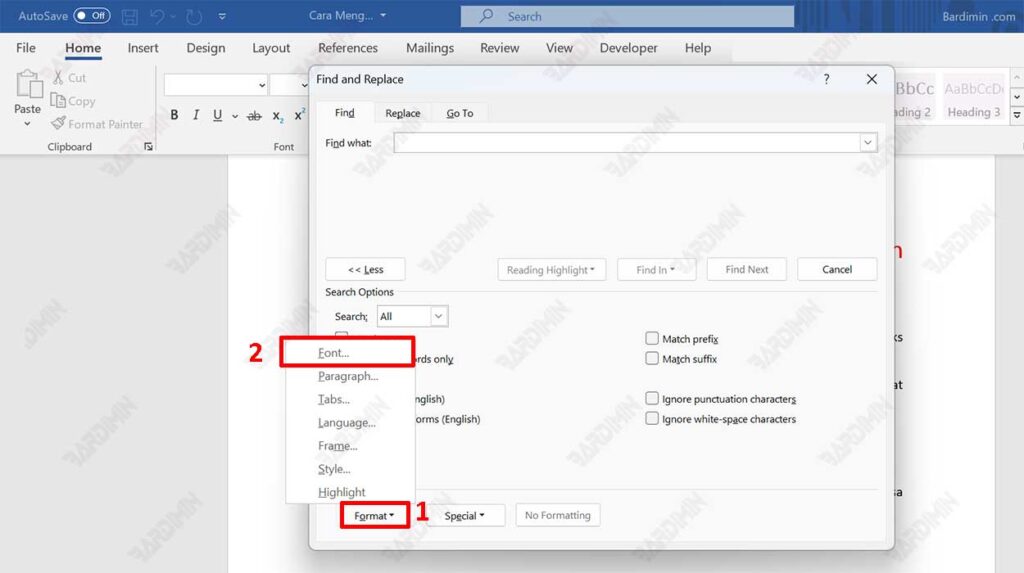
- Buka Menu Format: Pada kotak dialog “Find and Replace”, pastikan kursor berada di kolom “Find what:”. Klik tombol “More >>” untuk menampilkan opsi lanjutan. Kemudian, klik tombol “Format” di bagian bawah dan pilih “Font…” dari daftar.
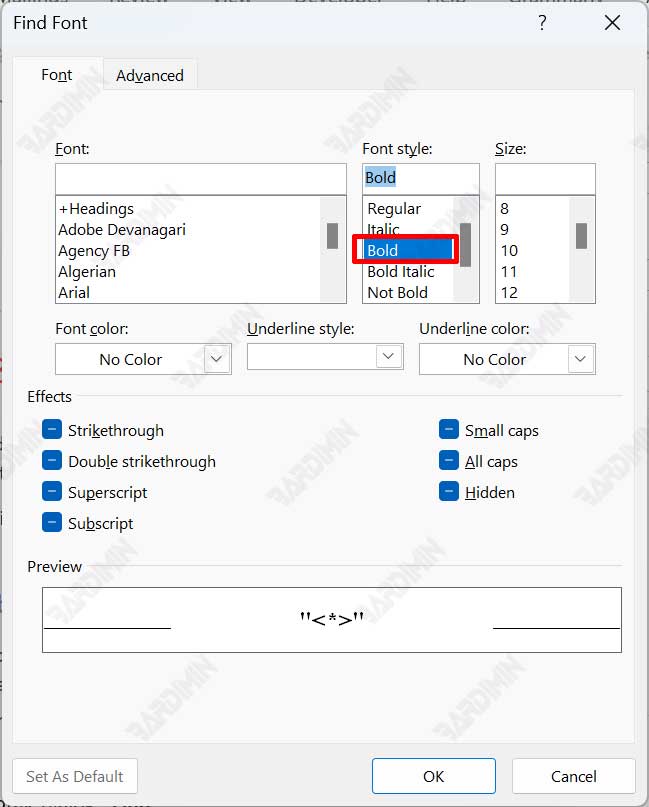
- Tentukan Format Bold: Kotak dialog “Find Font” akan muncul. Pada bagian “Font style”, pilih atau sorot “Bold”. Lalu, klik “OK”. Anda akan melihat keterangan “Font: Bold” di bawah kotak “Find what”.
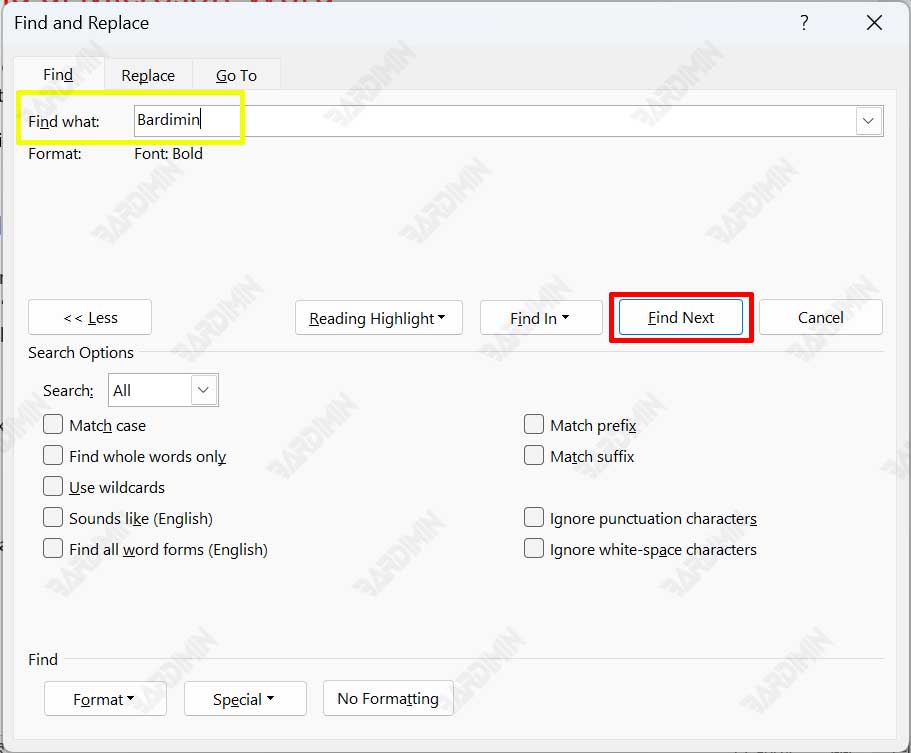
- Mulai Pencarian: Untuk mencari semua teks tebal, biarkan kolom “Find what:” kosong. Namun, jika Anda ingin mencari kata spesifik yang hanya dalam format tebal (misalnya, judul bab), ketik kata tersebut di kolom itu. Selanjutnya, klik “Find Next” untuk menelusuri hasil satu per satu, atau “Find In” > “Main Document” untuk menyorot semua sekaligus.
Tips dan Aplikasi Praktis untuk Profesional
Fitur ini tidak sekadar untuk pencarian. Anda dapat memanfaatkannya untuk berbagai tugas produktif.
- Kontrol Kualitas Dokumen: Pastikan semua subjudul atau istilah kunci konsisten dicetak tebal tanpa ada yang terlewat.
- Edisi Massal: Setelah menemukan semua teks tebal, Anda bisa langsung mengganti formatnya ke italic atau normal dengan fitur “Replace”. Caranya, di kotak yang sama, pindah ke tab “Replace”, atur format target di “Replace with:”, lalu klik “Replace All”.
- Analisis Dokumen: Teknisi atau penulis teknis dapat dengan cepat mengevaluasi struktur dokumen berdasarkan distribusi teks tebal.
Dengan menguasai cara cari teks tebal di Word, Anda meningkatkan efisiensi pengolahan dokumen. Proses ini menghemat waktu dibandingkan pemeriksaan manual, terutama untuk file dengan ratusan halaman. Fitur ini adalah contoh dari kedalaman alat yang tersedia di suite Office bagi para profesional.
Referensi Berguna: Untuk informasi resmi tentang fitur pencarian lanjutan, Anda dapat merujuk ke dokumentasi Microsoft Office Support.
