

Dalam ekosistem digital yang semakin kompleks, mengelola kredensial akun sistem operasi merupakan aspek kritis keamanan siber. Artikel ini memberikan panduan teknis mendalam tentang berbagai metode untuk mengganti password Windows 11, mencakup antarmuka grafis, command-line tools, serta prinsip kriptografi dan manajemen identitas modern yang relevan bagi profesional IT, teknisi, dan pengguna tingkat lanjut.
Mengganti password Windows 11 atau kata sandi adalah tindakan fundamental dalam kebersihan keamanan digital (cyber hygiene). Tindakan ini tidak hanya membatasi akses tidak sah tetapi juga memutus potensi eksploitasi credential stuffing jika kata sandi yang sama pernah bocor di layanan lain. Pada Windows 11, mekanisme autentikasi untuk akun lokal disimpan secara terenkripsi dalam file SAM (Security Account Manager), dan proses penggantian kata sandi melibatkan pembuatan hash kriptografi baru (biasanya menggunakan algoritma NTLM atau bcrypt) yang menggantikan entri lama di database tersebut.
Metode 1: Mengganti Password Melalui Antarmuka Settings (GUI)
Metode ini adalah prosedur standar yang direkomendasikan untuk mayoritas pengguna. Antarmuka Settings menyediakan alur (workflow) terpandu yang validasi input dan langsung mengupdate hash kata sandi di sistem.
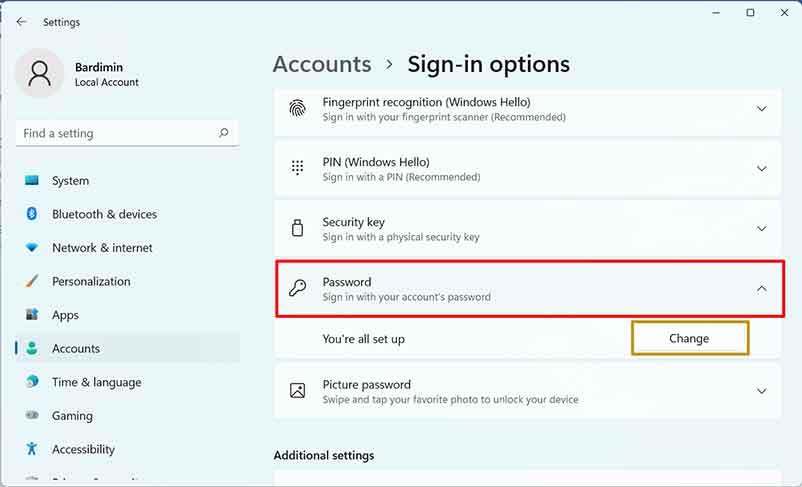
- Akses Menu Settings: Tekan kombinasi tombol
Windows + Iuntuk membuka aplikasi Settings. Navigasi ke Accounts > Sign-in options. Di bawah kepala “Password“, klik tombol “Change“. - Verifikasi Identitas: Anda akan diminta memasukkan kata sandi saat ini. Langkah ini adalah verifikasi keaslian (authentication proofing) untuk mencegah perubahan oleh pihak yang tidak berwenang selama sesi yang terkunci (locked session).
- Buat Kredensial Baru: Masukkan kata sandi baru Anda dua kali di bidang “New password” dan “Confirm password. Sistem akan memvalidasi kekuatan kata sandi berdasarkan kebijakan kompleksitas grup (Group Policy) yang berlaku, biasanya memerlukan panjang minimal dan kombinasi karakter. Bidang “Password hint” bersifat opsional, namun hindari petunjuk yang langsung mengarah ke kata sandi.
- Finalisasi: Klik “Finish“. Perubahan berlaku segera untuk akun pengguna Anda. Sistem mungkin meminta Anda untuk masuk ulang (re-authenticate) pada layar kunci (lock screen) untuk memuat kredensial baru.
Metode 2: Menggunakan Security Screen (Ctrl + Alt + Del)
Metode ini memberikan jalur alternatif yang berjalan pada konteks keamanan tingkat tinggi. Menu yang diakses dengan Ctrl + Alt + Delete berjalan dalam sesi terisolasi (secure desktop) yang terlindung dari sebagian besar proses pengguna dan malware keylogger.
- Tekan
Ctrl + Alt + Deletebersamaan. - Pilih “Change a password” dari daftar opsi.
- Masukkan kata sandi lama, diikuti dengan kata sandi baru dan konfirmasinya.
- Tekan
Enter. Notifikasi “Your password has been changed” menandakan keberhasilan.
Analisis Teknis: Keamanan Metode Secure Desktop
Saat kombinasi Ctrl + Alt + Del ditekan, sistem menghasilkan hardware interrupt yang ditangani langsung oleh kernel Windows. Kernel kemudian beralih ke secure attention sequence (SAS) dan menampilkan secure desktop. Lingkungan ini memiliki tingkat integrity level yang sangat tinggi, sehingga input pengguna tidak dapat disadap atau di-hook oleh aplikasi yang berjalan di user desktop biasa. Oleh karena itu, metode ini direkomendasikan dalam lingkungan dengan ancaman keamanan tinggi atau jika ada kecurigaan infeksi malware.
Metode 3: Perintah Command-Line untuk Teknisi & Administrator
Untuk otomatisasi, skrip, atau manajemen remote, penggunaan Command Prompt atau Windows PowerShell dengan hak istimewa administrator sangat efektif. Perintah ini langsung memanipulasi entri pengguna dalam sistem.
# Mengganti password dengan PowerShell (sebagai Administrator)
net user [username] [newpassword]
Ganti [username] dengan nama akun target dan [newpassword] dengan kata sandi baru. Untuk keamanan yang lebih baik, Anda dapat menggunakan perintah berikut yang meminta input tersembunyi:
$NewPassword = Read-Host "Enter New Password" -AsSecureString
Set-LocalUser -Name "[username]" -Password $NewPassword
Catatan Penting: Metode ini memerlukan hak istimewa administratif dan kata sandi akan dikirim atau disimpan dalam bentuk teks biasa (plaintext) dalam riwayat perintah jika tidak menggunakan parameter -AsSecureString. Selalu audit riwayat perintah setelah eksekusi.
Prinsip Kriptografi & Best Practices Keamanan Kata Sandi
Mengganti password Windows 11 harus diikuti dengan penerapan prinsip kata sandi yang kuat. Sistem Windows secara default menggunakan hashing NTLMv2 atau bcrypt (tergantung konfigurasi) yang tahan terhadap serangan rainbow table, namun kata sandi yang lemah tetap rentan terhadap serangan brute-force offline jika penyerang mendapatkan akses fisik ke file SAM.
- Kompleksitas dan Panjang: Gunakan frase sandi (passphrase) minimal 14 karakter dengan kombinasi huruf (besar/kecil), angka, dan simbol. Contoh:
M4kaN#B1sni$T4hun2024lebih kuat daripadapassword123. - Unik dan Tidak Didaur Ulang: Jangan gunakan kembali kata sandi dari akun lain (email, media sosial) untuk akun Windows lokal Anda.
- Pertimbangkan Autentikasi Tanpa Kata Sandi: Untuk keamanan yang lebih tinggi, manfaatkan Windows Hello (biometrik) atau kunci keamanan FIDO2. Metode ini menggunakan kriptografi public-key dan lebih tahan terhadap phishing dibandingkan kata sandi statis.
- Manajemen yang Aman: Gunakan password manager terpercaya untuk menghasilkan dan menyimpan kata sandi yang kompleks. Hindari menuliskan kata sandi di dokumen teks biasa.
Pemecahan Masalah dan Skenario Khusus
Jika Anda lupa kata sandi lama untuk akun lokal, prosesnya menjadi lebih rumit karena mekanisme keamanan yang dirancang untuk mencegah akses tidak sah.
- Menggunakan Disk Reset Password: Jika Anda telah membuat Password Reset Disk sebelumnya (melalui Control Panel > User Accounts), Anda dapat menggunakannya di layar masuk untuk membuat kata sandi baru tanpa pengetahuan kata sandi lama.
- Melalui Akun Administrator Lain: Masuk dengan akun administrator lain, buka
Control Panel > User Accounts, kelola akun pengguna lain, dan pilih opsi “Change the password”. Metode ini tidak memerlukan kata sandi lama. - Melalui Windows Installation Media: Dalam skenario terburuk, teknisi dapat menggunakan media instalasi Windows untuk mengakses Command Prompt di lingkungan pre-boot dan mengganti kata sandi dengan alat seperti
utilman.exeatau langsung memanipulasi file SAM. Namun, ini memerlukan keahlian teknis mendalam dan dapat melanggar kebijakan keamanan organisasi.
Kesimpulan
Memahami berbagai cara untuk ganti password Windows 11 merupakan keterampilan esensial. Mulai dari metode grafis standar hingga perintah command-line untuk otomatisasi, setiap pendekatan memiliki konteks penggunaan dan implikasi keamanannya. Selalu prioritaskan pembuatan kata sandi yang kuat dan unik, serta pertimbangkan untuk beralih ke metode autentikasi modern seperti Windows Hello untuk meningkatkan postur keamanan secara keseluruhan. Dengan menerapkan langkah-langkah ini, Anda dapat secara signifikan memperkuat titik masuk pertama pertahanan sistem operasi Anda.
