

Apakah Anda sering bekerja dengan banyak file Excel dan perlu menggabungkannya menjadi satu dokumen lengkap? Proses penggabungan file Excel menjadi kebutuhan penting bagi profesional yang menangani laporan bulanan, data penjualan regional, atau konsolidasi data keuangan. Dengan metode yang tepat, pekerjaan ini bisa diselesaikan dengan cepat dan efisien.
Sebagai seorang profesional, Anda mungkin menghadapi situasi dimana perlu menggabungkan laporan harian menjadi laporan bulanan. Atau mungkin Anda perlu mengkonsolidasikan data penjualan dari berbagai wilayah menjadi satu file terpusat. Proses gabung file Excel ini bisa menjadi tantangan tersendiri, terutama ketika jumlah file yang harus digabungkan cukup banyak.
Sebenarnya terdapat beberapa metode untuk melakukan gabung file Excel. Untuk jumlah file yang sedikit, Anda bisa menggunakan cara manual seperti copy-paste atau fitur Move/Copy Sheet. Namun, metode manual memakan waktu dan rentan error. Oleh karena itu, untuk efisiensi waktu dan akurasi data, menggunakan Macro VBA menjadi solusi terbaik.
Keunggulan Menggunakan Macro VBA untuk Gabung File Excel
Macro VBA menawarkan beberapa keuntungan signifikan dalam proses konsolidasi data. Pertama, proses otomatis menghemat waktu secara drastis. Kedua, mengurangi risiko human error yang sering terjadi pada metode manual. Ketiga, Anda bisa mengustomisasi script sesuai kebutuhan spesifik.
Langkah-Langkah Menggabung File Excel dengan VBA
- Buka file Excel baru sebagai tempat konsolidasi
- Tekan kombinasi tombol Alt + F11 untuk membuka Visual Basic Editor
- Pada jendela VBA Editor, klik ThisWorkbook > Insert > Module
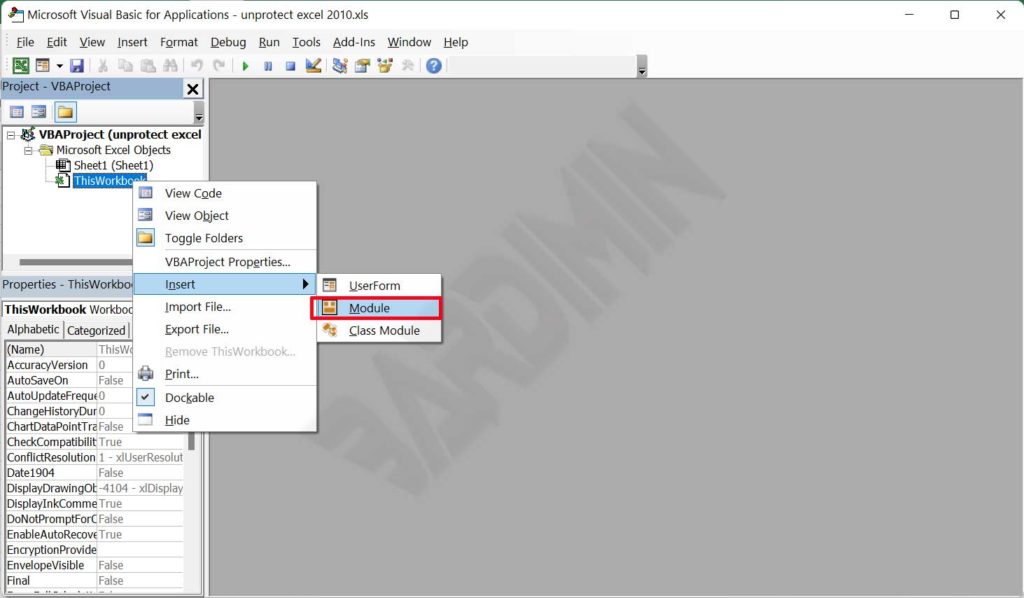
- Salin script VBA berikut ke dalam module
Sub MergeExcelFiles()
    Dim fnameList, fnameCurFile As Variant
    Dim countFiles, countSheets As Integer
    Dim wksCurSheet As Worksheet
    Dim wbkCurBook, wbkSrcBook As Workbook

    fnameList = Application.GetOpenFilename(FileFilter:="Microsoft Excel Workbooks (*.xls;*.xlsx;*.xlsm),*.xls;*.xlsx;*.xlsm", Title:="Choose Excel files to merge", MultiSelect:=True)

    If (vbBoolean <> VarType(fnameList)) Then

        If (UBound(fnameList) > 0) Then
            countFiles = 0
            countSheets = 0

            Application.ScreenUpdating = False
            Application.Calculation = xlCalculationManual

            Set wbkCurBook = ActiveWorkbook

            For Each fnameCurFile In fnameList
                countFiles = countFiles + 1

                Set wbkSrcBook = Workbooks.Open(Filename:=fnameCurFile)

                For Each wksCurSheet In wbkSrcBook.Sheets
                    countSheets = countSheets + 1
                    wksCurSheet.Copy after:=wbkCurBook.Sheets(wbkCurBook.Sheets.Count)
                Next

                wbkSrcBook.Close SaveChanges:=False

            Next

            Application.ScreenUpdating = True
            Application.Calculation = xlCalculationAutomatic

            MsgBox "Processed " & countFiles & " files" & vbCrLf & "Merged " & countSheets & " worksheets", Title:="Merge Excel files"
        End If

    Else
        MsgBox "No files selected", Title:="Merge Excel files"
    End If
End Sub
Sumber: Ablebits.com
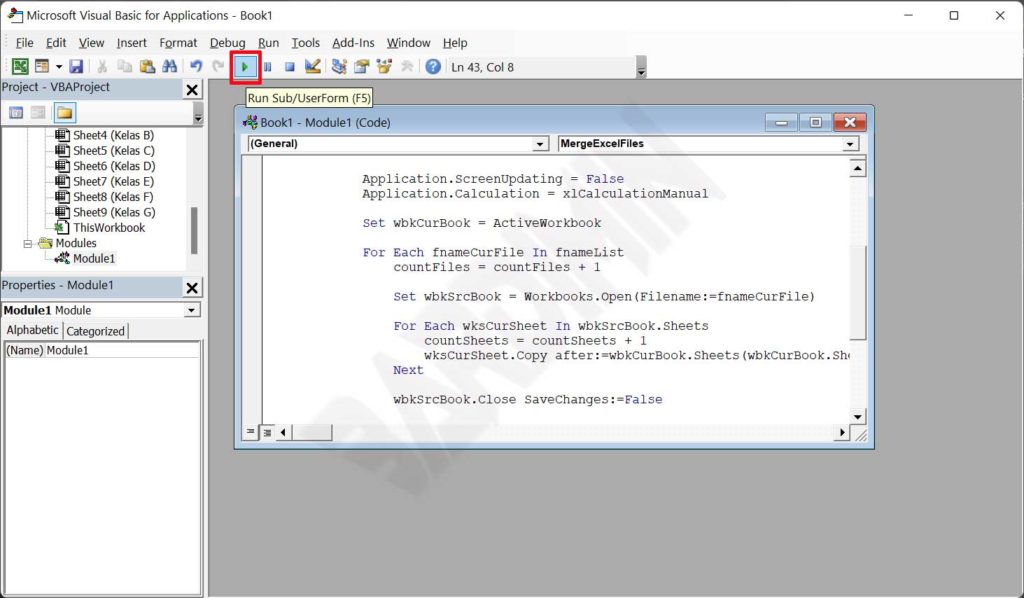
- Klik tombol Run atau tekan F5 untuk menjalankan macro
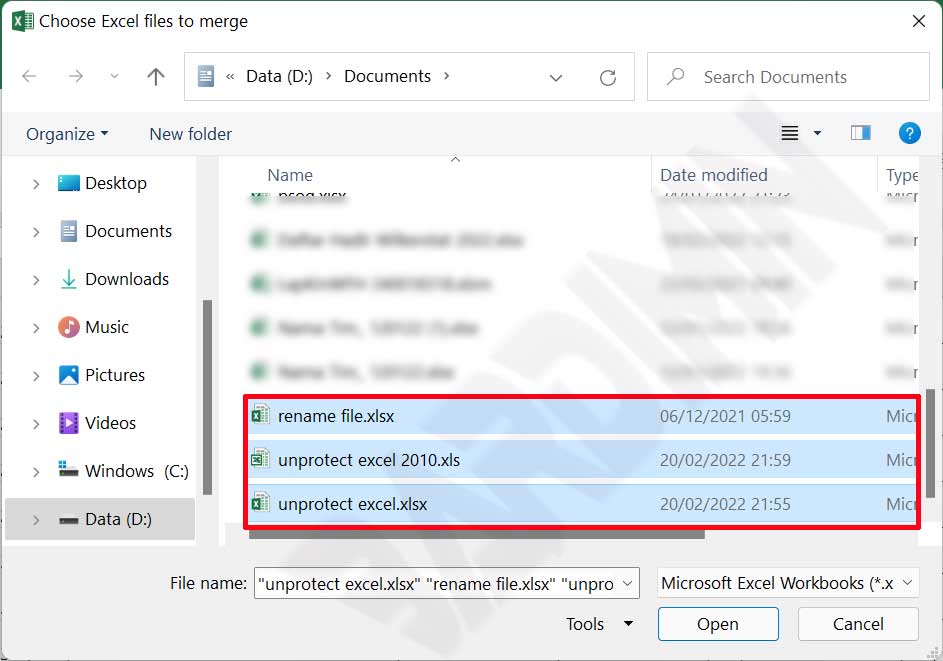
- Pilih semua file Excel yang ingin digabungkan, kemudian klik Open
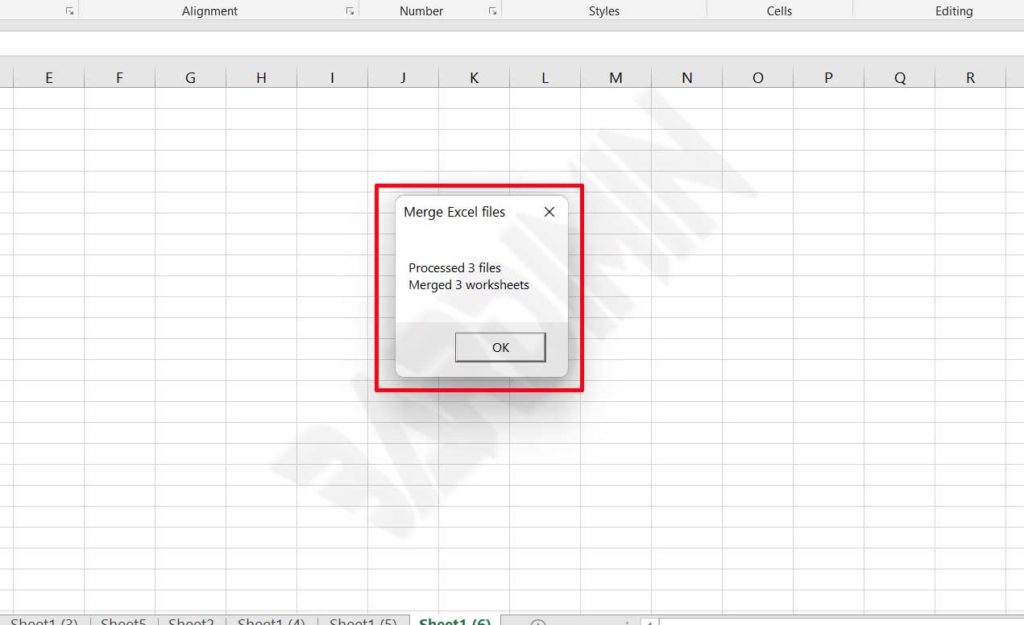
- Tunggu proses hingga muncul notifikasi selesai
Tips Tambahan untuk Proses Gabung File Excel
Sebelum menjalankan proses gabung file Excel, pastikan semua file yang akan digabungkan dalam kondisi tertutup. Selain itu, backup data penting terlebih dahulu untuk mengantisipasi hal yang tidak diinginkan. Proses ini juga membutuhkan enable macro pada Excel, sehingga pastikan pengaturan security macro sudah sesuai.
Dengan mengikuti panduan ini, proses gabung file Excel bisa dilakukan dengan cepat dan akurat. Metode VBA ini sangat efektif untuk menangani konsolidasi data dalam skala besar, sehingga meningkatkan produktivitas kerja Anda secara signifikan.
