

Boot Configuration Database (BCD) adalah elemen penting dalam proses booting Windows 11 yang menyimpan informasi tentang cara sistem operasi dijalankan saat dinyalakan. BCD menggantikan file boot.ini yang digunakan di versi Windows sebelumnya dan menjadi bagian vital dalam sistem boot modern, terutama pada perangkat yang menggunakan UEFI. BCD memungkinkan pengguna untuk mengatur urutan boot, memilih sistem operasi default, dan mengelola opsi boot lainnya.
Memahami cara mengedit BCD sangat penting, terutama bagi pengguna yang memiliki konfigurasi dual-boot atau sering mengalami masalah saat booting. Dengan menguasai alat seperti BCDEdit, Anda dapat memperbaiki masalah boot, meningkatkan waktu startup, atau menambahkan entri boot baru untuk sistem operasi tambahan. Namun, mengedit BCD juga memiliki risiko. Kesalahan dalam konfigurasi dapat menyebabkan sistem tidak bisa boot, sehingga sangat penting untuk selalu membuat cadangan sebelum melakukan perubahan.
Bardimin akan memberikan panduan langkah demi langkah untuk mengedit Boot Configuration Database (BCD) di Windows 11 menggunakan BCDEdit. Dari memahami dasar-dasar BCD hingga menggunakan perintah-perintah penting, Anda akan belajar cara mengelola sistem boot dengan aman dan efektif. Ikuti panduan lengkapnya untuk meningkatkan pengalaman booting Anda!
Apa Itu Boot Configuration Database (BCD)?
Boot Configuration Database (BCD) adalah sebuah database yang menyimpan informasi penting mengenai pengaturan boot pada sistem operasi Windows. BCD diperkenalkan pertama kali dengan Windows Vista untuk menggantikan sistem boot.ini yang digunakan pada versi Windows sebelumnya. Database ini memberikan kemudahan bagi pengguna dan sistem operasi dalam mengelola pengaturan booting dengan lebih aman dan fleksibel.
Sebagai bagian penting dari Windows Boot Manager, BCD berfungsi untuk menentukan sistem operasi yang akan dijalankan, parameter boot yang digunakan, serta opsi pemulihan jika terjadi masalah saat booting. Ketika komputer dinyalakan, Windows Boot Manager akan membaca informasi dari BCD untuk memuat sistem operasi yang dipilih oleh pengguna atau yang telah diatur sebagai default.
BCD memiliki struktur yang teratur, terdiri dari berbagai entri yang masing-masing memiliki Identifier unik. Berikut adalah komponen utama dari struktur BCD:
- Identifier: Setiap entri dalam BCD memiliki identifier yang bisa berupa nama teknis, string teks, atau GUID (Globally Unique Identifier). Contoh identifier yang sering digunakan adalah {current}, yang merujuk pada sistem operasi utama yang sedang aktif.
- Boot Entry: Setiap entri boot menyimpan informasi tentang sistem operasi atau aplikasi yang akan di-boot. Ini mencakup jalur ke file boot loader, seperti \windows\system32\winload.efi, serta pengaturan tambahan seperti bahasa dan deskripsi.
- Pengaturan Global: BCD juga menyimpan pengaturan global yang berlaku untuk semua entri boot, seperti waktu tunggu boot dan urutan boot. Pengaturan ini dapat diwariskan oleh entri boot yang spesifik.
Kenapa Perlu Mengedit Boot Configuration Database?
Boot Configuration Database (BCD) adalah komponen penting dalam sistem operasi Windows yang mengatur proses booting. Terkadang, pengguna perlu mengedit BCD untuk memastikan sistem berfungsi dengan baik atau untuk memperbaiki masalah yang ada. Berikut adalah beberapa alasan utama mengapa pengeditan BCD diperlukan:
1. Pengaturan Dual Boot: Menambah atau Menghapus Entri Boot
Bagi pengguna yang memiliki lebih dari satu sistem operasi di komputer mereka (dual boot), BCD memberikan kemudahan dalam mengelola entri boot. Jika sistem operasi kedua tidak terdeteksi secara otomatis, pengguna bisa menambahkannya secara manual menggunakan BCDEdit. Selain itu, jika sistem operasi yang lama sudah tidak digunakan, pengguna dapat menghapusnya dari daftar boot untuk menghindari kebingungan saat komputer dinyalakan.
Menambah entri boot baru:
bcdedit /create {ntldr} /d “Windows 7”Menghapus entri boot yang tidak terpakai:
bcdedit /delete {ID}2. Mengatasi Kesalahan Boot: Memperbaiki Boot Manager yang Rusak atau Entri Boot yang Hilang
Kerusakan pada Boot Manager atau hilangnya entri boot dapat mengakibatkan Windows tidak dapat melakukan booting. Beberapa kesalahan umum yang bisa diperbaiki dengan mengedit BCD antara lain:
- “Bootmgr is missing”
- “Operating system not found”
- “The boot configuration data file is missing or contains errors”
Salah satu solusi yang sering digunakan untuk mengatasi masalah ini adalah dengan menjalankan perintah berikut di Command Prompt dalam mode Recovery:
bootrec /rebuildbcdPerintah ini akan mencari sistem operasi yang ada dan menambahkannya kembali ke BCD.
3. Optimasi Boot: Mengatur Waktu Tunggu atau Mengubah Urutan Boot
Windows memberikan waktu tunggu sebelum memilih sistem operasi default pada komputer yang memiliki lebih dari satu OS. Jika pengguna ingin mengurangi waktu tunggu atau mengubah urutan boot, BCD dapat disesuaikan untuk mempercepat proses booting.
Mengatur waktu tunggu boot (dalam detik):
bcdedit /timeout 5Mengubah urutan boot agar Windows 11 menjadi default:
bcdedit /default {current}4. Kustomisasi Boot Windows: Menentukan OS Default, Mengaktifkan Debugging, dan Lainnya
Pengguna yang lebih berpengalaman mungkin ingin mengaktifkan opsi debugging, mode aman, atau menjalankan perintah tertentu saat booting. Dengan menggunakan BCD, pengguna dapat melakukan beberapa pengaturan tambahan seperti:
Mengaktifkan debugging untuk analisis sistem:
bcdedit /debug ONMenjalankan Windows dalam mode aman:
bcdedit /set {current} safeboot minimalCara Mengakses dan Mengedit BCD dengan BCDEdit
Langkah 1: Buka Command Line sebagai Administrator
Untuk mulai mengedit BCD, Anda perlu membuka Command Prompt atau Windows Terminal sebagai Administrator. Caranya:
1. Klik kanan pada Start Menu.
2. Pilih Command Prompt (Admin) atau Windows Terminal (Admin).
Langkah 2: Gunakan Perintah BCDEdit
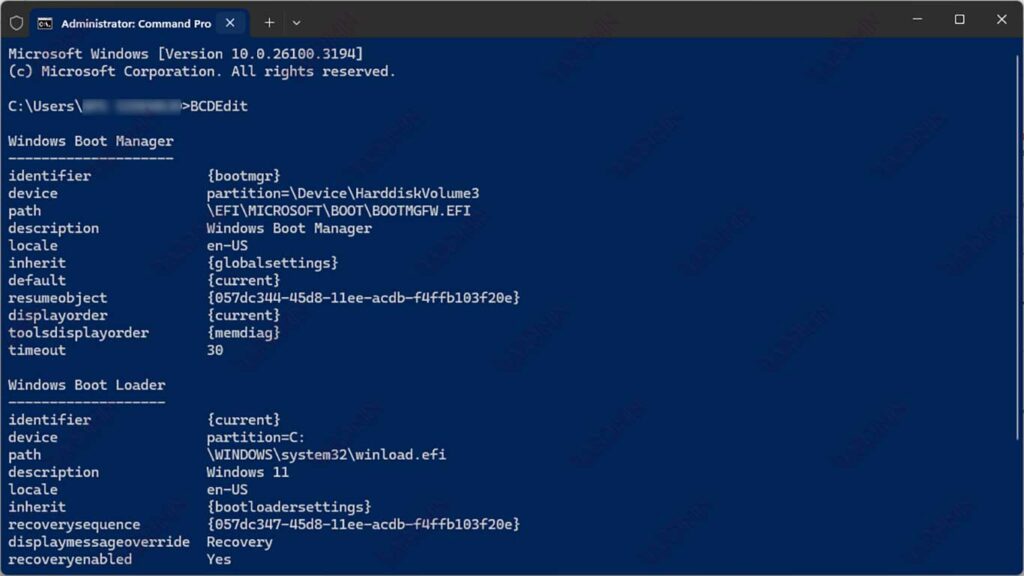
Setelah Command Prompt terbuka, ketik perintah berikut untuk melihat isi BCD:
BCDEditLangkah 3: Memahami Identifikasi BCD
Setiap entri dalam BCD memiliki Identifier yang bisa berupa nama teknis, string teks, atau GUID (General Unique Identifier). Contoh:
{current}Identifier ini digunakan untuk merujuk pada sistem operasi utama yang sedang berjalan.
Daftar Perintah BCDEdit dan Fungsinya
BCDEdit adalah alat bawaan Windows yang digunakan untuk melihat dan mengelola Boot Configuration Database (BCD). Dengan perintah ini, pengguna dapat mengedit entri boot, menyesuaikan pengaturan sistem operasi, serta memperbaiki masalah booting. Berikut adalah daftar perintah dasar BCDEdit beserta fungsinya.
Perintah Dasar BCDEdit dan Fungsinya
| Perintah BCDEdit | Fungsi |
| bcdedit /enum | Menampilkan daftar semua entri dalam Boot Configuration Database. |
| bcdedit /copy {id} /d “OS Name” | Membuat salinan entri boot yang sudah ada dengan deskripsi baru. |
| bcdedit /delete {id} | Menghapus entri boot yang tidak diperlukan. |
| bcdedit /set {id} option value | Mengubah parameter boot untuk entri tertentu, misalnya mengaktifkan safe mode. |
| bcdedit /default {id} | Mengatur sistem operasi default yang akan dijalankan saat booting. |
| bcdedit /timeout X | Menentukan waktu tunggu sebelum memilih OS default (dalam detik). |
| bcdedit /bootsequence {id} /addfirst | Mengatur urutan boot untuk satu kali boot berikutnya. |
| bcdedit /export filename | Membuat backup BCD untuk pemulihan di masa depan. |
| bcdedit /import filename | Mengimpor file backup BCD yang telah disimpan sebelumnya. |
| bcdedit /rebuildbcd | Memindai semua sistem operasi yang tersedia dan memperbaiki entri boot yang hilang. |
Tabel Identifiers dalam BCDEdit
Setiap entri dalam Boot Configuration Database memiliki identifier unik yang digunakan dalam perintah BCDEdit. Berikut adalah beberapa identifier yang sering digunakan:
| Identifier | Fungsi |
| {current} | Sistem operasi yang sedang digunakan saat ini. |
| {default} | Sistem operasi default yang dipilih secara otomatis saat booting. |
| {bootmgr} | Windows Boot Manager yang mengelola proses boot. |
| {ntldr} | Loader untuk Windows versi lama (XP dan sebelumnya). |
| {memdiag} | Alat diagnostik memori Windows. |
Perintah Penting BCDEdit yang Harus Anda Ketahui
1. bcdedit /bootdebug
Perintah ini digunakan untuk mengaktifkan atau menonaktifkan debugger untuk entri boot tertentu. Contoh:
bcdedit /store C:\BootDebugLog /bootdebug {current} ON2. bcdedit /bootsequence
Perintah ini menentukan urutan boot untuk satu kali boot. Contoh:
bcdedit /bootsequence {e397815a-15a9-11e5-9622-fc025c6ab93c} {current} {ntldr}3. bcdedit /copy
Perintah ini membuat salinan dari entri boot yang ada. Contoh:
bcdedit /copy {e397815a-15a9-11e5-9622-fc025c6ab93c} /d “Copy of Windows 11”4. bcdedit /create
Perintah ini membuat entri boot baru. Contoh:
bcdedit /create {ntldr} /d “Compatibility OS”5. bcdedit /delete
Perintah ini menghapus entri boot tertentu. Contoh:
bcdedit /delete {cbd971bf-b7b8-4885-951a-fa03044f5d71} /cleanup