

Windows God Mode adalah sebuah folder virtual yang mengumpulkan semua shortcut pengaturan sistem dan kontrol panel dalam satu tampilan terintegrasi. Artikel ini memberikan panduan teknis lengkap untuk mengaktifkannya di Windows 11, 10, dan versi sebelumnya, dilengkapi dengan analisis mendalam tentang manfaatnya bagi profesional IT, teknisi, dan gamer dalam meningkatkan efisiensi konfigurasi sistem.
Memahami Windows God Mode secara Teknis
Windows God Mode, yang secara resmi dikenal sebagai Master Control Panel shortcut, adalah sebuah fitur shell Windows yang memanfaatkan Class Identifier (CLSID) untuk menampilkan semua applet kontrol panel dalam satu folder. Fitur ini pertama kali muncul pada Windows Vista dan dipertahankan hingga Windows 11 karena utilitasnya yang tinggi. Saat pengguna membuat folder dengan nama yang diakhiri GUID tertentu, Windows mengenalinya sebagai virtual folder yang merender semua objek kontrol panel yang terdaftar di registry.
Dengan God Mode, teknisi dapat mengakses lebih dari 200 alat administratif tanpa perlu menavigasi menu Settings atau Control Panel yang bertingkat.
Mekanisme Kerja GUID pada Windows Shell
GUID {ED7BA470-8E54-465E-825C-99712043E01C} adalah pengenal unik yang terdaftar di HKEY_CLASSES_ROOT\CLSID di registry Windows. Ketika Explorer menemukan folder dengan nama yang mengandung GUID ini, ia memanggil IContextMenu dan IShellFolder untuk menampilkan konten virtual. Folder ini tidak menyimpan file fisik; semua pintasan yang muncul diambil langsung dari Control Panel Category Views dan Canonical Names yang ada di sistem. Oleh karena itu, God Mode tidak memakan ruang penyimpanan signifikan dan tidak mengubah konfigurasi registry secara permanen.
Cara Aktivasi God Mode yang Detail dan Bebas Error
Proses aktivasi God Mode memerlukan ketelitian dalam penamaan folder. Berikut langkah-langkah rinci yang dapat diikuti oleh teknisi maupun pengguna awam:
- Pastikan Anda berada di desktop atau di direktori mana pun yang diinginkan (misalnya D:\Tools). Klik kanan, pilih New > Folder.
- Beri nama folder dengan format:
GodMode.{ED7BA470-8E54-465E-825C-99712043E01C}. Salin GUID persis termasuk tanda kurung kurawal. Jangan tambahkan spasi sebelum atau sesudah titik. - Tekan Enter. Jika berhasil, ikon folder akan berubah menjadi ikon kontrol panel dan nama folder akan menghilang (hanya menyisakan ikon tanpa label). Jika tidak berubah, refresh desktop dengan F5 atau periksa kembali ejaan GUID.
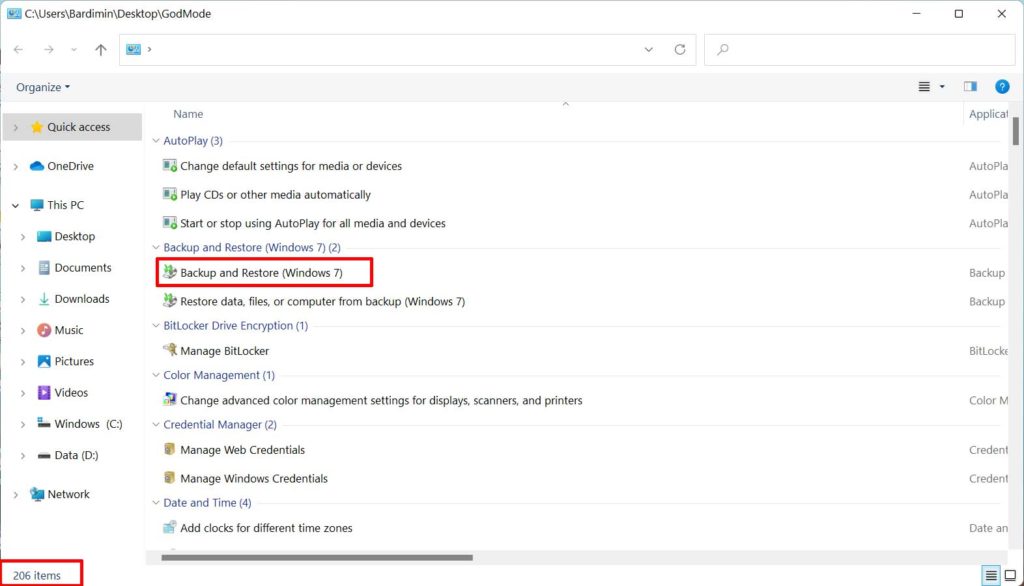
- Klik dua kali folder tersebut untuk membuka God Mode. Anda akan melihat daftar pintasan yang diurutkan berdasarkan abjad dan dikelompokkan dalam kategori seperti Administrative Tools, System and Security, dan Hardware and Sound.
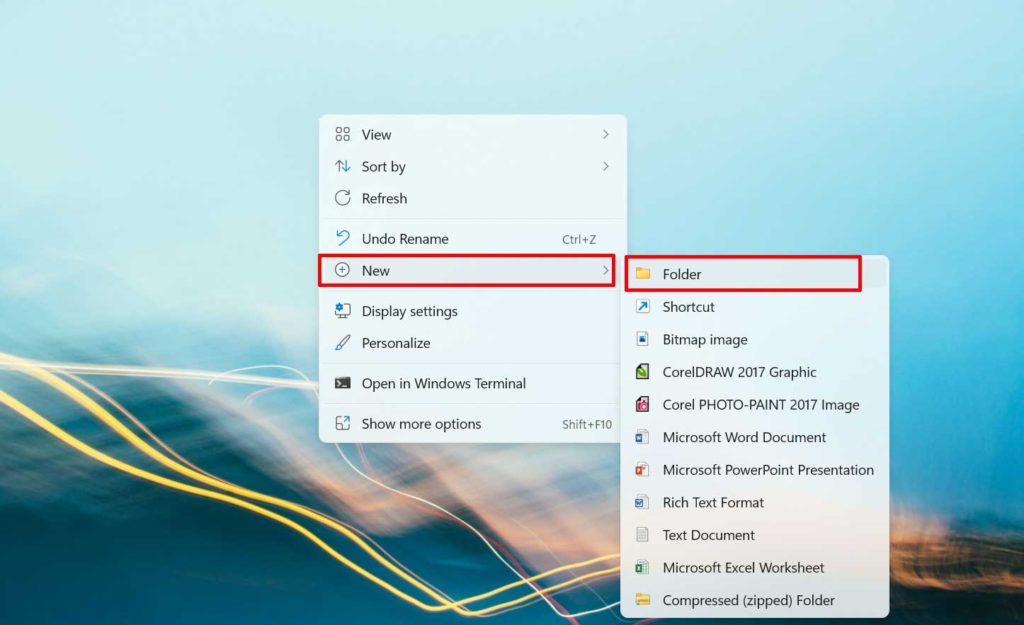
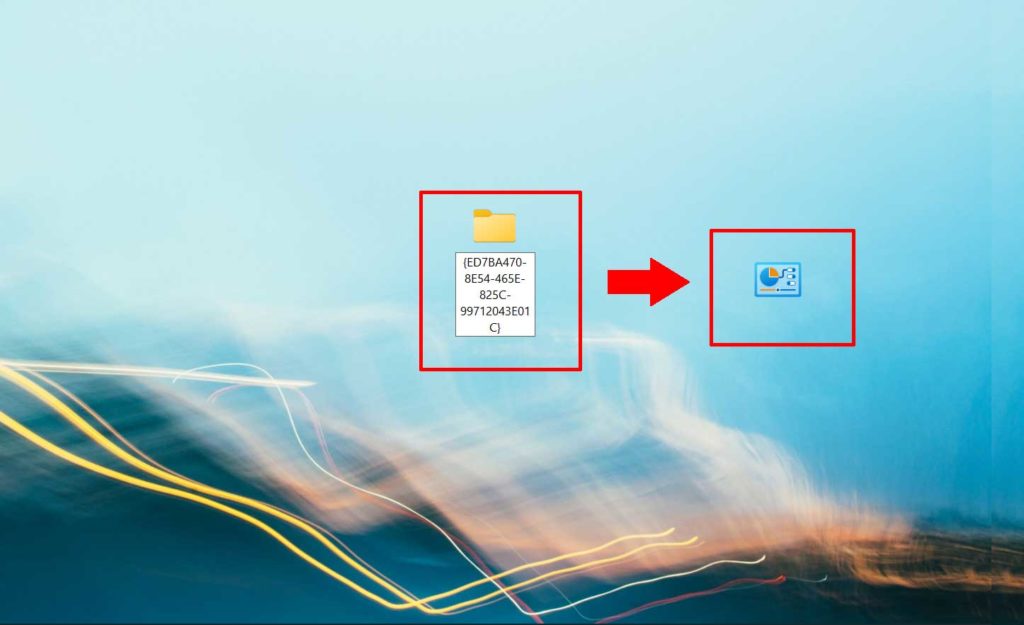
Catatan kritis: GUID bersifat case-sensitive? Tidak, GUID dalam Windows tidak membedakan huruf besar/kecil. Namun, kesalahan satu karakter saja akan membuat folder gagal berubah menjadi God Mode. Selalu gunakan copy-paste dari sumber tepercaya untuk menghindari kesalahan.
Analisis Isi Folder God Mode untuk Berbagai Kebutuhan
Setelah membuka God Mode, pengguna akan dihadapkan pada daftar pintasan yang sangat lengkap. Berikut beberapa contoh pintasan penting yang sering digunakan oleh profesional IT:
- Administrative Tools: Berisi Computer Management, Defragment and Optimize Drives, Event Viewer, Performance Monitor, Resource Monitor, Services, dan System Configuration. Alat-alat ini esensial untuk troubleshooting dan pemeliharaan server atau workstation.
- System and Security: Menyediakan akses ke Action Center, BitLocker Drive Encryption, File History, Windows Defender Firewall, dan Security and Maintenance. Sangat berguna untuk mengamankan sistem dan mengelola kebijakan keamanan.
- Network and Internet: Berisi Network and Sharing Center, Internet Options, dan Remote Access. Memudahkan konfigurasi jaringan lokal dan VPN.
- Hardware and Sound: Menyertakan Device Manager, Power Options, Sound, dan Printers. Gamer dan teknisi hardware sering mengakses bagian ini untuk mengoptimalkan driver dan manajemen daya.
Optimalisasi untuk Profesional dan Teknisi
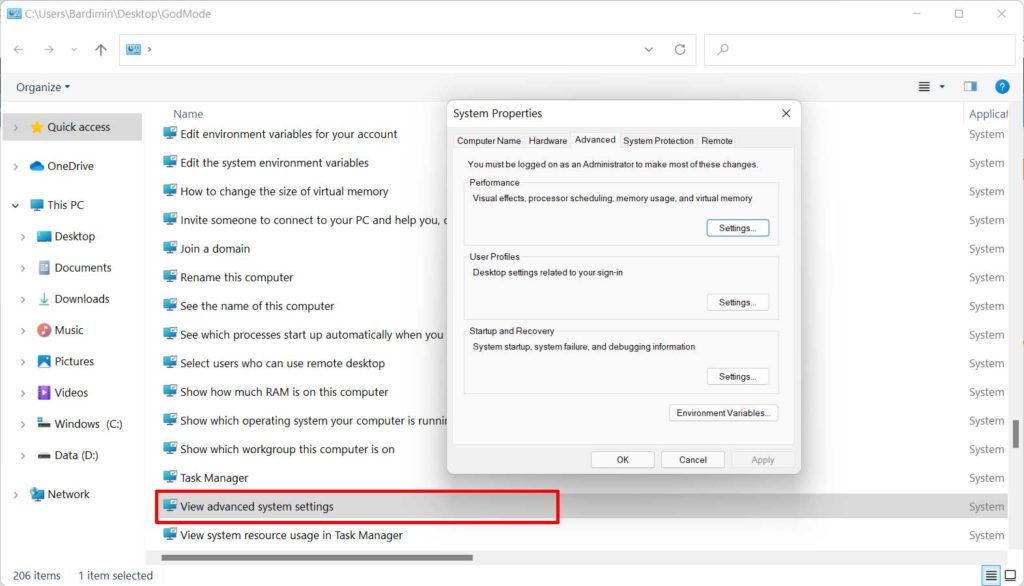
Bagi teknisi yang sering melakukan perbaikan sistem, God Mode menghemat waktu secara signifikan. Misalnya, untuk mengakses Advanced System Settings (berguna untuk mengatur variabel lingkungan dan performa), biasanya perlu melalui Settings > System > About > Advanced system settings (minimal 4 klik). Dengan God Mode, cukup cari pintasan “View advanced system settings” dan klik sekali. Demikian pula untuk Backup and Restore (Windows 7) yang tersembunyi di dalam Control Panel versi modern, di God Mode tersedia langsung.
Manfaat Spesifik untuk Gamer
Gamer dapat memanfaatkan God Mode untuk meningkatkan performa gaming. Beberapa pintasan yang relevan meliputi:
- Power Options: Memilih skema daya High Performance atau Ultimate Performance (tersedia di Windows 10/11 Pro for Workstations) untuk memastikan CPU dan GPU berjalan pada kecepatan maksimal.
- Device Manager: Menonaktifkan perangkat yang tidak digunakan seperti Bluetooth atau controller audio onboard untuk mengurangi latensi dan membebaskan sumber daya.
- Performance Information and Tools: Meskipun di Windows 11 fitur ini tidak lagi menampilkan skor WEI (Windows Experience Index), pintasan ini masih mengarah ke opsi pengaturan efek visual dan indeks performa.
- Administrative Tools > Resource Monitor: Memantau penggunaan CPU, memori, disk, dan jaringan secara real-time saat bermain game untuk mengidentifikasi bottleneck.
Eksplorasi Teknis: Struktur Registry dan Kustomisasi Lanjutan
God Mode memanfaatkan mekanisme Shell Folder yang didefinisikan di registry. Setiap applet kontrol panel memiliki Canonical Name (misalnya Microsoft.BackupAndRestore) dan CLSID masing-masing. Folder God Mode mengagregasi semua CLSID yang terdaftar di bawah HKEY_LOCAL_MACHINE\SOFTWARE\Microsoft\Windows\CurrentVersion\Explorer\ControlPanel\NameSpace. Ini berarti jika Anda menambahkan atau menghapus entri di registry tersebut, God Mode akan menyesuaikan diri secara dinamis.
Metode Alternatif Membuka God Mode
Selain membuat folder, God Mode dapat diakses melalui beberapa cara alternatif:
- Run Dialog: Tekan
Win + R, ketikshell:::{ED7BA470-8E54-465E-825C-99712043E01C}, lalu Enter. Jendela God Mode akan langsung terbuka tanpa membuat folder. - Command Prompt atau PowerShell: Jalankan perintah
explorer shell:::{ED7BA470-8E54-465E-825C-99712043E01C}untuk hasil yang sama. - Buat Shortcut Kustom: Klik kanan desktop, pilih New > Shortcut, masukkan
explorer shell:::{ED7BA470-8E54-465E-825C-99712043E01C}, beri nama “God Mode”, dan selesai. Shortcut ini bisa dipindahkan ke taskbar atau Start Menu.
Mitigasi Risiko dan Pertimbangan Keamanan
Banyak pengguna khawatir bahwa God Mode dapat membahayakan sistem karena namanya yang dramatis. Faktanya, God Mode hanya menyediakan pintasan ke alat yang sudah ada. Tidak ada kode tambahan yang dijalankan, tidak ada perubahan registry, dan tidak ada hak istimewa baru yang diberikan. Pengguna dengan akun standar (non-administrator) tetap akan dimintai User Account Control (UAC) saat mencoba mengakses pengaturan yang memerlukan hak admin. Dengan kata lain, God Mode adalah alat read-only dari perspektif keamanan; ia hanya mempermudah navigasi, bukan meningkatkan hak akses.
God Mode adalah fitur shell yang sepenuhnya aman dan didukung oleh Microsoft. Ia tidak memodifikasi sistem atau menonaktifkan UAC.
— Raymond Chen, Principal Software Engineer di Microsoft (blog The Old New Thing)
Untuk informasi lebih lanjut tentang CLSID dan shell folder, Anda dapat merujuk ke dokumentasi resmi Microsoft mengenai Control Panel. Untuk panduan keamanan Windows, kunjungi halaman dukungan keamanan Windows.
Panduan Pemecahan Masalah jika God Mode Gagal
Jika folder tidak berubah menjadi God Mode setelah penamaan, kemungkinan penyebabnya adalah:
- Kesalahan pengetikan GUID: Bandingkan dengan teliti, pastikan tidak ada huruf yang terlewat atau karakter tambahan. GUID yang benar adalah
{ED7BA470-8E54-465E-825C-99712043E01C}. - Ekstensi file tersembunyi: Jika Windows diatur untuk menyembunyikan ekstensi file, nama folder mungkin menjadi “GodMode.{ED7BA470-8E54-465E-825C-99712043E01C}.folder” secara otomatis. Nonaktifkan sementara opsi Hide extensions for known file types di File Explorer Options.
- Registry corruption: Dalam kasus sangat jarang, CLSID God Mode mungkin tidak terdaftar. Untuk memperbaikinya, buka Command Prompt sebagai administrator dan jalankan
regsvr32 /i shell32.dll.
Kesimpulan dan Rekomendasi Penggunaan
Windows God Mode adalah trik produktivitas yang wajib diketahui oleh setiap pengguna power, teknisi, dan gamer. Dengan kemampuannya menyatukan semua pengaturan dalam satu antarmuka, ia menghilangkan kebutuhan untuk mengingat jalur menu yang rumit. Implementasinya yang sederhana—hanya dengan membuat folder atau menjalankan perintah—membuatnya dapat diadopsi oleh siapa pun. Meskipun tidak menambahkan fitur baru, God Mode secara signifikan mempercepat alur kerja dan mengurangi frustrasi saat mencari pengaturan tertentu. Untuk hasil terbaik, kombinasikan God Mode dengan pintasan keyboard dan alat administratif lainnya seperti Windows Terminal dan PowerToys.
