

Dalam dunia bisnis dan administrasi, Microsoft Excel adalah salah satu perangkat lunak yang paling penting dan digunakan secara luas. Dari mengelola data hingga membuat laporan keuangan, Excel adalah alat yang tak tergantikan. Salah satu tugas dasar yang sering diperlukan adalah menyisipkan, menghapus, dan menyembunyikan baris atau kolom dalam lembar kerja Excel.
Dengan Excel, Anda dapat membuat berbagai macam dokumen seperti tabel, grafik, laporan, dan lain-lain. Namun, untuk membuat dokumen Excel yang rapi dan efisien, Anda perlu mengetahui cara menambahkan, menghapus, dan menyembunyikan baris atau kolom di Excel.
Baris dan kolom adalah elemen dasar dari sebuah lembar kerja Excel. Baris adalah kumpulan sel yang disusun secara horizontal, sedangkan kolom adalah kumpulan sel yang disusun secara vertikal. Setiap baris dan kolom memiliki nomor atau huruf yang menunjukkan posisinya di lembar kerja. Misalnya, baris pertama ditandai dengan angka 1, kolom pertama ditandai dengan huruf A, dan seterusnya.
Menambahkan baris atau kolom berarti memasukkan baris atau kolom baru di antara baris atau kolom yang sudah ada. Menghapus baris atau kolom berarti menghilangkan baris atau kolom yang tidak diperlukan dari lembar kerja. Menyembunyikan baris atau kolom berarti membuat baris atau kolom tidak terlihat di layar, tetapi tetap ada di lembar kerja.
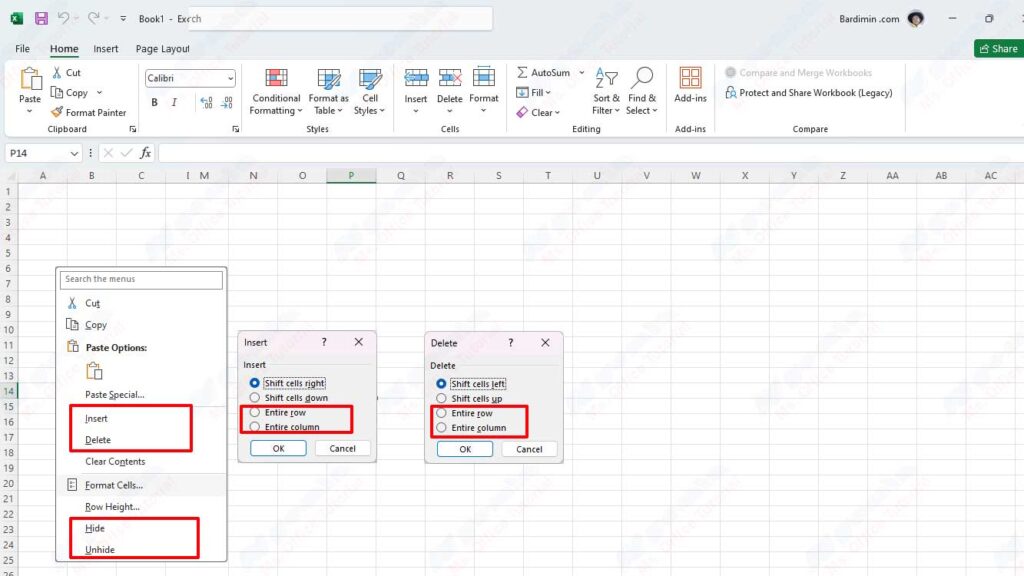
Ada beberapa alasan mengapa Anda mungkin ingin menambahkan, menghapus, atau menyembunyikan baris atau kolom di Excel. Misalnya:
- Anda ingin menambahkan baris atau kolom untuk memasukkan data tambahan yang belum ada sebelumnya.
- Anda ingin menghapus baris atau kolom untuk menghapus data yang salah, duplikat, atau tidak relevan.
- Anda ingin menyembunyikan baris atau kolom untuk menyederhanakan tampilan lembar kerja, melindungi data sensitif, atau menghemat ruang cetak.
Bagaimanapun tujuan Anda, Anda dapat melakukan semua hal tersebut dengan mudah dan cepat di Excel. Berikut adalah cara-cara yang dapat Anda gunakan untuk menambahkan, menghapus, dan menyembunyikan baris atau kolom di Excel.
Cara Menambahkan Baris atau Kolom di Excel
Ada beberapa cara yang dapat Anda gunakan untuk menambahkan baris atau kolom di Excel. Berikut adalah beberapa di antaranya:
1] Menggunakan Menu Insert
Cara ini adalah cara yang paling umum dan mudah untuk menambahkan baris atau kolom di Excel. Berikut adalah langkah-langkahnya:
- Pilih sel mana pun dalam baris atau kolom yang bersebelahan dengan tempat Anda ingin menambahkan baris atau kolom baru. Misalnya, jika Anda ingin menambahkan baris baru di atas baris 5, pilih sel mana pun dalam baris 4. Jika Anda ingin menambahkan kolom baru di sebelah kanan kolom C, pilih sel mana pun dalam kolom D.
- Klik tab “Home” pada “Ribbon”, yaitu menu utama yang terletak di bagian atas jendela Excel.
- Klik tombol “Insert” pada grup “Cells”. Ini akan membuka menu drop-down dengan beberapa opsi.
- Pilih opsi “Insert Sheet Rows” untuk menambahkan baris baru, atau opsi “Insert Sheet Columns” untuk menambahkan kolom baru. Ini akan memasukkan baris atau kolom baru sesuai dengan posisi sel yang Anda pilih sebelumnya.
- Ulangi langkah-langkah ini jika Anda ingin menambahkan lebih dari satu baris atau kolom.
2] Menggunakan Klik Kanan
Cara ini adalah cara alternatif yang juga cukup mudah untuk menambahkan baris atau kolom di Excel. Berikut adalah langkah-langkahnya:
- Pilih sel mana pun dalam baris atau kolom yang bersebelahan dengan tempat Anda ingin menambahkan baris atau kolom baru, sama seperti cara sebelumnya.
- Klik kanan pada sel yang dipilih. Ini akan membuka menu konteks dengan beberapa opsi.
- Pilih opsi “Insert…”. Ini akan membuka kotak dialog “Insert” dengan beberapa pilihan.
- Pilih pilihan “Entire Row” untuk menambahkan baris baru, atau pilihan “Entire Column” untuk menambahkan kolom baru. Ini akan memasukkan baris atau kolom baru sesuai dengan posisi sel yang Anda pilih sebelumnya.
- Klik OK untuk menerapkan perubahan.
- Ulangi langkah-langkah ini jika Anda ingin menambahkan lebih dari satu baris atau kolom.
3] Menggunakan Pintasan Keyboard
Cara ini adalah cara yang paling cepat dan praktis untuk menambahkan baris atau kolom di Excel, terutama jika Anda sudah terbiasa menggunakan keyboard. Berikut adalah langkah-langkahnya:
- Pilih sel mana pun dalam baris atau kolom yang bersebelahan dengan tempat Anda ingin menambahkan baris atau kolom baru, sama seperti cara sebelumnya.
- Tekan pintasan keyboard berikut ini sesuai dengan sistem operasi yang Anda gunakan:
- Ini akan membuka kotak dialog “Insert” yang sama seperti cara sebelumnya.
- Pilih pilihan “Entire Row” untuk menambahkan baris baru, atau pilihan “Entire Column” untuk menambahkan kolom baru. Ini akan memasukkan baris atau kolom baru sesuai dengan posisi sel yang Anda pilih sebelumnya.
- Klik OK untuk menerapkan perubahan.
- Ulangi langkah-langkah ini jika Anda ingin menambahkan lebih dari satu baris atau kolom.
Cara Menghapus Baris atau Kolom di Excel
Ada beberapa cara yang dapat Anda gunakan untuk menghapus baris atau kolom di Excel. Berikut adalah beberapa di antaranya:
1] Menggunakan Menu Hapus
Cara ini adalah cara yang paling umum dan mudah untuk menghapus baris atau kolom di Excel. Berikut adalah langkah-langkahnya:
- Pilih sel mana pun dalam baris atau kolom yang ingin Anda hapus. Misalnya, jika Anda ingin menghapus baris 5, pilih sel mana pun dalam baris 5. Jika Anda ingin menghapus kolom C, pilih sel mana pun dalam kolom C.
- Klik tab “Home” pada “Ribbon”, sama seperti cara sebelumnya.
- Klik tombol “Delete” pada grup “Cells”. Ini akan membuka menu drop-down dengan beberapa opsi.
- Pilih opsi “Delete Sheet Rows” untuk menghapus baris yang dipilih, atau opsi “Delete Sheet Columns” untuk menghapus kolom yang dipilih. Ini akan menghapus baris atau kolom sesuai dengan posisi sel yang Anda pilih sebelumnya.
- Ulangi langkah-langkah ini jika Anda ingin menghapus lebih dari satu baris atau kolom.
2] Menggunakan Klik Kanan
Cara ini adalah cara alternatif yang juga cukup mudah untuk menghapus baris atau kolom di Excel. Berikut adalah langkah-langkahnya:
- Pilih sel mana pun dalam baris atau kolom yang ingin Anda hapus, sama seperti cara sebelumnya.
- Klik kanan pada sel yang dipilih. Ini akan membuka menu konteks dengan beberapa opsi.
- Pilih opsi “Delete…”. Ini akan membuka kotak dialog “Delete” dengan beberapa pilihan.
- Pilih pilihan Baris Seluruhnya untuk menghapus baris yang dipilih, atau pilihan Kolom Seluruhnya untuk menghapus kolom yang dipilih. Ini akan menghapus baris atau kolom sesuai dengan posisi sel yang Anda pilih sebelumnya.
- Klik OK untuk menerapkan perubahan.
- Ulangi langkah-langkah ini jika Anda ingin menghapus lebih dari satu baris atau kolom.
3] Menggunakan Pintasan Keyboard
Cara ini adalah cara yang paling cepat dan praktis untuk menghapus baris atau kolom di Excel, terutama jika Anda sudah terbiasa menggunakan keyboard. Berikut adalah langkah-langkahnya:
- Pilih sel mana pun dalam baris atau kolom yang ingin Anda hapus, sama seperti cara sebelumnya.
- Tekan pintasan keyboard berikut ini sesuai dengan sistem operasi yang Anda gunakan:
- Untuk Windows, tekan “Ctrl + –” (tanda minus).
- Untuk Mac, tekan “Command + –” (tanda minus).
- Ini akan membuka kotak dialog “Delete” yang sama seperti cara sebelumnya.
- Pilih pilihan “Entire Row” untuk menghapus baris yang dipilih, atau pilihan “Entire Column” untuk menghapus kolom yang dipilih. Ini akan menghapus baris atau kolom sesuai dengan posisi sel yang Anda pilih sebelumnya.
- Klik OK untuk menerapkan perubahan.
- Ulangi langkah-langkah ini jika Anda ingin menghapus lebih dari satu baris atau kolom.
Cara Menyembunyikan Baris atau Kolom di Excel
Ada beberapa cara yang dapat Anda gunakan untuk menyembunyikan baris atau kolom di Excel. Berikut adalah beberapa di antaranya:
1] Menggunakan Menu Format
Cara ini adalah cara yang paling umum dan mudah untuk menyembunyikan baris atau kolom di Excel. Berikut adalah langkah-langkahnya:
- Pilih sel mana pun dalam baris atau kolom yang ingin Anda sembunyikan. Misalnya, jika Anda ingin menyembunyikan baris 5, pilih sel mana pun dalam baris 5. Jika Anda ingin menyembunyikan kolom C, pilih sel mana pun dalam kolom C.
- Klik tab “Home” pada “Ribbon”, sama seperti cara sebelumnya.
- Klik tombol “Format” pada grup “Cells”. Ini akan membuka menu drop-down dengan beberapa opsi.
- Arahkan kursor ke opsi “Hide & Unhide”. Ini akan membuka sub-menu dengan dua opsi.
- Pilih opsi “Hide Rows” untuk menyembunyikan baris yang dipilih, atau opsi “Hide Column” untuk menyembunyikan kolom yang dipilih. Ini akan menyembunyikan baris atau kolom sesuai dengan posisi sel yang Anda pilih sebelumnya.
- Ulangi langkah-langkah ini jika Anda ingin menyembunyikan lebih dari satu baris atau kolom.
2] Menggunakan Klik Kanan
Cara ini adalah cara alternatif yang juga cukup mudah untuk menyembunyikan baris atau kolom di Excel. Berikut adalah langkah-langkahnya:
- Pilih sel mana pun dalam baris atau kolom yang ingin Anda sembunyikan, sama seperti cara sebelumnya.
- Klik kanan pada sel yang dipilih. Ini akan membuka menu konteks dengan beberapa opsi.
- Pilih opsi “Hide”. Ini akan menyembunyikan baris atau kolom sesuai dengan posisi sel yang Anda pilih sebelumnya.
- Ulangi langkah-langkah ini jika Anda ingin menyembunyikan lebih dari satu baris atau kolom.
3] Menggunakan Penyesuaian Lebar atau Tinggi
Cara ini adalah cara yang paling manual dan fleksibel untuk menyembunyikan baris atau kolom di Excel, karena Anda dapat menentukan lebar atau tinggi baris atau kolom yang ingin Anda sembunyikan secara tepat. Berikut adalah langkah-langkahnya:
- Pilih sel mana pun dalam baris atau kolom yang ingin Anda sembunyikan, sama seperti cara sebelumnya.
- Arahkan kursor ke batas antara dua nomor baris atau dua huruf kolom di atas sel yang dipilih. Misalnya, jika Anda ingin menyembunyikan baris 5, arahkan kursor ke batas antara nomor 4 dan 5 di atas sel mana pun dalam baris 5. Jika Anda ingin menyembunyikan kolom C, arahkan kursor ke batas antara huruf B dan C di atas sel mana pun dalam kolom C.
- Kursor akan berubah menjadi bentuk dua panah yang saling berlawanan. Ini menunjukkan bahwa Anda dapat menyesuaikan lebar atau tinggi baris atau kolom dengan menyeret kursor.
- Seret kursor ke arah kiri atau atas sampai lebar atau tinggi baris atau kolom menjadi nol. Ini akan menyembunyikan baris atau kolom sesuai dengan posisi sel yang Anda pilih sebelumnya.
- Ulangi langkah-langkah ini jika Anda ingin menyembunyikan lebih dari satu baris atau kolom.
Cara Menampilkan Baris atau Kolom yang Disembunyikan di Excel
Jika Anda ingin menampilkan kembali baris atau kolom yang telah Anda sembunyikan sebelumnya, Anda dapat menggunakan cara-cara berikut ini:
1] Menggunakan Menu Format
Cara ini adalah cara yang paling umum dan mudah untuk menampilkan baris atau kolom yang disembunyikan di Excel. Berikut adalah langkah-langkahnya:
- Pilih sel mana pun dalam baris atau kolom yang bersebelahan dengan baris atau kolom yang disembunyikan. Misalnya, jika Anda ingin menampilkan kembali baris 5 yang disembunyikan, pilih sel mana pun dalam baris 4 atau 6. Jika Anda ingin menampilkan kembali kolom C yang disembunyikan, pilih sel mana pun dalam kolom B atau D.
- Klik tab “Home” pada “Ribbon”, sama seperti cara sebelumnya.
- Klik tombol “Format” pada grup “Cells”, sama seperti cara sebelumnya.
- Arahkan kursor ke opsi “Hide & Unhide”, sama seperti cara sebelumnya.
- Pilih opsi “Unhide Rows” untuk menampilkan kembali baris yang disembunyikan, atau opsi “Unhide Column” untuk menampilkan kembali kolom yang disembunyikan. Ini akan menampilkan kembali baris atau kolom sesuai dengan posisi sel yang Anda pilih sebelumnya.
- Ulangi langkah-langkah ini jika Anda ingin menampilkan kembali lebih dari satu baris atau kolom.
2] Menggunakan Klik Kanan
Cara ini adalah cara alternatif yang juga cukup mudah untuk menampilkan baris atau kolom yang disembunyikan di Excel. Berikut adalah langkah-langkahnya:
- Pilih sel mana pun dalam baris atau kolom yang bersebelahan dengan baris atau kolom yang disembunyikan, sama seperti cara sebelumnya.
- Klik kanan pada sel yang dipilih. Ini akan membuka menu konteks dengan beberapa opsi.
- Pilih opsi “Unhide”. Ini akan menampilkan kembali baris atau kolom sesuai dengan posisi sel yang Anda pilih sebelumnya.
- Ulangi langkah-langkah ini jika Anda ingin menampilkan kembali lebih dari satu baris atau kolom.
3] Menggunakan Penyesuaian Lebar atau Tinggi
Cara ini adalah cara yang paling manual dan fleksibel untuk menampilkan baris atau kolom yang disembunyikan di Excel, karena Anda dapat menentukan lebar atau tinggi baris atau kolom yang ingin Anda tampilkan secara tepat. Berikut adalah langkah-langkahnya:
- Arahkan kursor ke batas antara dua nomor baris atau dua huruf kolom yang bersebelahan dengan nomor baris atau huruf kolom yang disembunyikan. Misalnya, jika Anda ingin menampilkan kembali baris 5 yang disembunyikan, arahkan kursor ke batas antara nomor 4 dan 6 di atas sel mana pun dalam baris 4 atau 6. Jika Anda ingin menampilkan kembali kolom C yang disembunyikan, arahkan kursor ke batas antara huruf B dan D di atas sel mana pun dalam kolom B atau D.
- Kursor akan berubah menjadi bentuk dua panah yang saling berlawanan, sama seperti cara sebelumnya.
- Seret kursor ke arah kanan atau bawah sampai lebar atau tinggi baris atau kolom menjadi sesuai dengan keinginan Anda. Ini akan menampilkan kembali baris atau kolom sesuai dengan posisi sel sebelumnya. Anda dapat melihat nomor baris atau huruf kolom yang disembunyikan menjadi berwarna abu-abu di antara nomor baris atau huruf kolom yang bersebelahan.
- Ulangi langkah-langkah ini jika Anda ingin menampilkan kembali lebih dari satu baris atau kolom.
Kesimpulan
Dengan mengetahui cara menambahkan, menghapus, dan menyembunyikan baris atau kolom di Excel, Anda dapat membuat lembar kerja Excel Anda menjadi lebih rapi dan efisien. Anda juga dapat memanipulasi data sesuai dengan kebutuhan Anda, baik untuk memasukkan data tambahan, menghapus data yang tidak diperlukan, atau menyembunyikan data yang sensitif.
Ada beberapa cara yang dapat Anda gunakan untuk melakukan hal-hal tersebut, baik dengan menggunakan menu, klik kanan, atau pintasan keyboard. Anda juga dapat menyesuaikan lebar atau tinggi baris atau kolom dengan menyeret kursor. Jika Anda ingin menampilkan kembali baris atau kolom yang telah Anda sembunyikan sebelumnya, Anda dapat menggunakan cara-cara yang sama.
Semoga artikel ini bermanfaat bagi Anda yang ingin belajar lebih lanjut tentang cara menambahkan, menghapus, dan menyembunyikan baris atau kolom di Excel. Selamat mencoba!
