

Microsoft Print to PDF adalah fitur bawaan Windows yang memungkin pengguna mencetak dokumen ke format PDF tanpa software tambahan. Artikel ini membahas secara teknis cara menambah, menghapus, dan mengatasi masalah pada printer virtual Microsoft Print to PDF di Windows 11, serta memberikan alternatif bagi kebutuhan profesional dan gamer.
Windows telah lama menyertakan fitur printer virtual bernama Microsoft Print to PDF yang pertama kali diperkenalkan pada Windows 10 dan dilanjutkan di Windows 11. Fitur ini memungkinkan konversi berbagai jenis dokumen dari halaman web, gambar, hingga file office ke format PDF dengan cara yang sama seperti mencetak ke printer fisik. Bagi teknisi, profesional, dan penguna, kemampuan ini sangat berguna untuk mengarsipkan dokumen, membuat manual offline, atau menyimpan panduan game dalam bentuk PDF. Namun, tidak semua pengguna menyadari bahwa fitur ini dapat ditambah atau dihapus sesuai kebutuhan melalui Windows Features. Artikel ini akan memandu Anda secara mendalam tentang manajemen dan optimalisasi Microsoft Print to PDF.
Mengenal Microsoft Print to PDF
Microsoft Print to PDF adalah printer virtual yang terintegrasi dengan sistem operasi Windows. Berbeda dengan printer fisik, printer ini tidak menghasilkan cetakan di kertas, melainkan file digital berformat PDF. Driver ini menggunakan teknologi XPS (XML Paper Specification) untuk merender dokumen sebelum dikonversi ke PDF. Keunggulan utama fitur ini adalah tidak memerlukan instalasi perangkat lunak pihak ketiga, serta kompatibel dengan hampir semua aplikasi Windows yang memiliki fungsi cetak.
Microsoft Print to PDF menggunakan teknologi XPS untuk menghasilkan file PDF dengan kualitas tinggi dan ukuran yang efisien.
Untuk pengguna profesional seperti akuntan, arsitek, atau developer, fitur ini memudahkan pembuatan laporan PDF dari aplikasi ERP, CAD, atau IDE. Sementara bagi gamer, Microsoft Print to PDF dapat digunakan untuk menyimpan panduan strategi, peta game, atau konfigurasi kontrol dalam format yang rapi dan mudah dibagikan.
Cara Menambahkan atau Menghapus Microsoft Print to PDF di Windows 11
Secara default, Microsoft Print to PDF sudah terinstal pada Windows 11. Namun, karena perubahan sistem atau kebutuhan spesifik, Anda mungkin perlu menambahkan kembali atau justru menghapusnya. Berikut langkah-langkah teknisnya.
1. Membuka Windows Features
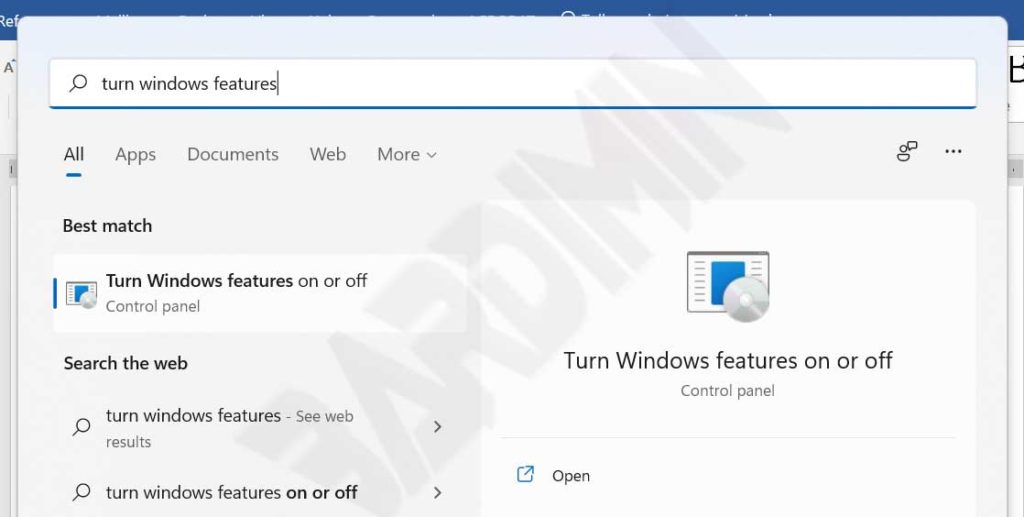
Langkah pertama adalah mengakses dialog Turn Windows features on or off. Tekan tombol Start, ketik “Turn Windows features on or off”, lalu pilih hasil pencarian yang muncul. Alternatif lain, tekan Windows + R, ketik optionalfeatures, dan tekan Enter.
2. Menemukan Microsoft Print to PDF
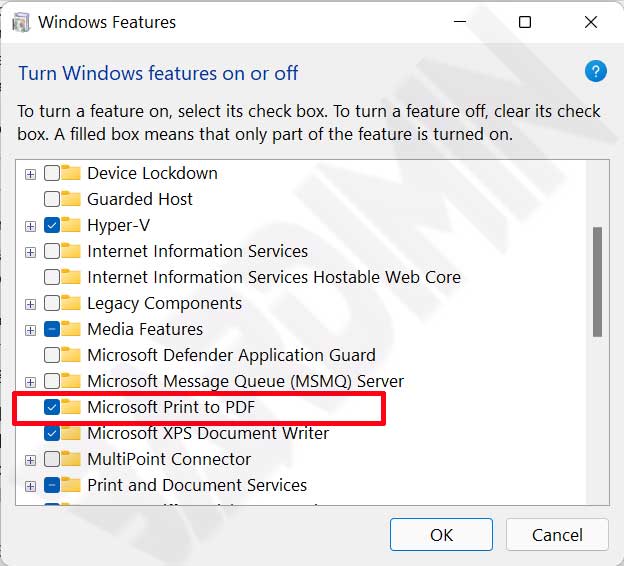
Pada jendela Windows Features, gulir daftar ke bawah hingga menemukan entri Microsoft Print to PDF. Perhatikan bahwa daftar ini diurutkan secara alfabetis. Jika Anda ingin menambahkan fitur, pastikan kotak centang dalam keadaan tercentang. Sebaliknya, untuk menghapus, hilangkan centang pada kotak tersebut.
3. Menerapkan Perubahan
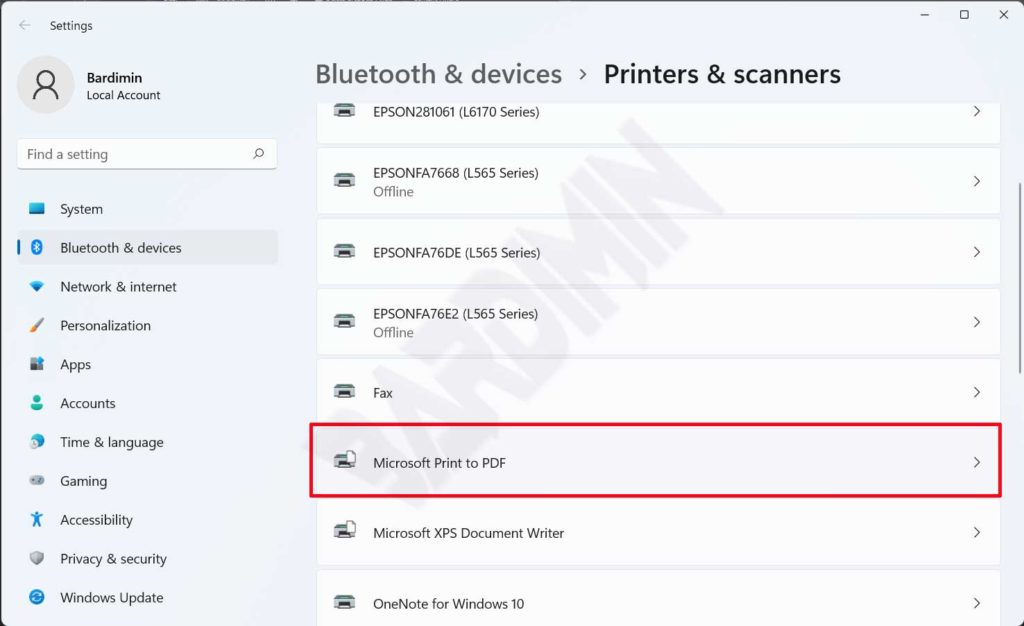
Setelah mengubah status centang, klik tombol OK. Windows akan memproses perubahan dan mungkin meminta restart. Proses ini biasanya berlangsung beberapa menit. Setelah selesai, buka Settings > Bluetooth & devices > Printers & scanners untuk memastikan Microsoft Print to PDF muncul atau hilang dari daftar printr.
Penting: Jika fitur ini tidak muncul setelah dicentang, coba restart komputer secara manual. Beberapa perubahan Windows Features memerlukan reboot agar efektif.
Cara Menggunakan Microsoft Print to PDF
Setelah memastikan printer virtual tersedia, Anda dapat menggunakannya dari aplikasi apa pun yang mendukung pencetakan. Berikut contoh penggunaan dari berbagai skenario.
- Buka dokumen, gambar, atau halaman web yang ingin dikonversi.
- Tekan Ctrl+P atau pilih menu Print dari aplikasi.
- Pada dialog cetak, pilih printer Microsoft Print to PDF dari daftar printer.
- Atur preferensi cetak seperti orientasi, ukuran kertas, atau kualitas. Anda dapat mengklik Printer Properties untuk opsi lebih lanjut.
- Klik Print. Windows akan meminta lokasi penyimpanan file PDF. Tentukan nama dan folder, lalu simpan.
Hasilnya adalah file PDF yang siap digunakan. Untuk pengguna teknis, fitu ini mendukung pengaturan halaman seperti booklet, multiple pages per sheet, dan scaling, sehingga cocok untuk mencetak dokumentasi kode atau diagram.
Mengatasi Masalah Microsoft Print to PDF Tidak Muncul atau Error
Kadang kala printer virtual ini tidak muncul meskipun sudah diaktifkan, atau muncul tetapi gagal mencetak. Berikut langkah troubleshooting berdasarkan pengalaman teknisi.
Periksa Layanan Print Spooler
Layanan Print Spooler harus berjalan agar printer berfungsi. Buka Services.msc, cari Print Spooler, pastikan statusnya Running. Jika tidak, klik kanan dan pilih Start. Setel juga Startup type ke Automatic. Kunjungi dokumentasi Microsoft Print Spooler untuk detail lebih lanjut.
Update Driver Printer
Driver Microsoft Print to PDF terintegrasi dengan Windows Update. Pastikan sistem Anda telah menerima pembaruan terkini. Buka Settings > Windows Update dan periksa pembaruan. Instal semua pembaruan driver yang tersedia.
Gunakan DISM dan SFC
Kerusakan file sistem dapat memengaruhi fitur ini. Jalankan Command Prompt sebagai Administrator, lalu ketik:
DISM /Online /Cleanup-Image /RestoreHealth
sfc /scannow
Tunggu proses selesai dan restart komputer.
Reset atau Instal Ulang Fitur
Coba hapus centang Microsoft Print to PDF di Windows Features, restart, lalu centang kembali. Ini memaksa Windows menginstal ulang komponen.
Alternatif Print to PDF untuk Windows
Jika Microsoft Print to PDF tetap bermasalah atau Anda membutuhkan fitur tambahan seperti enkripsi, kompresi, atau penggabungan PDF, beberapa perangkat lunak pihak ketiga dapat dijadikan alternatif. Berikut rekomendasi dengan tautan resmi.
- Adobe Acrobat Pro – Solusi profesional dengan fitur lengkap, namun berbayar. Kunjungi situs resmi (nofollow).
- doPDF – Printer virtual gratis dengan dukungan berbagai format. Unduh di sini (nofollow).
- Bullzip PDF Printer – Open source dengan opsi keamanan dan watermark. Situs resmi (nofollow).
- Foxit PDF Reader – Selain membaca, juga menyediakan printer virtual gratis. Foxit PDF Reader (nofollow).
Pastikan memilih software yang terpercaya dan sesuai kebutuhan teknis Anda.
Kesimpulan
Microsoft Print to PDF adalah fitur esensial di Windows 11 yang memudahkan konversi dokumen ke PDF tanpa biaya tambahan. Dengan memahami cara menambah, menghapus, dan mengatasi masalah pada printer virtual ini, teknisi dan pengguna profesional dapat mengoptimalkan alur kerja digital. Jika terjadi kendala, langkah troubleshooting seperti memeriksa Print Spooler, menjalankan DISM, atau menginstal ulang fitur biasanya efektif. Sebagai cadangan, alternatif pihak ketiga tersedia dengan fitur lebih lanjut. Dengan panduan ini, diharapkan Anda dapat memanfaatkan Microsoft Print to PDF secara maksimal, baik untuk keperluan kantor, pengembangan, maupun gaming.
