

Lupa password proteksi sheet atau workbook Excel bukan akhir dari segalanya. Terdapat beberapa metode teknis yang dapat digunakan untuk membuka proteksi tersebut, baik dengan memanfaatkan macro VBA pada versi Excel lawas maupun melalui konversi format file untuk versi terbaru. Artikel ini akan memandu Anda langkah demi langkah secara profesional.
Microsoft Excel menyediakan fitur keamanan berupa password untuk melindungi dokumen dari akses atau modifikasi yang tidak sah. Secara umum, terdapat dua lapisan proteksi: password untuk membuka file dan password untuk memodifikasi sheet atau workbook. Jika Anda lupa password untuk memodifikasi, Anda masih dapat membuka dan melihat isinya, tetapi tidak dapat mengedit. Situasi ini sering dialami oleh profesional, teknisi, bahkan gamer yang menggunakan Excel untuk mencatat skor atau statistik game. Untungnya, ada beberapa pendekatan teknis untuk membuka proteksi tersebut tanpa harus mengetahui password aslinya.
Memahami Jenis Proteksi di Excel
Sebelum membahas solusi, penting untuk membedakan dua jenis proteksi utama di Excel karena metode pemulihannya berbeda:
- Proteksi Sheet: Melindungi elemen-elemen dalam satu lembar kerja, seperti sel, rumus, atau objek. Pengguna hanya dapat melihat isi tetapi tidak dapat mengubahnya tanpa password.
- Proteksi Workbook: Melindungi struktur workbook, seperti menyembunyikan sheet, menambah/menghapus sheet, atau mengatur jendela. Proteksi ini mencegah perubahan pada keseluruhan workbook.
- Password untuk Membuka File: Mengenkripsi seluruh file sehingga tidak dapat dibuka tanpa password. Metode yang dibahas di sini tidak berlaku untuk jenis proteksi ini karena enkripsi modern sangat sulit ditembus.
Artikel ini fokus pada cara membuka proteksi sheet dan workbook yang terlupa passwordnya, dengan asumsi file sudah terbuka (tidak terenkripsi saat dibuka).
Metode Membuka Proteksi Sheet untuk Excel 2010 ke Bawah
Untuk Microsoft Excel versi 2010 dan sebelumnya, sistem keamanan proteksi sheet masih menggunakan algoritma yang relatif lemah. Oleh karena itu, kita dapat memanfaatkan macro VBA untuk menemukan password atau menonaktifkan proteksi. Langkah-langkahnya adalah sebagai berikut.
- Buka file Excel yang bermasalah.
- Tekan Alt + F11 untuk membuka Visual Basic Editor (VBE).
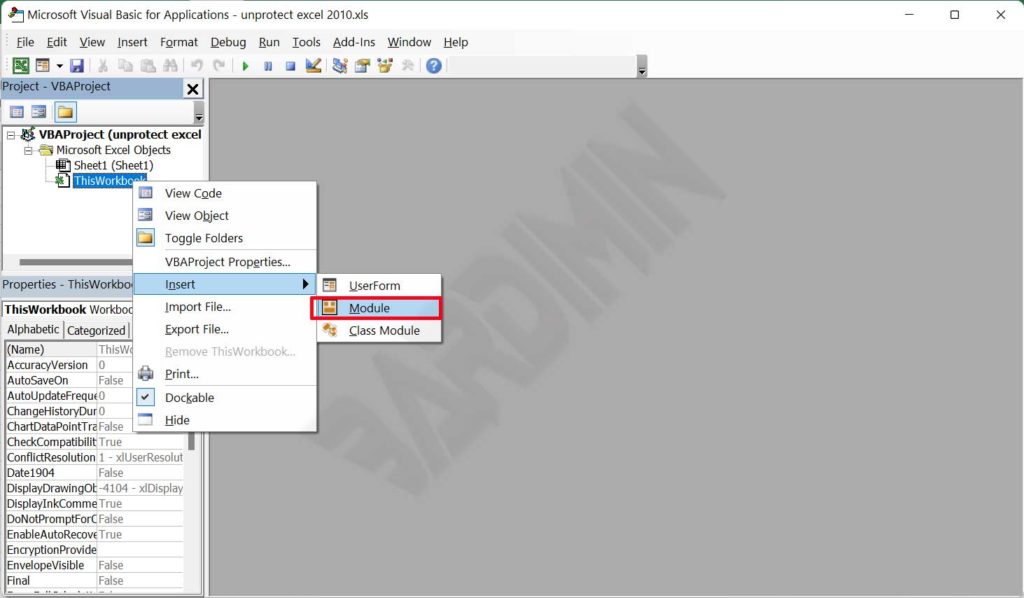
- Di jendela VBE, klik kanan pada ThisWorkbook di panel kiri, pilih Insert > Module.
- Salin dan tempelkan kode VBA berikut ke jendela module yang baru terbuka:
Sub PasswordBreaker()
    'Breaks worksheet password protection.

    Dim i As Integer, j As Integer, k As Integer
    Dim l As Integer, m As Integer, n As Integer
    Dim i1 As Integer, i2 As Integer, i3 As Integer
    Dim i4 As Integer, i5 As Integer, i6 As Integer

    On Error Resume Next

    For i = 65 To 66: For j = 65 To 66: For k = 65 To 66
    For l = 65 To 66: For m = 65 To 66: For i1 = 65 To 66
    For i2 = 65 To 66: For i3 = 65 To 66: For i4 = 65 To 66
    For i5 = 65 To 66: For i6 = 65 To 66: For n = 32 To 126

        ActiveSheet.Unprotect Chr(i) & Chr(j) & Chr(k) & _
            Chr(l) & Chr(m) & Chr(i1) & Chr(i2) & Chr(i3) & _
            Chr(i4) & Chr(i5) & Chr(i6) & Chr(n)

        If ActiveSheet.ProtectContents = False Then
            MsgBox "Password is " & Chr(i) & Chr(j) & _
                    Chr(k) & Chr(l) & Chr(m) & Chr(i1) & Chr(i2) & _
                    Chr(i3) & Chr(i4) & Chr(i5) & Chr(i6) & Chr(n)

            Exit Sub

        End If

    Next: Next: Next: Next: Next: Next
    Next: Next: Next: Next: Next: Next
End Sub
Sumber: ablebits.com
- Kembali ke jendela Excel, pastikan sheet yang ingin dibuka proteksinya sedang aktif.
- Tekan Alt + F8 untuk membuka dialog Macro, pilih macro PasswordBreaker, lalu klik Run.
Script VBA ini hanya bekerja pada sheet yang sedang aktif. Pastikan sheet yang diproteksi dipilih sebelum menjalankan macro.
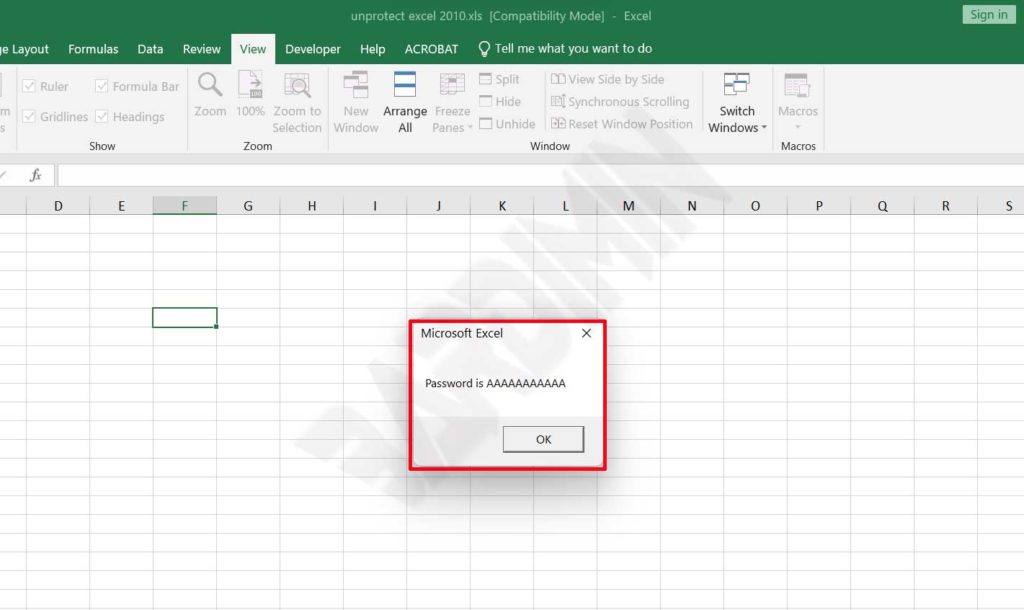
- Tunggu hingga proses selesai. Jika berhasil, akan muncul kotak pesan yang menampilkan password sheet tersebut. Proteksi otomatis hilang setelah itu.
Metode untuk Excel 2013 ke Atas (hingga Microsoft 365)
Pada Excel 2013 dan versi selanjutnya (2016, 2019, 2021, serta Microsoft 365), Microsoft meningkatkan algoritma keamanan proteksi sheet. Akibatnya, script VBA di atas tidak lagi efektif jika dijalankan langsung pada file asli. Namun, kita masih bisa membuka proteksi dengan trik menurunkan versi format file ke format lawas (.xls) yang masih menggunakan enkripsi lemah. Berikut langkah-langkahnya.
- Buka file Excel versi baru yang terproteksi.
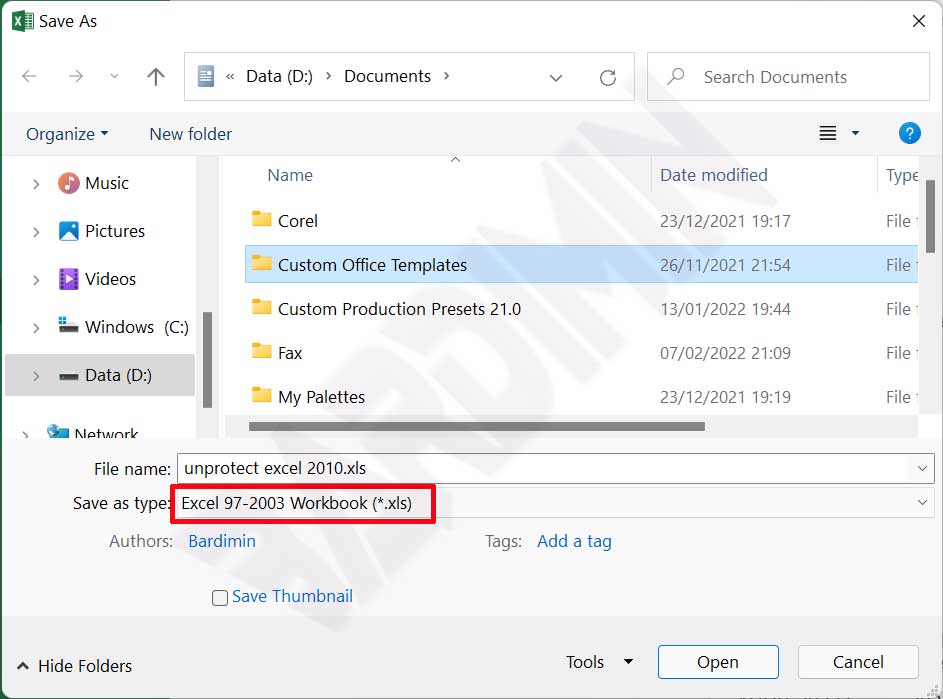
- Klik File > Save As, pilih lokasi penyimpanan.
- Pada dropdown Save as type, pilih Excel 97-2003 Workbook (*.xls).
- Klik Save. Tutup file tersebut.
- Buka kembali file .xls yang baru disimpan.
- Sekarang, ikuti langkah-langkah metode VBA yang telah dijelaskan sebelumnya (Alt+F11, Insert Module, jalankan macro). Proteksi sheet akan terbuka.
- Setelah proteksi hilang, simpan file kembali ke format modern (.xlsx) jika diperlukan.
Catatan penting: Metode ini hanya bekerja untuk proteksi sheet, bukan proteksi workbook. Untuk membuka proteksi workbook pada Excel modern, pendekatan ini tidak selalu berhasil.
Alternatif: Menggunakan Perangkat Lunak Pihak Ketiga
Jika metode manual di atas terasa rumit atau tidak berhasil, beberapa perangkat lunak pihak ketiga menawarkan solusi otomatis. Namun, kami ingatkan untuk berhati-hati karena file Excel mungkin berisi data sensitif. Pilihlah software yang tepercaya, seperti LostMyPass atau Password Recovery Tools. Pastikan Anda mengunduh dari situs resmi dan membaca kebijakan privasi mereka. Sebagian besar alat ini menggunakan teknik brute-force atau dictionary attack yang membutuhkan waktu, terutama jika password panjang.
Sebagai alternatif lain, Anda dapat mencoba layanan online, tetapi sangat tidak disarankan untuk file rahasia karena Anda harus mengunggahnya ke server pihak ketiga.
Tips Manajemen Password agar Tidak Lupa di Masa Depan
Mencegah selalu lebih baik daripada memperbaiki. Agar tidak mengalami kejadian serupa, terapkan praktik berikut:
- Gunakan password manager seperti LastPass, 1Password, atau Bitwarden untuk menyimpan semua password Excel Anda.
- Buat file teks terenkripsi yang berisi daftar password dan simpan di tempat aman (misalnya, USB drive yang dikunci).
- Manfaatkan fitur backup otomatis (OneDrive, Google Drive) dengan versioning, sehingga Anda dapat kembali ke versi sebelum proteksi jika diperlukan.
- Untuk tim, pertimbangkan menggunakan manajemen hak akses berbasis cloud (seperti SharePoint) yang tidak bergantung pada password sheet.
Peringatan keamanan: Metode yang dijelaskan di atas hanya boleh digunakan pada file milik Anda sendiri. Menggunakan teknik ini untuk membuka proteksi file orang lain tanpa izin dapat melanggar hukum dan etika profesional. Selalu hormati hak cipta dan kerahasiaan data.
Kesimpulan
Kehilangan password proteksi sheet Excel bukan masalah yang perlu dikhawatirkan, terutama jika Anda menggunakan versi Excel yang tepat. Dengan memahami perbedaan proteksi sheet dan workbook, serta menerapkan metode VBA untuk versi lawas atau konversi format untuk versi baru, Anda dapat memulihkan akses edit dengan cepat. Selalu ingat untuk mengelola password dengan baik agar tidak terulang. Jika metode standar gagal, alat pihak ketiga bisa menjadi pilihan terakhir, namun pertimbangkan aspek keamanannya. Semoga panduan teknis ini bermanfaat bagi para profesional, teknisi, dan gamer yang sering berurusan dengan file Excel.
