

Membuat virtual CD/DVD di Windows 10 dan 11 adalah solusi kritis ketika perangkat fisik tidak terdeteksi. Panduan teknis ini menjelaskan penggunaan KernSafe TotalMounter untuk mengatasi error system repair disc dan membuat drive optik virtual dengan fungsionalitas burning penuh untuk file ISO dan tugas pemulihan sistem.
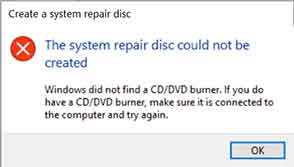
Fitur system repair disc pada Windows 10 dan Windows 11 merupakan alat vital untuk troubleshooting boot dan pemulihan sistem. Namun, proses pembuatannya seringkali terhambat oleh pesan error karena ketiadaan optical drive fisik. Pesan “The computer doesn’t have a CD/DVD burner” adalah kendala umum pada perangkat modern. Solusi efektifnya adalah dengan membuat virtual CD/DVD di Windows 10 dan 11 menggunakan perangkat lunak emulator seperti KernSafe TotalMounter. Dengan ini, sistem akan mengenali drive virtual sebagai perangkat burning yang valid, memungkinkan pembuatan system repair disc langsung ke file ISO.
Arsitektur Virtual CD/DVD dan Integrasi dengan Windows
Virtual CD/DVD di Windows 10 dan 11 bekerja dengan membuat lapisan emulasi pada level kernel sistem operasi. Utilitas seperti KernSafe TotalMounter menginstal filter driver khusus yang meniru perilaku perangkat keras Advanced Technology Attachment (ATA) atau Small Computer System Interface (SCSI) untuk optical drive. Driver ini kemudian menciptakan perangkat blok virtual yang dapat diakses melalui Windows Storage Stack. Proses ini memungkinkan Windows Disc Image Burner atau utilitas burning pihak ketiga untuk berinteraksi dengan drive virtual sebagaimana layaknya drive fisik.
TotalMounter mendukung spesifikasi El Torito untuk bootable CD/DVD dan sistem file UDF (Universal Disk Format) untuk burning data. Oleh karena itu, integrasinya dengan fitur sistem Windows seperti system repair disc berjalan sempurna. Selain itu, tool ini menggunakan teknologi Virtual Write yang memanfaatkan sistem file differencing disk. Teknologi ini menangani semua operasi tulis di lapisan virtual tanpa memodifikasi file image dasar, sehingga sangat aman.
Perbandingan Fungsi di Windows 10 vs. Windows 11
| Aspek | Windows 10 | Windows 11 |
| Dukungan Driver Kernel | Mode Kernel versi 7.0+ | Mode Kernel versi 8.0+ dengan validasi tanda tangan lebih ketat |
| Integrasi System Repair | Melalui Control Panel > Backup and Restore | Melalui Settings > System > Recovery (Proses burning serupa) |
| Keamanan (Driver Signature Enforcement) | Dapat memerlukan disable Secure Boot untuk driver tertentu | Wajib menggunakan driver yang ditandatangani secara ketat oleh Microsoft |
| Kompatibilitas TotalMounter | Versi 4.x.x ke atas (x86/x64) | Versi 5.x.x ke atas (x64 direkomendasikan) |
Analisis Teknis: Mengatasi Error System Repair Disc
Pesan error “The computer doesn’t have a CD/DVD burner” muncul karena utilitas pembuatan system repair disc (recdisc.exe) melakukan query ke Windows Hardware Manager untuk mencari perangkat dengan kelas GUID_DEVINTERFACE_CDROM dan kemampuan FILE_DEVICE_CD_RW. Pada sistem tanpa optical drive fisik, query ini gagal. Virtual CD/DVD di Windows 10 dan 11 yang dibuat oleh TotalMounter mengatasi ini dengan melaporkan dirinya sebagai perangkat dengan kemampuan FILE_DEVICE_CD_RW melalui driver-nya, sehingga melewati pemeriksaan ini.
Langkah teknis yang dilakukan meliputi: membuat device object virtual, melaporkan capabilities yang sesuai, dan menghubungkannya ke storage port driver sistem. Selanjutnya, driver ini akan memproses perintah SPTI (SCSI Pass-Through Interface) atau perintah ATA untuk operasi burning dari aplikasi pengguna.
Panduan Implementasi: Membuat Virtual Burner dengan TotalMounter
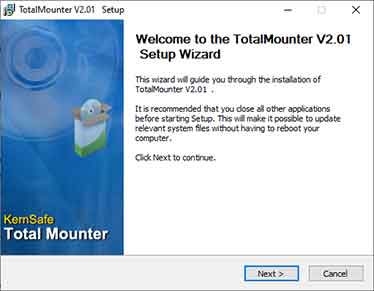
- Unduh dan Verifikasi Driver: Dapatkan installer TotalMounter terbaru dari situs pengembang resmi. Pastikan Anda memilih versi yang kompatibel dengan arsitektur sistem (x64 untuk Windows 11 modern). Verifikasi tanda tangan digital driver sebelum instalasi.
- Instalasi dengan Hak Administrator: Jalankan installer sebagai administrator. Anda akan diminta memberikan izin untuk menginstal driver kernel. Di Windows 11, Anda mungkin perlu menonaktifkan Memory Integrity (Core Isolation) sementara di Windows Security agar driver dapat terinstal, lalu mengaktifkannya kembali setelahnya.
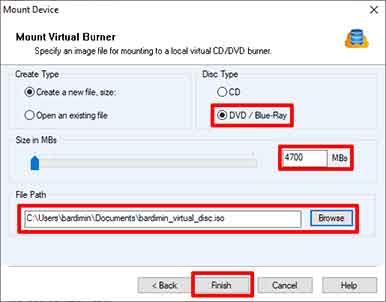
- Konfigurasi Perangkat Virtual: Buka aplikasi TotalMounter. Klik “Mount” lalu pilih “Virtual CD/DVD RW”. Pada jendela konfigurasi, parameter kunci yang harus diatur adalah:
- Disk Type: Pilih “DVD/Blue-Ray” untuk kompatibilitas maksimal.
- Size: Atur sesuai kapasitas media target (contoh: 4700 MB untuk DVD-5).
- File System: Pilih “ISO9660+UDF” untuk kompatibilitas dengan berbagai alat burning.
- Sector Size: Biarkan pada nilai standar 2048 byte untuk media DVD.
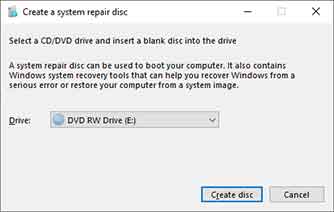
- Proses Burning System Repair Disc: Setelah drive virtual muncul di File Explorer (misal sebagai drive E:), jalankan perintah
recdisc.exemelalui Run dialog (Win + R). Pada jendela Create a system repair disc, pilih drive virtual yang telah dibuat. Utilitas Windows sekarang akan mengenalinya sebagai burner yang valid dan memulai proses burning, menghasilkan file ISO di lokasi yang ditentukan.
Optimasi dan Troubleshooting Lanjutan
Untuk performa optimal, konfigurasikan virtual CD/DVD di Windows 10 dan 11 untuk menggunakan cache berbasis RAM. Di TotalMounter, aktifkan opsi “Enable write caching on the device” melalui Device Manager pada properti drive virtual. Hal ini akan mempercepat transfer data saat burning file ISO besar.
Jika drive virtual tidak terbaca oleh recdisc.exe, periksa status driver di Device Manager (devmgmt.msc) di bawah kategori “DVD/CD-ROM drives”. Pastikan tidak ada tanda seru kuning. Untuk troubleshooting, gunakan Windows Event Viewer (eventvwr.msc) dan filter log pada sumber “KernSafe” atau “cdrom”.
Perlu diingat, file ISO hasil burning virtual hanya berguna dalam lingkungan sistem operasi yang berjalan normal. Untuk keperluan booting recovery fisik, Anda harus memindahkan file ISO tersebut ke media USB bootable menggunakan tool seperti MakeWinPEMedia (tautan dofollow ke Microsoft Docs) atau Rufus (tautan nofollow).
Dengan memahami prinsip kerja dan mengikuti konfigurasi teknis ini, Anda dapat mengatasi error system repair disc dan memanfaatkan virtual CD/DVD di Windows 10 dan 11 untuk berbagai keperluan teknis, mulai dari pembuatan media pemulihan hingga instalasi perangkat lunak berbasis ISO. Pastikan selalu menggunakan driver terbaru dari sumber resmi untuk menjaga kompatibilitas dan keamanan sistem.
