

Mengelola penyimpanan dengan membuat partisi pada Windows adalah langkah penting untuk memisahkan sistem operasi dari data pribadi. Panduan langkah demi langkah ini menjelaskan cara membagi drive menggunakan Disk Management bawaan dan mengalihkan folder default untuk keamanan serta efisiensi yang lebih baik.
Saat membeli laptop baru, seringkali hanya ada satu partisi drive C:. Padahal, kapasitas penyimpanannya cukup besar. Menggunakan satu partisi saja tidak secara langsung merusak kinerja Windows. Namun, cara ini memiliki risiko keamanan data yang signifikan. Cara membuat partisi Windows yang tepat akan melindungi data Anda jika sistem harus diinstal ulang akibat kerusakan.
Manfaat Membuat Partisi pada Windows
Memisahkan partisi sistem (C:) dari partisi data (misalnya D:) memberikan banyak keuntungan. Manfaat utamanya adalah isolasi data. Jika Windows mengalami masalah berat, Anda dapat memformat drive C: tanpa takut kehilangan dokumen, foto, atau file kerja. Proses instalasi ulang pun menjadi lebih cepat dan bersih. Selain itu, pengelolaan file menjadi lebih terstruktur. Anda juga dapat dengan mudah melakukan pencadangan untuk partisi data tertentu.

Cara Membuat Partisi Baru di Windows 10 dan 11
Anda tidak memerlukan software pihak ketiga untuk membagi drive. Disk Management adalah alat bawaan Windows yang ampuh untuk tugas ini. Alat ini tersedia di Windows 7, 10, dan 11. Prosesnya melibatkan penyusutan volume yang ada dan mengalokasikan ruang menjadi partisi baru. Berikut adalah langkah-langkah praktisnya.
Langkah-langkah Membuat Partisi dengan Disk Management
- Buka Computer Management. Klik kanan tombol Start dan pilih “Computer Management”, atau cari melalui Windows Search.
- Di jendela Computer Management, pilih Disk Management di panel kiri.
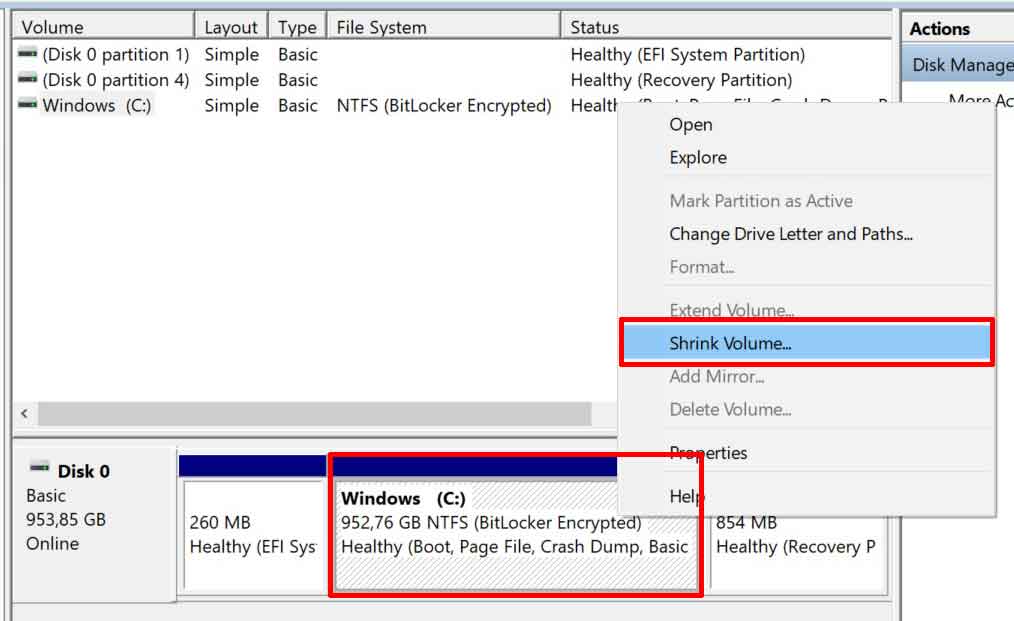
- Klik kanan pada drive Windows (C:) dan pilih Shrink Volume.
- Pada jendela Shrink C:, masukkan jumlah ruang yang akan dialokasikan untuk partisi baru (dalam MB) di kolom “Enter the amount of space to shrink in MB”. Misalnya, untuk 100 GB, ketik 102400.
- Klik Shrink. Ruang “Unallocated” akan muncul di sebelah drive C:.
- Klik kanan area Unallocated dan pilih New Simple Volume.
- Ikuti wizard yang muncul. Tentukan ukuran volume, beri huruf drive (misal D:), format dengan NTFS, dan beri label (misal “Data”).
- Klik Finish. Partisi baru Anda sekarang akan muncul di File Explorer.
Rekomendasi Ukuran Partisi C: yang Ideal
Menentukan ukuran partisi C Windows yang ideal bergantung pada penggunaan. Berikut panduan umumnya:
- 150-250 GB: Cukup untuk Windows, aplikasi office, dan browser. Cocok untuk pekerjaan standar.
- 250-500 GB: Direkomendasikan untuk pengguna yang memasang banyak software profesional seperti desain atau programming.
- 500 GB atau lebih: Wajib untuk gamer yang menginstal game AAA modern, atau pengguna konten kreatif seperti video editing. Perlu diingat, jika menggunakan SSD, pastikan ada ruang kosong minimal 15% untuk kinerja optimal.
Memindahkan Folder Default ke Partisi Baru
Setelah partisi data dibuat, langkah cerdas berikutnya adalah mengalihkan lokasi folder khusus sistem seperti Documents, Pictures, dan Downloads. Dengan demikian, data tersebut secara otomatis tersimpan di drive D:.
- Di drive baru (D:), buat folder bernama “Documents”, “Pictures”, “Downloads”, dll.
- Buka File Explorer, klik kanan folder “Documents” di Quick Access, lalu pilih Properties.
- Pergi ke tab Location. Klik tombol Move.
- Arahkan ke folder “Documents” yang telah dibuat di drive D:, lalu pilih Select Folder.
- Klik Apply. Konfirmasi untuk memindahkan semua file yang ada ke lokasi baru.
- Ulangi proses untuk folder Downloads, Pictures, Music, dan Videos.
Tips Ahli: Proses memindahkan folder default ini juga merupakan strategi backup sederhana. Jika Windows corrupt, data penting Anda sudah aman di partisi terpisah. Selalu pastikan partisi data Anda juga dicadangkan secara rutin ke media eksternal atau cloud.
Dengan mengikuti panduan ini, Anda telah menerapkan cara membuat partisi Windows dengan benar. Struktur penyimpanan yang terorganisir meningkatkan keamanan data dan memudahkan pemeliharaan sistem. Praktik ini berlaku untuk Windows 10 dan Windows 11. Untuk informasi resmi tentang manajemen disk, Anda dapat merujuk ke situs dukungan resmi Microsoft.
