

ActiveX Controls adalah komponen interaktif yang dapat digunakan dalam Microsoft Excel untuk meningkatkan kemampuan spreadsheet. Dengan menggunakan ActiveX Controls, pengguna dapat menciptakan antarmuka yang lebih menarik dan fleksibel, seperti Text Box, List Box, Combo Box, Check Box, dan Option Buttons.
Fitur ini didukung oleh Visual Basic for Applications (VBA), yang memungkinkan pengguna untuk menulis kode untuk mengatur interaksi antara pengguna dan lembar kerja Excel.
Keberadaan ActiveX dalam Excel VBA sangat penting karena menawarkan berbagai keuntungan. ActiveX Controls memberikan interaksi yang lebih intuitif, seperti memilih dari daftar atau memasukkan teks. Selain itu, dengan VBA, pengguna dapat menyesuaikan perilaku dan tampilan kontrol sesuai kebutuhan, seperti mengisi Combo Box secara otomatis dari database.
ActiveX juga membantu mengurangi kesalahan input dengan menyediakan kontrol terstruktur, seperti Check Box untuk pilihan Ya/Tidak. ActiveX Controls dapat diintegrasikan dengan Makro VBA, yang memungkinkan otomatisasi berbagai tugas, termasuk validasi data dan pembuatan laporan dinamis.
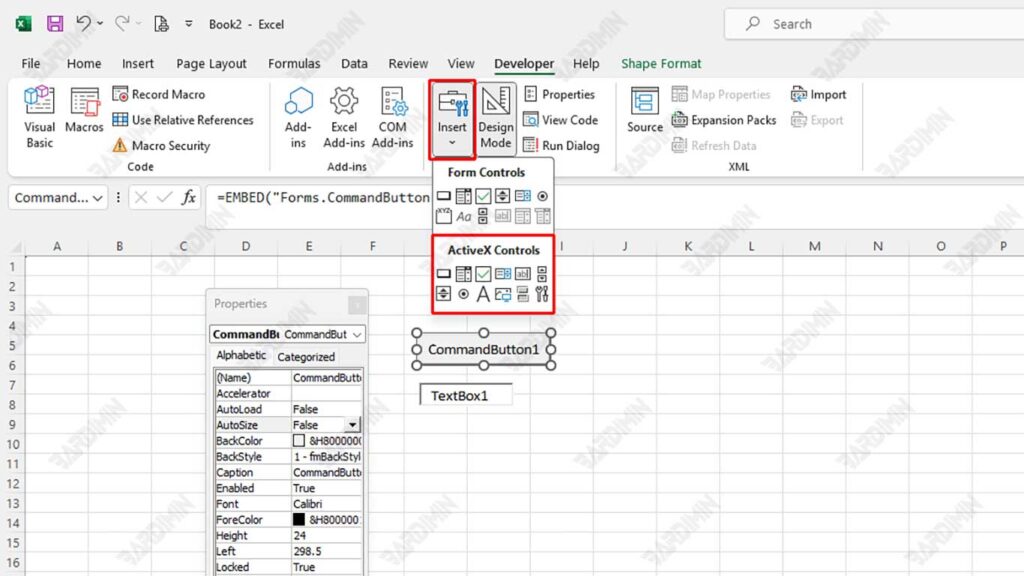
Perbedaan ActiveX Controls dan Form Controls di Excel
Di Excel, terdapat dua jenis kontrol utama yang bisa digunakan: ActiveX Controls dan Form Controls.
| Perbandingan | ActiveX Controls | Form Controls |
| Interaktivitas | Lebih dinamis, bisa diprogram dengan VBA | Kurang fleksibel, hanya untuk fungsi dasar |
| Kustomisasi | Bisa diubah ukuran, warna, dan properti lainnya | Keterbatasan dalam pengaturan tampilan |
| Kompatibilitas | Hanya bekerja di Windows dan memerlukan VBA | Bisa digunakan di Windows & Mac |
| Kemudahan Penggunaan | Perlu pemahaman VBA untuk pengaturan lanjutan | Mudah digunakan tanpa coding |
| Responsivitas | Bisa merespons event seperti klik, hover, atau input | Hanya memiliki fungsi dasar seperti menjalankan makro |
Jika Anda memerlukan kontrol yang lebih kompleks dan terintegrasi dengan VBA, maka ActiveX Controls adalah pilihan yang tepat. Namun, jika Anda hanya ingin menggunakan tombol atau daftar sederhana tanpa perlu pemrograman, Form Controls sudah memadai.
Mengaktifkan ActiveX Controls di Excel
Jika ActiveX Controls tidak berfungsi di Excel, kemungkinan besar pengaturan keamanan bawaan Excel membatasi fitur ini. Microsoft secara otomatis membatasi penggunaan ActiveX Controls untuk menghindari risiko keamanan, seperti eksekusi kode berbahaya dari sumber yang tidak terpercaya. Oleh karena itu, Anda perlu mengubah pengaturan keamanan di Trust Center agar Excel dapat menggunakan ActiveX Controls dengan lebih bebas. Anda bisa mengaktifkan opsi yang memungkinkan kontrol ActiveX beroperasi tanpa batasan atau meminta konfirmasi sebelum mengaktifkannya.
Langkah-langkah:
- Buka aplikasi Microsoft Excel.
- Klik pada menu File, lalu pilih Options dan lanjutkan ke Trust Center.
- Di jendela yang muncul, pilih Trust Center Settings….
- Di panel sebelah kiri, cari dan pilih ActiveX Settings.
- Anda akan melihat beberapa opsi, pilih salah satu dari berikut ini:
- Enable all controls without restrictions and without prompting (Aktifkan semua kontrol tanpa batasan dan tanpa permintaan konfirmasi).
- Atau, jika Anda menginginkan tingkat keamanan yang lebih tinggi, pilih Prompt me before enabling all controls with minimal restrictions (Minta konfirmasi sebelum mengaktifkan semua kontrol dengan batasan minimal).
- Setelah memilih, klik OK dan tutup semua jendela pengaturan yang terbuka.
Jenis-Jenis Kontrol ActiveX dan Cara Menggunakannya
Dalam Excel VBA, ActiveX Controls digunakan untuk meningkatkan interaktivitas dan otomatisasi dalam lembar kerja. Berikut adalah beberapa kontrol yang sering digunakan dan cara menggunakannya.
1. Text Box
Text Box memungkinkan pengguna untuk memasukkan atau menampilkan teks di UserForm atau lembar kerja Excel. Dengan VBA, kita dapat mengatur isi Text Box, baik dengan mengisi data secara otomatis maupun menerima input dari pengguna.
Cara Membuat Text Box di Excel VBA
- Buka Excel dan aktifkan Tab Developer.
- Pilih Developer > Insert > Text Box (ActiveX Controls).
- Klik dan seret untuk membuat Text Box di lembar kerja.
- Untuk menambahkan kode VBA, klik kanan pada Text Box, lalu pilih View Code.
Contoh Kode VBA untuk Mengisi Text Box Secara Otomatis
Kode berikut akan mengisi Text Box dengan teks secara otomatis saat dijalankan:
TextBox1.Text = "Data imported successfully"2. List Box
List Box adalah elemen kontrol yang berfungsi untuk menampilkan daftar pilihan, memungkinkan pengguna untuk memilih satu atau lebih item. Ini sangat bermanfaat dalam formulir penginputan data atau untuk navigasi antar halaman dalam aplikasi yang menggunakan Excel VBA.
Cara Menambahkan Data ke List Box di Excel VBA
- Buka Tab Developer di Excel.
- Pilih Insert > List Box (ActiveX Controls).
- Klik dan seret untuk menempatkan List Box di lembar kerja.
- Klik kanan pada List Box > Properties.
Contoh Kode VBA untuk Menambahkan Item ke List Box
Gunakan kode VBA berikut untuk menambahkan beberapa nama kota ke dalam List Box:
With Sheet1.ListBox1
    .AddItem "Jakarta"
    .AddItem "Surabaya"
    .AddItem "Bandung"
End With
Kode ini dapat diletakkan dalam event Workbook_Open sehingga data akan dimuat secara otomatis saat file dibuka.
Menghubungkan List Box dengan Sel di Excel
Untuk menampilkan item yang dipilih dari List Box ke sel tertentu, lakukan langkah-langkah berikut:
- Klik kanan pada List Box, kemudian pilih Properties.
- Temukan properti LinkedCell, lalu masukkan alamat sel (contoh: D3).
- Sekarang, setiap kali pengguna memilih item di List Box, nilai tersebut akan muncul di sel D3.
Jika ingin mengambil nilai yang dipilih menggunakan VBA, gunakan kode berikut:
Range("D3").Value = ListBox1.Value3. Combo Box
Combo Box adalah kontrol ActiveX di Excel VBA yang berfungsi sebagai daftar pilihan yang dapat ditarik ke bawah. Pengguna dapat memilih satu item dari daftar atau mengetikkan teks sendiri. Combo Box sering digunakan dalam formulir input untuk meminimalkan kesalahan saat memasukkan data, karena pengguna hanya dapat memilih dari opsi yang telah disediakan.
Cara Menambahkan Data Dinamis ke Combo Box
Untuk menambahkan Combo Box ke lembar kerja, ikuti langkah-langkah berikut:
- Buka Excel dan pastikan Tab Developer aktif.
- Klik Developer > Insert > Combo Box (ActiveX Controls).
- Klik dan seret untuk menggambar Combo Box di lembar kerja.
- Klik kanan pada Combo Box, lalu pilih Properties.
Contoh Kode VBA untuk Menambahkan Item ke Combo Box Secara Dinamis
Gunakan kode berikut untuk menambahkan item ke Combo Box secara otomatis saat workbook dibuka atau tombol diklik:
ComboBox.Add Item "Option 1"
ComboBox1.Add Item "Option 2"
ComboBox1.Add Item "Option 3"
Menghubungkan Combo Box dengan Sel di Excel
Untuk menyimpan nilai yang dipilih di Combo Box ke sel tertentu, lakukan langkah-langkah berikut:
- Klik kanan pada Combo Box, lalu pilih Properties.
- Temukan properti LinkedCell, lalu masukkan alamat sel (misalnya D3).
- Sekarang, setiap kali pengguna memilih item di Combo Box, nilai tersebut akan muncul di sel D3.
Atau, gunakan kode VBA berikut untuk menyimpan nilai pilihan ke dalam sel:
Range("D3").Value = ComboBox1.Value4. Check Box
Check Box adalah kontrol yang memungkinkan pengguna memilih opsi Ya/Tidak atau True/False. Ini berguna untuk input biner seperti konfirmasi persetujuan, pilihan fitur, atau aktivasi/deaktivasi suatu fungsi dalam formulir.
Menggunakan Check Box untuk Menyimpan Nilai True/False
Untuk menambahkan Check Box di Excel VBA, ikuti langkah berikut:
- Buka Tab Developer di Excel.
- Klik Insert > Check Box (ActiveX Controls).
- Klik dan seret untuk menempatkan Check Box di lembar kerja.
- Klik kanan pada Check Box > Properties.
Contoh Kode VBA untuk Menghubungkan Check Box dengan Sel
Agar Check Box dapat menyimpan nilai ke dalam sel berdasarkan statusnya, gunakan kode berikut:
If CheckBox1.Value = True Then
    Range("D2").Value = 1
Else
    Range("D2").Value = 0
End If
Kode ini akan mengisi sel D2 dengan 1 jika Check Box dicentang, dan 0 jika tidak dicentang.
Agar fungsi ini berjalan otomatis saat pengguna mengklik Check Box, gunakan event Change di dalam VBA Editor:
Private Sub CheckBox1_Click()
    If CheckBox1.Value = True Then
        Range("D2").Value = 1
    Else
        Range("D2").Value = 0
    End If
End Sub
5. Option Buttons
Baik Check Box maupun Option Buttons digunakan untuk memberikan opsi kepada pengguna, tetapi ada perbedaan penting antara keduanya:
| Fitur | Check Box | Option Buttons |
| Fungsi | Memungkinkan pengguna memilih lebih dari satu opsi | Hanya satu opsi yang dapat dipilih dalam satu grup |
| Tipe Input | Nilai biner (True/False) | Pilihan eksklusif (hanya satu opsi aktif dalam satu grup) |
| Penggunaan | Digunakan untuk mengaktifkan/mematikan fitur | Digunakan untuk memilih salah satu dari beberapa opsi |
| Contoh Penggunaan | Memilih fitur tambahan dalam formulir | Memilih jenis kelamin atau metode pembayaran |
Jika pengguna perlu memilih lebih dari satu opsi, gunakan Check Box. Namun, jika hanya boleh memilih satu dari beberapa opsi, gunakan Option Buttons.
Langkah-Langkah Membuat Tombol Pilihan di Excel VBA
- Buka Excel dan aktifkan Tab Developer.
- Pilih Developer > Insert > Option Button (ActiveX Controls).
- Klik dan tarik untuk menempatkan dua Option Buttons di lembar kerja.
- Klik kanan pada setiap Option Button, lalu pilih Properties.
- Ganti nama (Name) menjadi OptionButton1 dan OptionButton2.
- Ubah Caption menjadi “Laki-laki” untuk OptionButton1 dan “Perempuan” untuk OptionButton2.
- Untuk mengelompokkan kedua tombol, letakkan dalam Frame (ActiveX Controls) atau pada UserForm.
Contoh Kode VBA untuk Menghubungkan Tombol Pilihan dengan Sel
Kode berikut akan menyimpan pilihan dari Option Button ke dalam sel D3 sesuai dengan pilihan pengguna:
If OptionButton1.Value = True Then Range("D3").Value = "Male"
If OptionButton2.Value = True Then Range("D3").Value = "Female"
Untuk memastikan kode ini berjalan otomatis saat pengguna mengklik tombol, gunakan event VBA berikut:
Private Sub OptionButton1_Click()
    Range("D3").Value = "Male"
End Sub

Private Sub OptionButton2_Click()
    Range("D3").Value = "Female"
End Sub
Dengan kode ini, sel D3 akan diperbarui secara otomatis sesuai dengan pilihan yang diambil oleh pengguna.
6. Spin Button
Spin Button adalah kontrol yang digunakan untuk meningkatkan atau menurunkan nilai angka dalam sebuah sel secara bertahap. Ini sangat berguna untuk input angka, seperti pengaturan jumlah barang, tingkat suku bunga, atau parameter lainnya yang memiliki batasan nilai.
Cara Mengatur Nilai Maksimum dan Minimum dalam Spin Button
- Buka Tab Developer di Excel.
- Klik Insert > Spin Button (ActiveX Controls).
- Klik dan seret untuk menempatkan Spin Button di lembar kerja.
- Klik kanan pada Spin Button, lalu pilih Properties.
Contoh Kode VBA untuk Mengatur Spin Button
Gunakan kode berikut untuk mengatur batas nilai Spin Button:
SpinButton1.Max = 100
SpinButton1.Min = 0
Untuk menghubungkan Spin Button dengan sel di Excel, gunakan kode berikut:
Private Sub SpinButton1_Change()
    Range("C3").Value = SpinButton1.Value
End Sub
Kode ini akan memastikan bahwa setiap kali pengguna menekan tombol Spin Button, nilai di sel C3 akan berubah sesuai dengan nilai yang ditetapkan dalam kontrol.
Kesimpulan
ActiveX Controls di Excel VBA adalah fitur yang sangat berguna untuk meningkatkan interaksi dan efisiensi dalam pengolahan data. Dengan berbagai kontrol seperti Text Box, Combo Box, List Box, Check Box, Option Buttons, dan Spin Button, pengguna dapat menciptakan antarmuka yang lebih mudah dipahami, mengotomatiskan pengisian data, serta mengurangi kesalahan saat mengisi formulir.
Keunggulan utama dari ActiveX Controls adalah kemampuannya untuk dikustomisasi melalui VBA, yang memungkinkan pelaksanaan perintah otomatis dan integrasi dengan database atau makro untuk pengelolaan data yang lebih rumit.
Untuk memaksimalkan penggunaan ActiveX Controls, disarankan untuk menerapkan teknik otomatisasi yang lebih canggih seperti penggunaan UserForm, validasi data, penanganan peristiwa, dan pemformatan bersyarat untuk meningkatkan pengalaman pengguna. Selain itu, menghubungkan ActiveX Controls dengan database seperti Microsoft Access atau SQL Server dapat membantu dalam pengelolaan data dalam jumlah besar.
Dengan menerapkan teknik-teknik ini, proses pengisian data menjadi lebih efisien, akurat, dan profesional. Oleh karena itu, pemahaman dan penerapan ActiveX Controls dalam Excel VBA dapat menjadi solusi terbaik bagi pengguna yang ingin membangun sistem input data yang lebih terstruktur dan otomatis.
