

Pelajari cara memalsukan lokasi di Google Chrome tanpa VPN atau ekstensi melalui fitur Sensors di Developer Tools. Metode ini berguna untuk menjaga privasi, mengakses konten terbatas wilayah, atau menguji aplikasi berbasis lokasi. Panduan teknis ini menyajikan langkah-langkah detail dengan koordinat manual.
Browser Google Chrome memiliki layanan geolokasi bawaan yang memungkinkan situs web mengakses posisi pengguna. Layanan ini memanfaatkan berbagai sumber, seperti sinyal GPS pada perangkat seluler, alamat IP, atau data jaringan Wi-Fi di sekitar. Akurasi lokasi sangat bergantung pada metode yang digunakan; perangkat mobile biasanya lebih presisi karena dukungan GPS, sementara laptop atau PC hanya mengandalkan alamat IP sehingga sering kurang akurat.
Banyak pengguna profesional, teknisi, dan gamer membutuhkan fleksibilitas lokasi untuk berbagai keperluan. Misalnya, menguji aplikasi web dengan konten geografis tertentu, mengakses layanan streaming yang hanya tersedia di negara lain, atau sekadar menjaga privasi agar situs tidak melacak posisi asli. Alih-alih menggunakan VPN atau ekstensi pihak ketiga, Chrome menyediakan fitur internal di Developer Tools yang memungkinkan Anda menyetel koordinat palsu secara manual.
Mengapa Memalsukan Lokasi di Google Chrome?
Memalsukan lokasi bukan hanya untuk menyembunyikan identitas, tetapi juga alat penting dalam pengembangan web. Berikut beberapa alasan umum:
- Pengujian aplikasi berbasis lokasi: Developer perlu memastikan fitur seperti cuaca lokal, harga regional, atau konten eksklusif berfungsi dengan benar di berbagai wilayah.
- Akses konten terbatas: Beberapa situs berita, layanan streaming, atau toko online membatasi akses berdasarkan negara. Dengan lokasi palsu, Anda dapat menjangkau konten tersebut.
- Privasi dan keamanan: Menghindari pelacakan oleh situs yang mengumpulkan data lokasi untuk iklan atau analitik.
- Gaming: Beberapa game online menggunakan data lokasi untuk matchmaking atau event regional; mengubahnya bisa memberi pengalaman berbeda.
Dengan Chrome DevTools, Anda dapat menyimulasikan koordinat apa pun tanpa meninggalkan jejak atau mengubah pengaturan sistem.
Cara Memalsukan Lokasi di Google Chrome dengan Developer Tools
Metode ini memanfaatkan panel Sensors yang tersembunyi di dalam Developer Tools. Tidak diperlukan instalasi tambahan, dan perubahan hanya berlaku selama panel terbuka. Berikut langkah-langkahnya:
Langkah 1: Buka Situs Target
Kunjungi situs web yang membutuhkan informasi lokasi, misalnya Google Maps (https://maps.google.com). Pastikan situs tersebut memuat elemen geolokasi agar perubahan mudah diverifikasi.
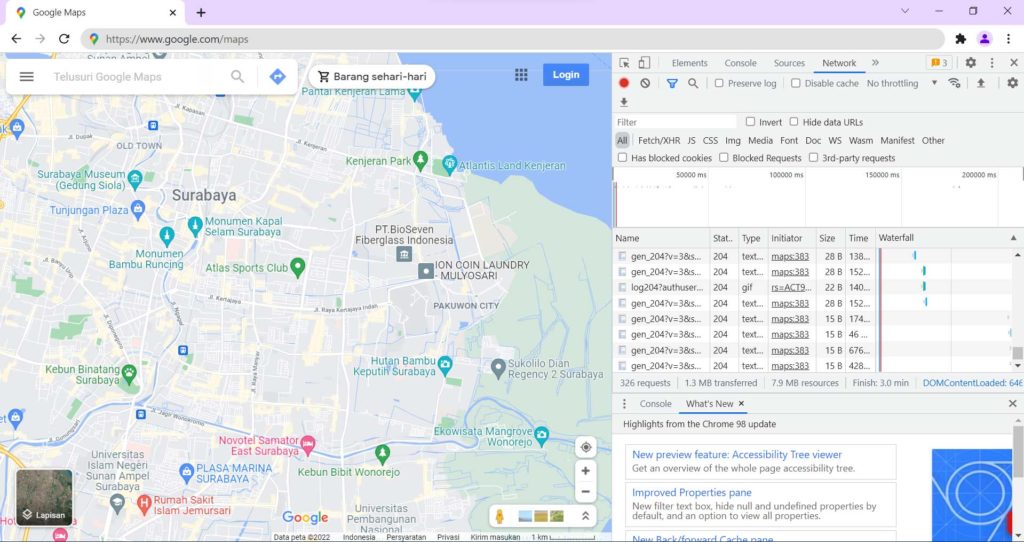
Langkah 2: Aktifkan Developer Tools
Tekan tombol Ctrl+Shift+I (Windows/Linux) atau Cmd+Option+I (macOS) untuk membuka panel Developer Tools. Anda juga bisa mengaksesnya melalui menu tiga titik di pojok kanan atas Chrome > More tools > Developer tools.
Langkah 3: Buka Panel Sensors
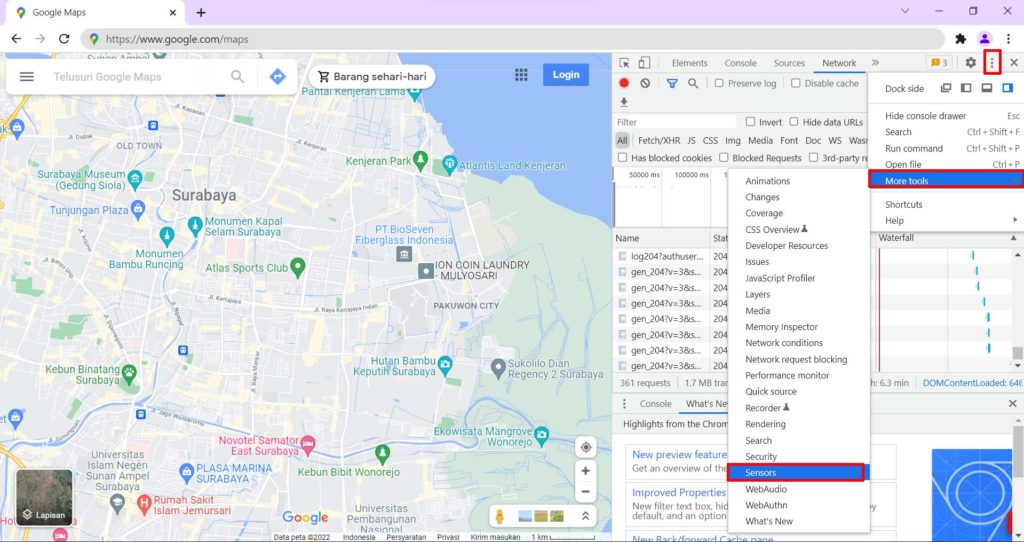
Di dalam Developer Tools, klik ikon tiga titik vertikal di pojok kanan atas panel. Pilih More tools > Sensors. Panel Sensors akan muncul di bagian bawah atau samping, tergantung tata letak Anda.
Langkah 4: Atur Koordinat Lokasi
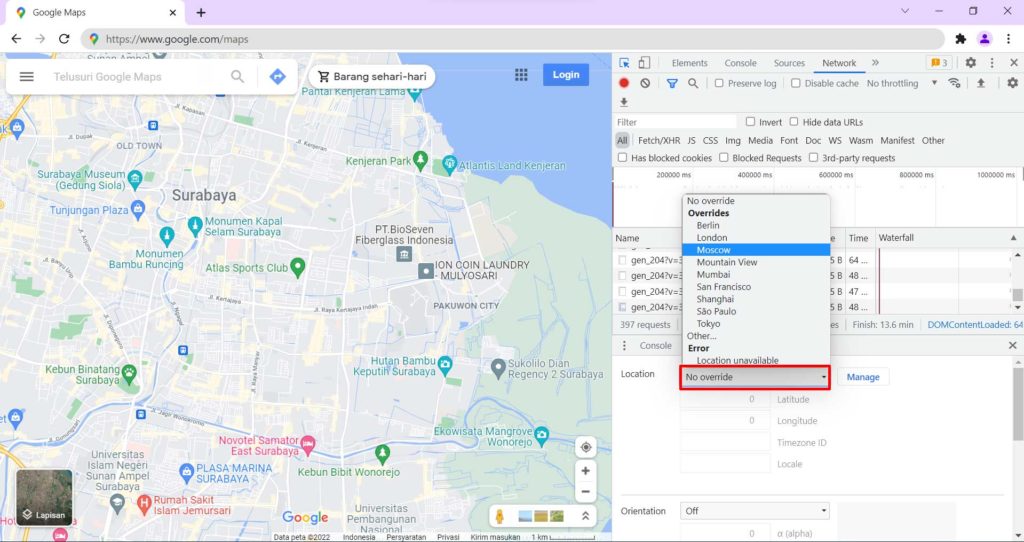
Pada panel Sensors, temukan bagian Location. Secara default, opsi disetel ke “No override” yang berarti Chrome menggunakan lokasi asli. Klik dropdown dan pilih salah satu kota yang tersedia, misalnya “New York” atau “Tokyo. Jika ingin lokasi spesifik, pilih Other… lalu masukkan koordinat lintang dan bujur pada kolom yang muncul.
Tips: Untuk mendapatkan koordinat suatu tempat, buka Google Maps, klik kanan pada titik yang diinginkan, lalu pilih “Apa di sini?” Koordinat akan muncul di kotak pencarian. Anda juga bisa menggunakan layanan seperti latlong.net.
Langkah 5: Verifikasi Perubahan
Setelah mengatur koordinat, refresh halaman Google Maps atau situs lain yang sedang diuji. Peta akan menampilkan area sesuai koordinat yang Anda masukkan. Untuk memastikan, coba gunakan fitur pencarian tempat terdekat — hasilnya harus merujuk ke wilayah palsu tersebut.

Hal Penting yang Perlu Diperhatikan
- Perubahan bersifat sementara: Begitu panel Sensors ditutup atau Developer Tools dimatikan, Chrome akan kembali menggunakan lokasi asli. Ini ideal untuk pengujian cepat tanpa risiko.
- Tidak semua situs merespons: Beberapa situs menggunakan metode deteksi lokasi tambahan seperti IP address. Meskipun koordinat diubah, mereka tetap bisa melihat perkiraan wilayah dari IP Anda. Untuk anonimitas penuh, kombinasikan dengan VPN.
- Akurasi koordinat: Pastikan format lintang/bujur benar (desimal, misalnya -6.2088, 106.8456 untuk Jakarta). Kesalahan penulisan akan membuat lokasi tidak valid.
- Dampak pada aplikasi lain: Perubahan hanya berlaku di tab Chrome yang sedang dibuka, tidak memengaruhi aplikasi lain atau sistem operasi.
Alternatif Lain untuk Memalsukan Lokasi
Selain metode di atas, Anda dapat menggunakan ekstensi browser seperti “Location Guard” atau “Manual Geolocation”. Namun, ekstensi sering memerlukan izin tambahan dan dapat memperlambat kinerja. VPN juga mengubah IP, tetapi tidak memengaruhi data GPS atau Wi-Fi yang dikirim browser. Oleh karena itu, fitur bawaan Chrome DevTools tetap menjadi pilihan paling ringan dan andal untuk kebutuhan teknis.
Penting untuk menggunakan teknik ini secara etis. Jangan memalsukan lokasi untuk aktivitas ilegal, penipuan, atau melanggar syarat layanan suatu platform. Hormati hak cipta dan regulasi setempat.
— Etika Digital
Kesimpulan
Menguasai cara memalsukan lokasi di Google Chrome melalui Developer Tools memberikan kendali penuh atas data geolokasi yang dikirim ke situs web. Metode ini sangat bermanfaat bagi profesional IT, pengembang aplikasi, penggiat privasi, dan gamer yang ingin menguji atau mengakses konten lintas wilayah. Dengan langkah-langkah sederhana yang telah dijelaskan, Anda dapat menyetel koordinat apa pun secara instan tanpa perlu perangkat lunak tambahan.
Selain itu, pemahaman tentang cara kerja geolokasi membantu Anda lebih sadar akan informasi apa saja yang bocor saat berselancar di internet. Gunakan fitur ini dengan bijak dan selalu prioritaskan keamanan data pribadi Anda.
Jika Anda mengalamai kendala saat praktik, pastikan Chrome Anda sudah diperbarui ke versi terbaru karena antarmuka Developer Tools dapat berubah seiring waktu. Untuk referensi lebih lanjut, kunjungi dokumentasi resmi Chrome DevTools di developer.chrome.com/docs/devtools atau pelajari spesifikasi geolokasi W3C di w3.org/TR/geolocation.
