

Remote Server Administration Tools (RSAT) adalah sekumpulan alat yang dibuat oleh Microsoft untuk membantu administrator IT dalam mengelola server Windows dari jarak jauh. Alat ini memungkinkan pengelolaan server dan fitur Windows Server seperti DNS, Active Directory, dan layanan lainnya melalui antarmuka grafis (GUI) atau perintah berbasis PowerShell.
Dalam pengelolaan server, terutama untuk organisasi kecil hingga besar, RSAT sangat penting. Dengan alat ini, administrator dapat menangani berbagai tugas penting seperti konfigurasi server, pemantauan kinerja, dan pemecahan masalah tanpa perlu mengakses server secara langsung.
Beberapa keunggulan utama RSAT adalah:
- Memungkinkan pengelolaan server dari mana saja, cukup dengan koneksi ke perangkat Windows 10 atau Windows 11.
- Mengurangi kebutuhan untuk pergi ke lokasi server dan mempercepat penyelesaian tugas administrasi.
- Dukungan penuh untuk PowerShell memungkinkan administrator membuat skrip untuk otomatisasi tugas yang berulang, sehingga meningkatkan produktivitas.
Apa itu RSAT?
Dengan RSAT, administrator dapat melakukan berbagai tugas tanpa harus berada di lokasi server, yang sangat berguna di lingkungan dengan banyak server atau saat menggunakan infrastruktur cloud. Alat ini mencakup aplikasi GUI, perintah PowerShell, dan aplikasi konsol Windows, memberikan kemudahan dalam pengelolaan sistem.
RSAT sangat penting dalam pengelolaan Windows 11, terutama bagi organisasi yang bergantung pada server Windows untuk operasional mereka. Dengan RSAT, administrator dapat mengelola berbagai fitur Windows Server seperti Active Directory, DNS, dan Internet Information Services (IIS) dengan lebih efisien. Kemampuan untuk mengakses dan mengelola server dari jarak jauh mengurangi kebutuhan untuk perjalanan fisik ke lokasi server, sehingga menghemat waktu dan sumber daya.
Fitur Utama yang Disediakan oleh RSAT
1. Aplikasi GUI
RSAT menawarkan berbagai aplikasi GUI yang memungkinkan administrator melakukan tugas administratif dengan antarmuka yang mudah dipahami. Contohnya adalah Active Directory Users and Computers, yang memudahkan pengelolaan pengguna dan grup dalam Active Directory.
2. Perintah PowerShell
Alat ini juga dilengkapi dengan modul PowerShell yang menyediakan cmdlets untuk mengotomatisasi dan menjalankan perintah administratif. Misalnya, cmdlet seperti Get-DnsServerZone memungkinkan administrator mendapatkan informasi tentang zona DNS di server.
3. Aplikasi Konsol
Selain GUI dan PowerShell, RSAT juga mencakup aplikasi konsol yang dapat digunakan untuk menjalankan perintah administratif langsung melalui command line. Ini memberikan fleksibilitas tambahan bagi pengguna yang lebih suka menggunakan terminal.
Cara Instalasi RSAT di Windows 11
Metode 1: Menggunakan Aplikasi Settings
1. Langkah-langkah Menggunakan Aplikasi Pengaturan
Untuk menginstal Remote Server Administration Tools (RSAT) di Windows 11 melalui aplikasi Pengaturan, ikuti langkah-langkah berikut:
- Klik menu Start di taskbar Windows 11, atau tekan Windows key + I untuk membuka aplikasi Settings.
- Di panel kiri, pilih System.
- Klik tombol Optional features untuk membuka menu fitur tambahan.
2. Tampilan Menu Fitur Opsional
Setelah mengklik Optional features, Anda akan melihat tampilan yang menunjukkan semua fitur tambahan yang bisa diinstal. Menu ini memberikan informasi tentang fitur yang sudah ada dan opsi lain yang bisa diunduh.
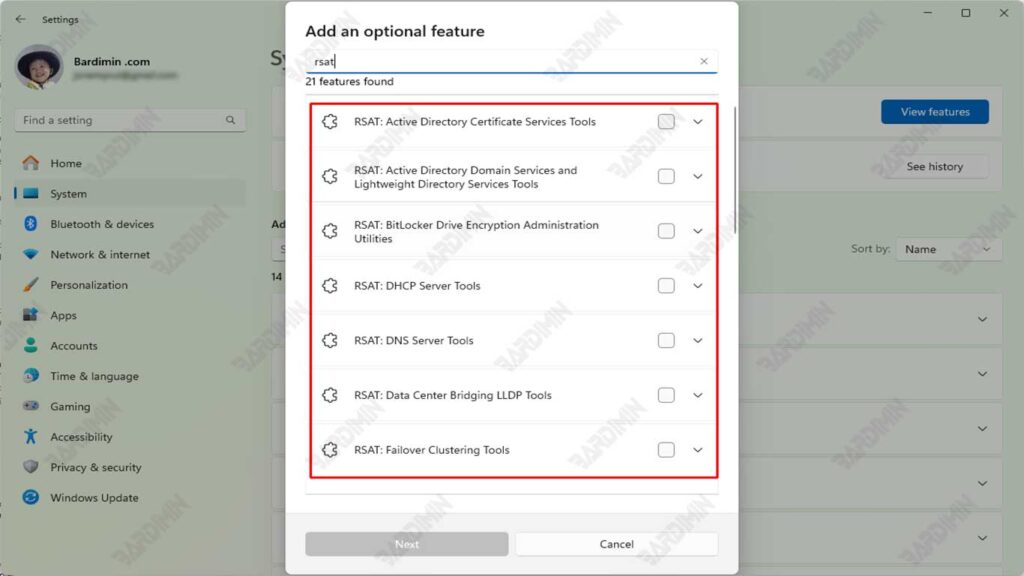
3. Panduan Pencarian dan Penambahan Alat RSAT
Untuk memudahkan pencarian alat RSAT, Anda bisa mengetik “RSAT” di kolom pencarian yang ada di menu Optional features. Ini akan menampilkan semua alat RSAT yang bisa diinstal, termasuk berbagai komponen seperti DNS Server Tools dan Active Directory Tools.
4. Proses Instalasi dan Konfirmasi Fitur Tambahan
Setelah menemukan alat RSAT yang ingin ditambahkan:
- Centang kotak di samping alat yang ingin Anda instal.
- Klik tombol Berikutnya untuk melanjutkan.
- Anda akan melihat konfirmasi tentang fitur yang akan ditambahkan. Misalnya, jika Anda memilih DNS Server Tools, tampilan konfirmasi akan menunjukkan alat tersebut.
- Klik Instal untuk memulai proses instalasi.
- Windows akan mengunduh dan menginstal fitur yang dipilih, dan setelah selesai, Anda akan menerima notifikasi bahwa instalasi telah berhasil.
Metode 2: Menggunakan PowerShell
1. Melihat Fitur yang Tersedia dengan Get-WindowsCapability
Untuk mengetahui fitur RSAT yang ada di Windows 11, gunakan perintah PowerShell berikut:
Get-WindowsCapability -Name RSAT* -Online | Select-Object -Property DisplayName, StatePerintah ini akan menunjukkan daftar semua fitur RSAT yang ada beserta status instalasinya (apakah sudah terinstal atau belum).
2. Menambahkan Fitur RSAT dengan Add-WindowsCapability
Setelah mengetahui fitur yang ada, Anda bisa menambahkan fitur RSAT yang diinginkan dengan perintah ini:
Add-WindowsCapability -Online -Name <feature_name>Gantilah <feature_name> dengan nama fitur yang ingin Anda instal. Contohnya, untuk menginstal Active Directory Domain Services Tools, gunakan:
Add-WindowsCapability -Online -Name Rsat.ActiveDirectory.DS-LDS.Tools~~~~0.0.1.03. Contoh Penggunaan PowerShell untuk Instalasi Fitur Storage Management
Jika Anda ingin menambahkan fitur Storage Management melalui PowerShell, gunakan perintah berikut:
Add-WindowsCapability -Online -Name Rsat.Storage.Management~~~~0.0.1.0Perintah ini akan mengunduh dan menginstal alat manajemen penyimpanan dari RSAT, sehingga Anda dapat mengelola penyimpanan dengan lebih efisien.
Daftar Fitur Opsional rsat
1. RSAT: Active Directory Domain Services and Lightweight Directory Tools
Digunakan untuk mengelola Active Directory (AD) seperti membuat, menghapus, atau memodifikasi pengguna, grup, dan organisasi.
2. RSAT: DHCP Server Tools
Digunakan untuk mengelola layanan DHCP (Dynamic Host Configuration Protocol) yang bertugas memberikan alamat IP secara dinamis ke perangkat jaringan.
3. RSAT: DNS Server Tools
Digunakan untuk mengelola konfigurasi server DNS (Domain Name System), seperti menambahkan atau memodifikasi zona dan catatan DNS.
4. RSAT: File Services Tools
Alat ini digunakan untuk mengelola layanan berbagi file dan penyimpanan, termasuk konfigurasi sistem file.
5. RSAT: Group Policy Management Tools
Digunakan untuk mengelola Group Policy Objects (GPO) yang mengontrol kebijakan di seluruh domain Active Directory.
6. RSAT: Hyper-V Tools
Alat untuk mengelola mesin virtual yang dijalankan menggunakan Hyper-V. Memungkinkan konfigurasi dan pengelolaan VM (Virtual Machine) secara jarak jauh.
7. RSAT: IP Address Management (IPAM) Client
Digunakan untuk mengelola alamat IP di jaringan melalui IPAM Server. Mempermudah pemantauan dan pengelolaan alokasi alamat IP dalam jaringan besar.
8. RSAT: Network Policy and Access Services Tools
Alat untuk mengelola pengaturan akses jaringan, seperti konfigurasi VPN dan Network Policy Server (NPS).
9. RSAT: Remote Access Management Tools
Digunakan untuk mengelola fitur akses jarak jauh seperti DirectAccess dan VPN. Memberikan kemampuan monitoring dan konfigurasi melalui GUI atau PowerShell.
10. RSAT: Server Manager
Alat untuk memantau dan mengelola server secara terpusat, termasuk memantau status server dan layanan yang berjalan. Terintegrasi dengan Server Manager GUI.
11. RSAT: Storage Replica Tools
Digunakan untuk mengelola replikasi penyimpanan (Storage Replication) pada server Windows, yang berguna untuk pemulihan bencana dan sinkronisasi data.
12. RSAT: Volume Activation Tools
Alat untuk mengelola aktivasi volume pada server, seperti pengelolaan KMS (Key Management Service) dan konfigurasi aktivasi otomatis.
13. RSAT: Windows Server Update Services Tools (WSUS)
Digunakan untuk mengelola pembaruan perangkat lunak melalui WSUS. Mendukung distribusi pembaruan ke klien dalam jaringan secara terpusat.
14. RSAT: Print Management Tools
Alat untuk mengelola printer dan server cetak dalam jaringan. Termasuk fitur seperti Print Management Console untuk konfigurasi printer.
15. RSAT: Failover Clustering Tools
Digunakan untuk mengelola cluster failover pada server Windows, termasuk pengaturan redundansi layanan agar tetap berjalan saat terjadi kegagalan server utama.
16. RSAT: BitLocker Drive Encryption Tools
Alat untuk mengelola enkripsi disk menggunakan BitLocker di jaringan perusahaan.
17. RSAT: Windows Defender Application Guard Tools
Digunakan untuk mengelola pengaturan isolasi aplikasi berbasis keamanan menggunakan Windows Defender Application Guard.
18. RSAT: Certificate Services Tools
Alat untuk mengelola layanan sertifikat di jaringan, seperti konfigurasi dan penerbitan sertifikat keamanan untuk klien dan server.
Menjaga RSAT Tetap Terupdate
Pembaruan rutin melalui Windows Update sangat penting untuk menjaga Remote Server Administration Tools (RSAT) agar tetap berfungsi dengan baik. Microsoft secara berkala merilis pembaruan yang tidak hanya memperbaiki kesalahan dan masalah keamanan, tetapi juga menambahkan fitur baru serta meningkatkan kinerja alat yang ada. Dengan memastikan RSAT selalu diperbarui, administrator dapat memanfaatkan semua perbaikan terbaru, menjaga keamanan sistem, dan memastikan kompatibilitas dengan versi terbaru dari Windows Server dan Windows 11.
Cara Menjaga Semua Fitur RSAT dalam Kondisi Terbaik
Untuk menjaga semua fitur RSAT dalam kondisi terbaik, administrator dapat melakukan langkah-langkah berikut:
- Pastikan pengaturan pembaruan otomatis di Windows 11 diaktifkan. Ini memungkinkan sistem untuk secara otomatis mengunduh dan menginstal pembaruan yang tersedia.
- Administrator harus rutin memeriksa pembaruan dengan membuka Settings > Windows Update dan mengklik tombol Check for updates. Ini memastikan tidak ada pembaruan yang terlewat.
- Anda dapat menggunakan PowerShell untuk memeriksa status instalasi fitur RSAT dengan perintah:
Get-WindowsCapability -Name RSAT* -Online | Select-Object -Property DisplayName, State