

Sebagai profesional atau power user, manajemen sesi kerja yang efisien menjadi kebutuhan penting. Windows 11 menghadirkan berbagai metode sign out yang dapat disesuaikan dengan kebutuhan teknis dan keamanan. Artikel ini akan membahas enam pendekatan berbeda yang relevan untuk pengguna tingkat lanjut.
Antarmuka Windows 11 yang terpusat menghadirkan pengalaman navigasi yang berbeda dibandingkan versi sebelumnya. Bagi teknisi dan gamer yang mengutamakan efisiensi, pemahaman berbagai cara sign out menjadi pengetahuan esensial. Berikut adalah enam metode yang dapat diterapkan:
- Menggunakan Menu Windows
- Shortcut Keyboard
- Security Screen (Ctrl+Alt+Del)
- Lock Screen Integration
- Command Line Execution
- PowerShell Alternative
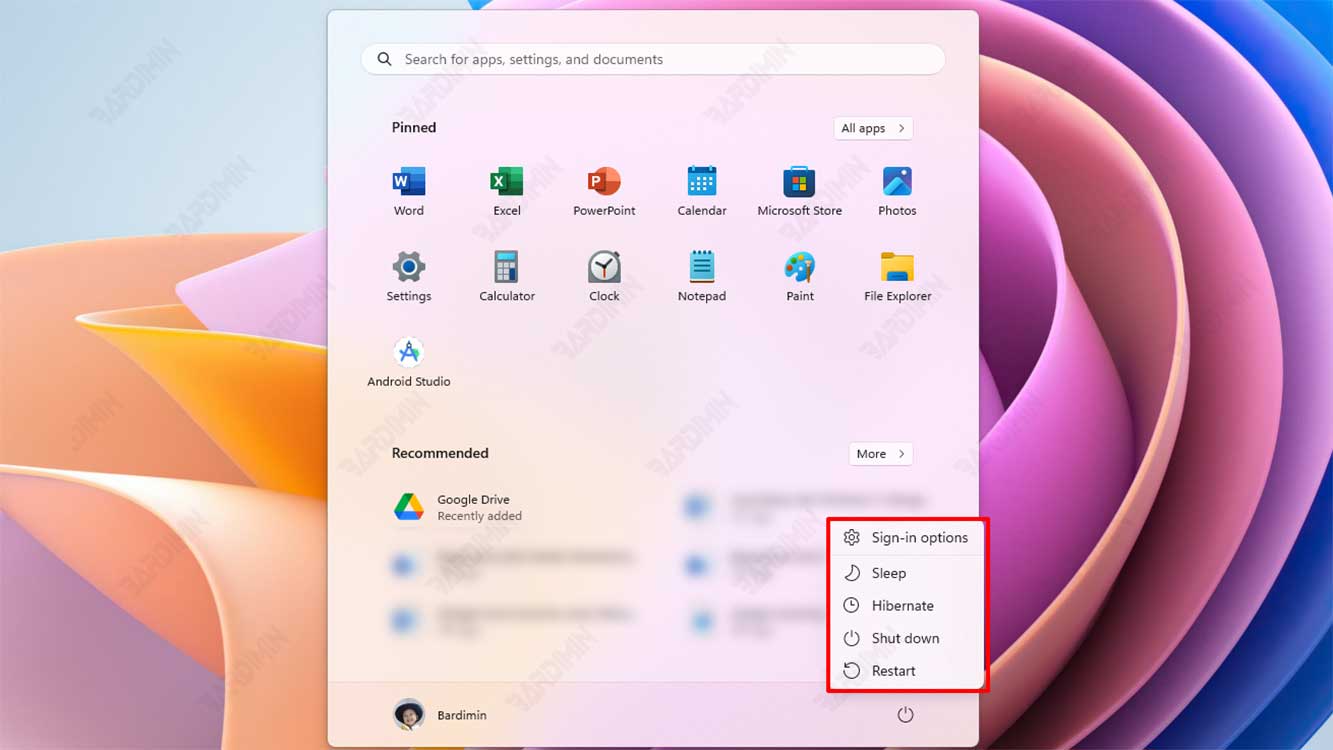
1. Menggunakan Menu Windows
Metode ini merupakan solusi paling straightforward untuk pengguna yang lebih memilih antarmuka grafis:
- Klik Start Button pada taskbar (dapat dikonfigurasi di tengah atau kiri)
- Pilih User Profile Icon di bagian kiri bawah menu Start
- Klik opsi Sign out dari dropdown menu yang muncul
2. Shortcut Keyboard untuk Efisiensi
Bagi pengguna yang mengutamakan kecepatan, kombinasi keyboard dapat meningkatkan produktivitas:
- Tekan Windows + X untuk membuka Quick Link menu
- Tekan U untuk mengakses shutdown submenu
- Tekan I untuk mengeksekusi perintah sign out
Alternatif lain: Tekan Alt + F4 dari desktop untuk menampilkan shutdown dialog dengan opsi sign out.
3. Security Screen (Ctrl+Alt+Del)
Metode ini sangat berguna dalam skenario troubleshooting atau ketika sistem mengalami unresponsive behavior:
- Tekan kombinasi Ctrl + Alt + Delete secara bersamaan
- Pada security screen, klik opsi Sign out di kanan bawah
- Sistem akan segera mengakhiri sesi dan kembali ke lock screen
4. Lock Screen Integration
Untuk workflow yang mengutamakan keamanan, metode ini memberikan lapisan proteksi tambahan:
- Tekan Windows + L untuk instant lock screen
- Klik user account tile di bagian tengah layar
- Pilih Sign out dari menu options
5. Command Line Execution
Untuk automation script atau remote administration, command line interface memberikan kontrol yang presisi:
shutdown /lParameter /l berfungsi untuk immediate sign out tanpa prompt tambahan.
6. PowerShell Alternative
Untuk environment enterprise yang menggunakan PowerShell dalam system management:
Stop-Computer -ForceCatatan: Command ini akan melakukan shutdown. Untuk sign out secara spesifik, gunakan:
(Get-WmiObject -Class Win32_OperatingSystem).Win32Shutdown(0)Best Practices untuk Environment Professional
Dalam setting corporate, prosedur sign out menjadi critical untuk menjaga security posture:
- Selalu sign out ketika meninggalkan workstation
- Implementasikan kebijakan session timeout secara reguler
- Gunakan credential guarding untuk operasi sensitif
- Pertimbangkan implementasi conditional access policies
Untuk skenario gaming, pastikan semua progress game telah disimpan sebelum melakukan sign out untuk menghindari kehilangan data.
Kesimpulan Teknis
Windows 11 menyediakan berbagai metodologi sign out yang dapat disesuaikan dengan use case spesifik. Mulai dari pendekatan grafis hingga command line execution, setiap metode memiliki keunggulan tersendiri. Untuk penggunaan sehari-hari, keyboard shortcuts menawarkan keseimbangan optimal antara kecepatan dan kemudahan, sementara command line methods sangat penting untuk skenario automation dan remote management.
Pemahaman komprehensif terhadap berbagai teknik ini memungkinkan IT professionals, technicians, dan advanced users untuk mempertahankan efisiensi workflow optimal sambil memastikan protokol keamanan yang tepat.
